Parcourez le registre d'images (Docker Hub par défaut) pour extraire des images, et gérez les images déjà téléchargées localement sur le NAS.
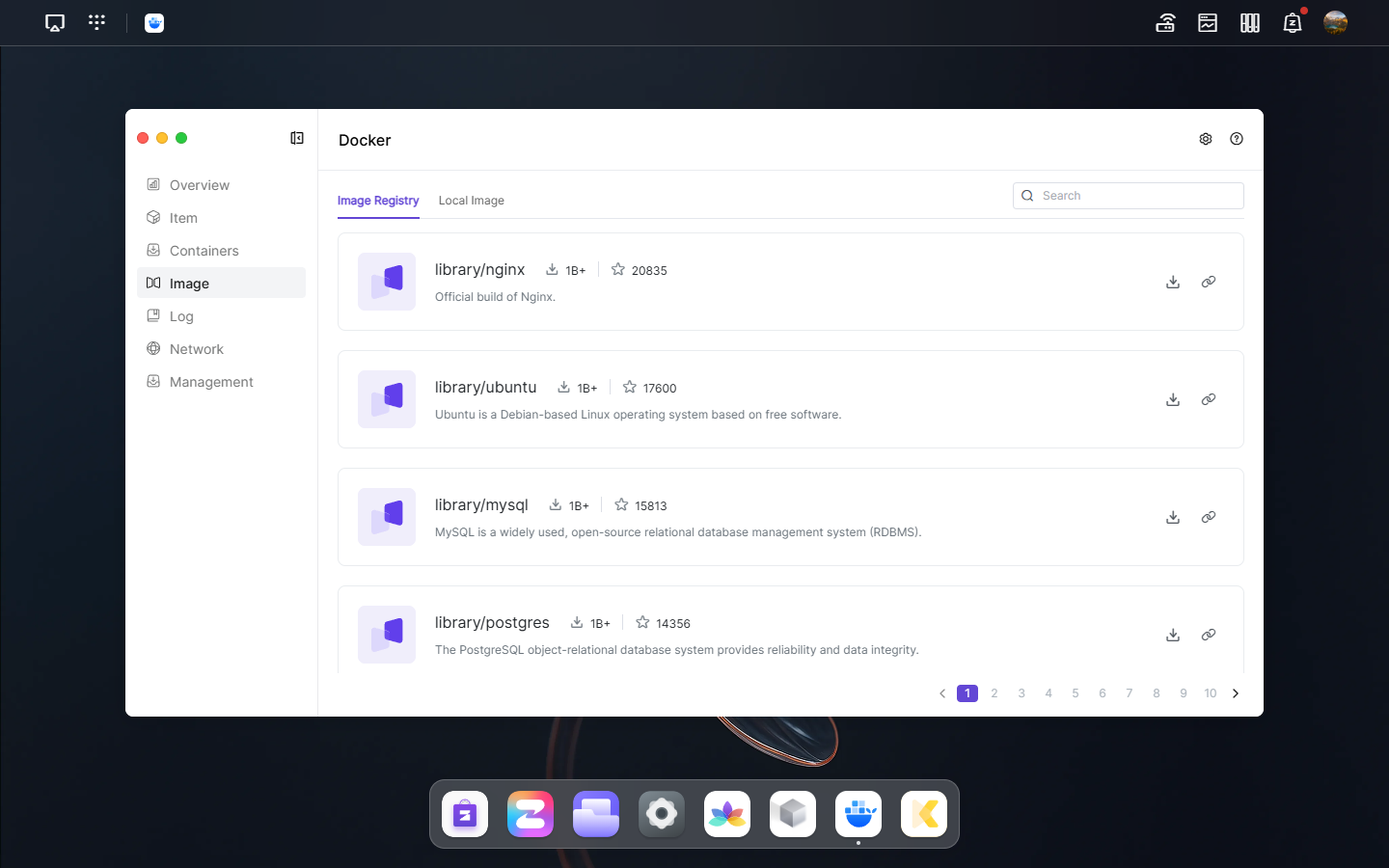
Extraire une image
Dans l'onglet « Registre d'images », repérez l'image cible puis cliquez sur l'icône ⬇ à droite de la ligne pour l'extraire ; une fois l'opération terminée, l'image apparaît dans l'onglet « Images locales ».
Configurer un miroir et un proxy
Cliquez sur l'icône ⚙️ en haut à droite pour ouvrir la fenêtre des paramètres ; elle contient deux onglets (Tab) : « Registre d'images » et « Proxy ».
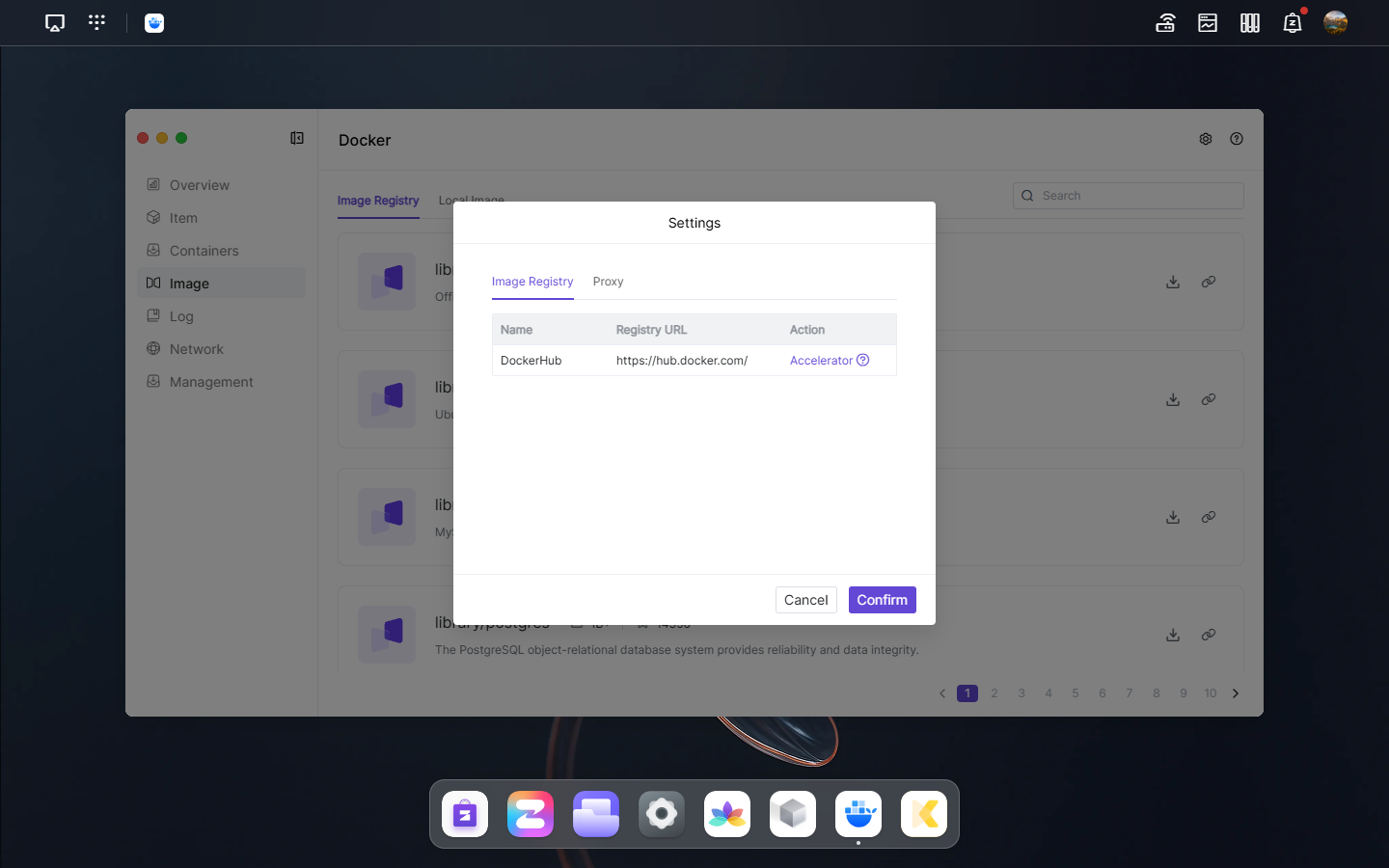
- Registre d'images : liste les registres configurés. Cliquez sur « Miroir » à droite d'une ligne pour configurer une adresse de miroir.
- Proxy : activez le commutateur du serveur proxy, puis renseignez l'adresse du proxy http/https.
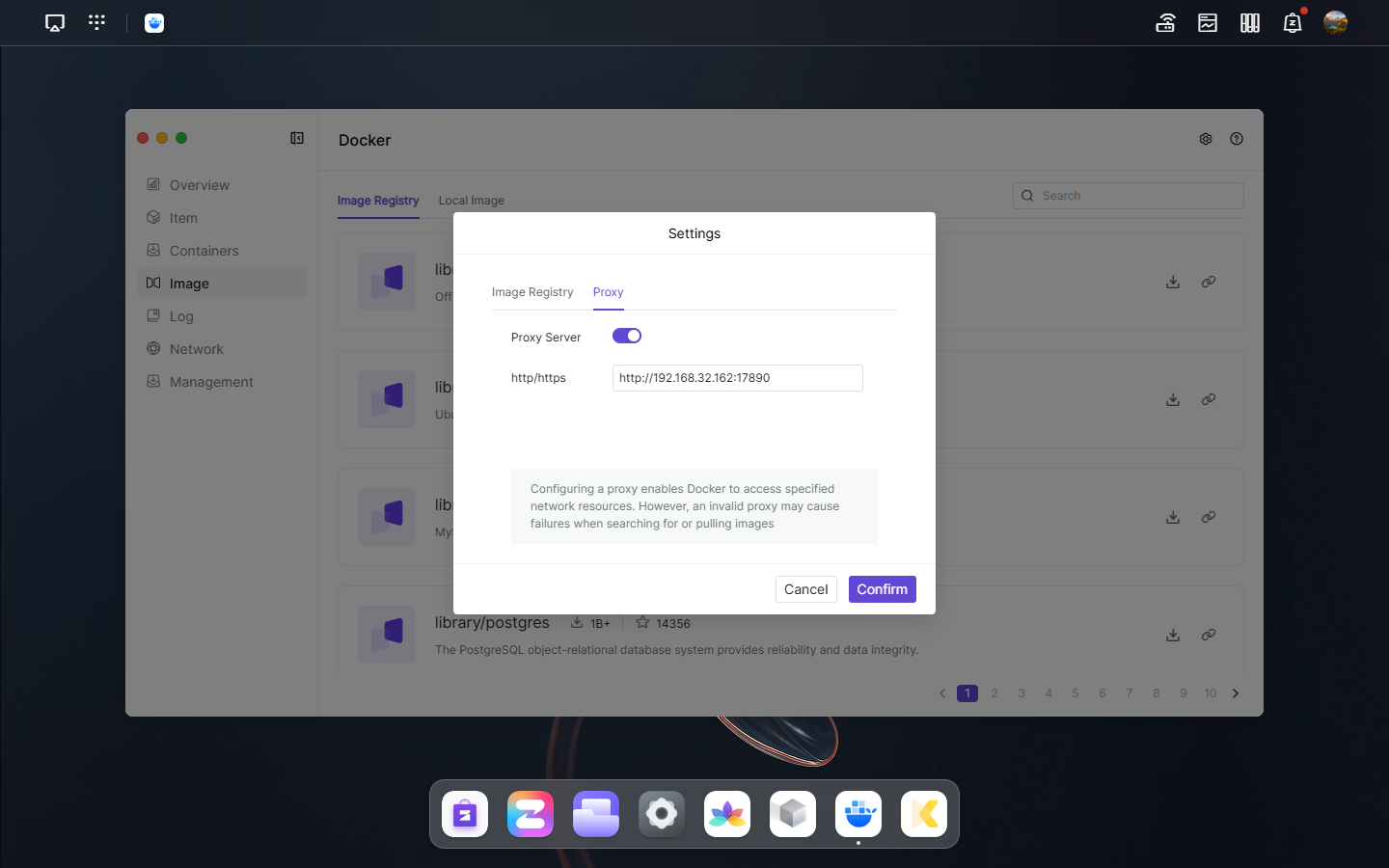
> ℹ️ Un proxy invalide entraîne l'échec de l'extraction > **La configuration d'un proxy permet à Docker d'accéder à des ressources réseau spécifiques, mais un proxy mal configuré peut faire échouer la recherche ou l'extraction d'images.
FAQ
| Question | Traitement ou recommandation |
|---|---|
| L'extraction d'images est lente ou échoue, que faire | 1. Rendez-vous dans « Images » > ⚙️ Paramètres en haut à droite. 2. Dans l'onglet « Registre d'images », configurez une adresse de miroir pour DockerHub. 3. Ou bien, dans l'onglet « Proxy », activez un proxy http/https. |
| Comment savoir qu'une nouvelle version d'image est disponible | Activez le commutateur Détection en temps réel sur la page « Gestion » ; le système vérifiera périodiquement et signalera les mises à jour dans la liste. Notez que cette fonctionnalité ne couvre pas les applications installées depuis le Centre d'applications. |
