Créez une nouvelle VM à partir d'une image système via un assistant étape par étape — image, stockage, CPU/mémoire, disque et réseau.
Avant de commencer
- Configurer l'environnement VM terminé
- Vous connaissez le système cible (Ubuntu / AlmaLinux / Windows / autre). Pour Windows ou les distributions non recommandées, téléchargez d'abord une ISO locale dans Gérer → Image
- Vous connaissez la taille des ressources : cœurs CPU, mémoire en GB, taille du disque
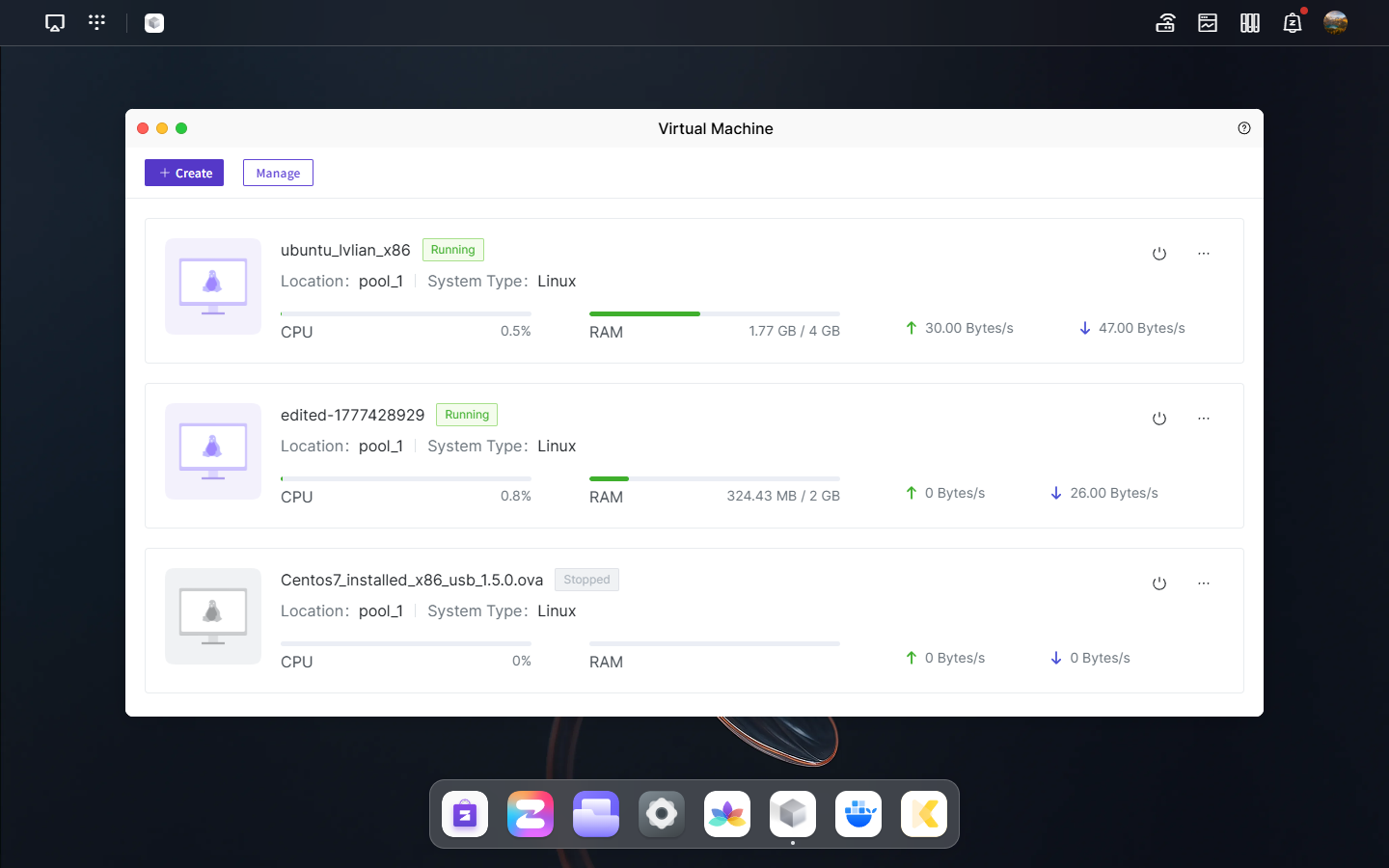
Deux entrées (dans le menu déroulant « + Créer »)
Le bouton + Créer en haut est un menu déroulant avec deux chemins :
- Nouvelle machine virtuelle — assistant complet à partir d'une image système (traité sur cette page)
- Importer une machine virtuelle — importer une VM existante directement depuis un fichier OVA, voir Importer & Exporter
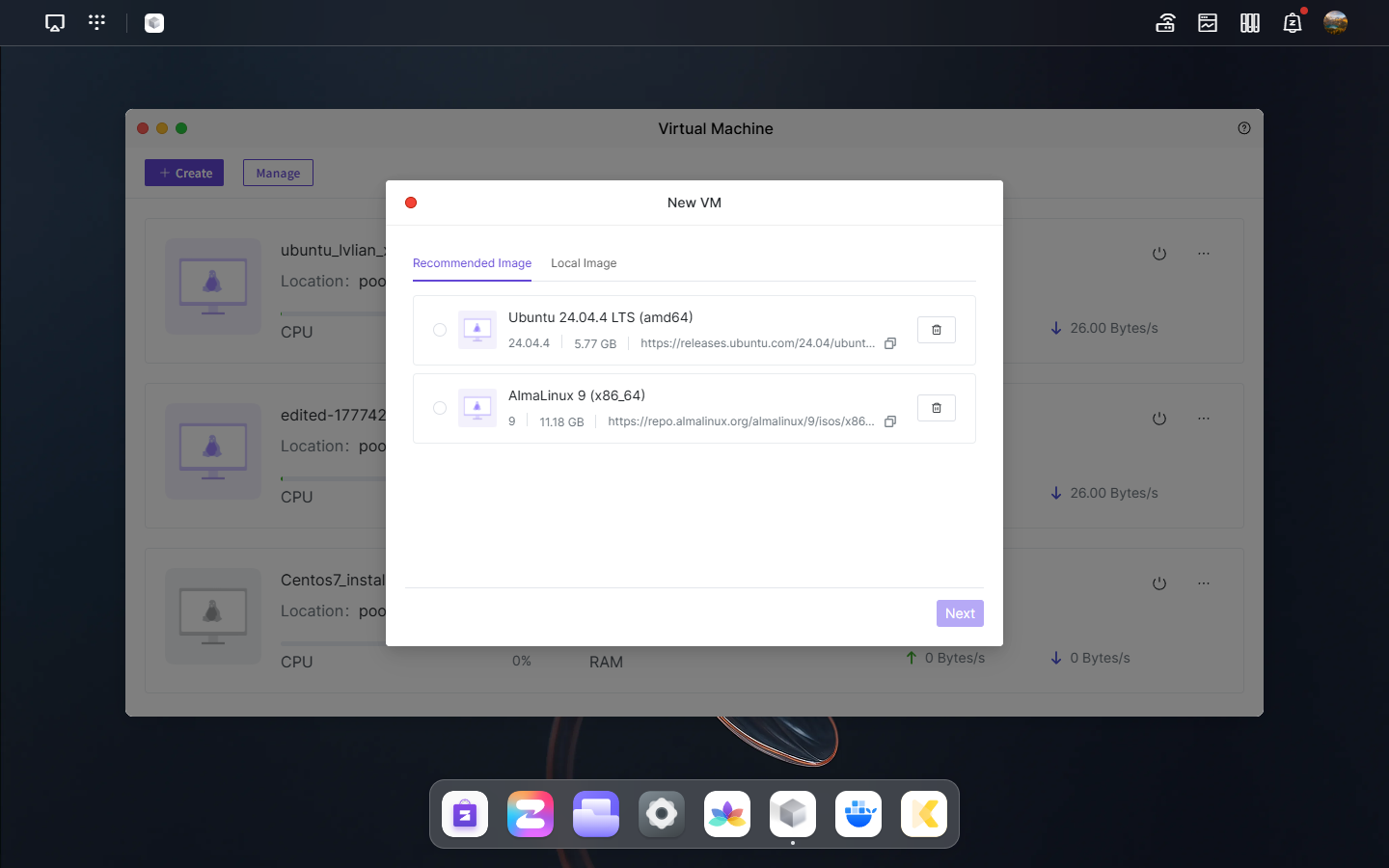
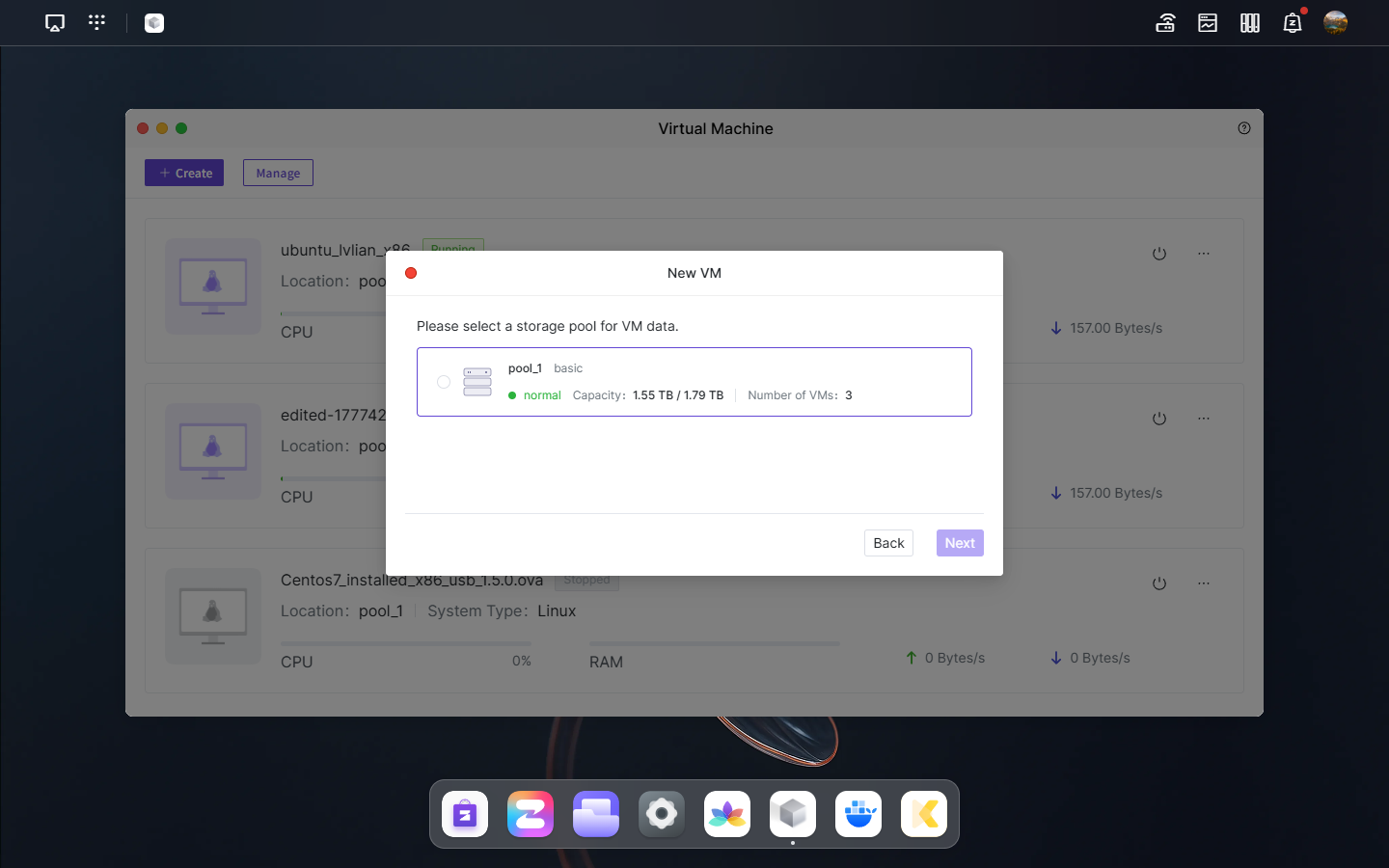
Assistant nouvelle VM (3 étapes)
- Choisir l'image système — « Image recommandée » est une image officielle en ligne (téléchargée sur le NAS lors de la première utilisation) ; passez à « Image locale » pour utiliser une ISO téléchargée dans Gérer → Image
- Choisir le pool de stockage — sélectionnez un pool enregistré dans Gérer → Capacité
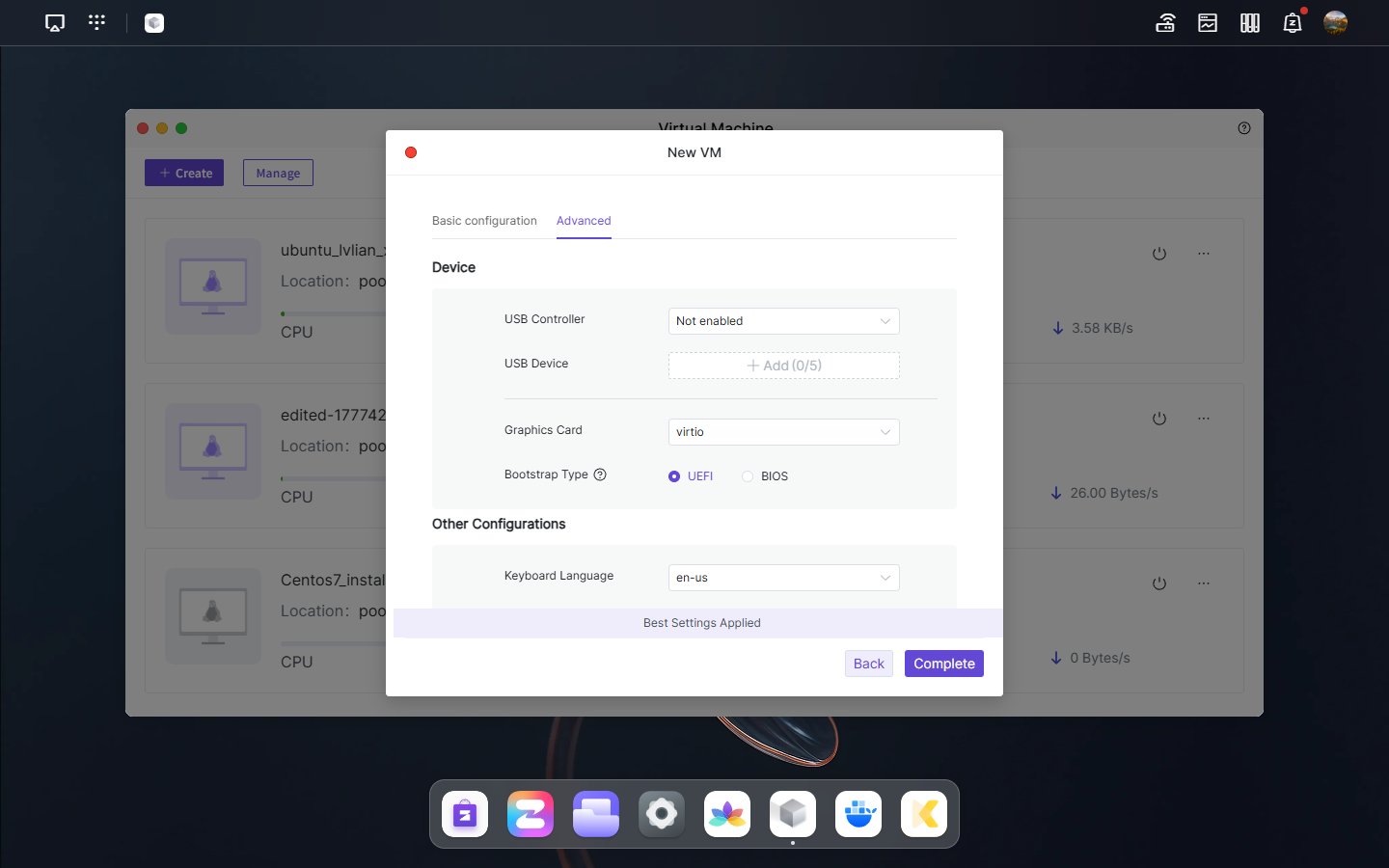
- Basique + Avancé (même page, deux onglets — cliquez sur
Terminerpour créer directement)
Onglet Basique : nom de la VM / type de système (linux / windows) / cœurs CPU / mémoire (GB) / image ISO (verrouillée sur la sélection de l'étape 1) Onglet Avancé : contrôleur USB, passage de périphérique USB, graphiques (par défaut virtio), type de démarrage (UEFI / BIOS), langue du clavier La bannière bleue « Meilleurs paramètres appliqués » en haut signifie que les paramètres recommandés sont remplis en fonction de l'image choisie — vous pouvez terminer directement
> ℹ️ Les images recommandées varient selon l'architecture du processeur NAS : > **
Modèles x86 / amd64 : Ubuntu LTS (amd64), AlmaLinux 9 (x86_64), etc. Modèles ARM / aarch64 : Ubuntu LTS (ARM64), AlmaLinux 9 (aarch64), Fedora Workstation (aarch64), Alpine Linux (aarch64), etc.
L'assistant filtre automatiquement par architecture hôte. Ne pas voir Windows dans les Images recommandées est normal — Windows passe par Gérer → Image (téléchargez une ISO locale).
> ⚠️ Le réseau n'est pas configuré dans l'assistant : > ** l'assistant ne vous demande pas de choisir bridge / NAT. La VM apparaîtra en ligne sur le réseau par défaut après création. Pour attribuer un réseau spécifique (bridge / NAT), ouvrez ⋯ → Modifier sur la carte VM après création.
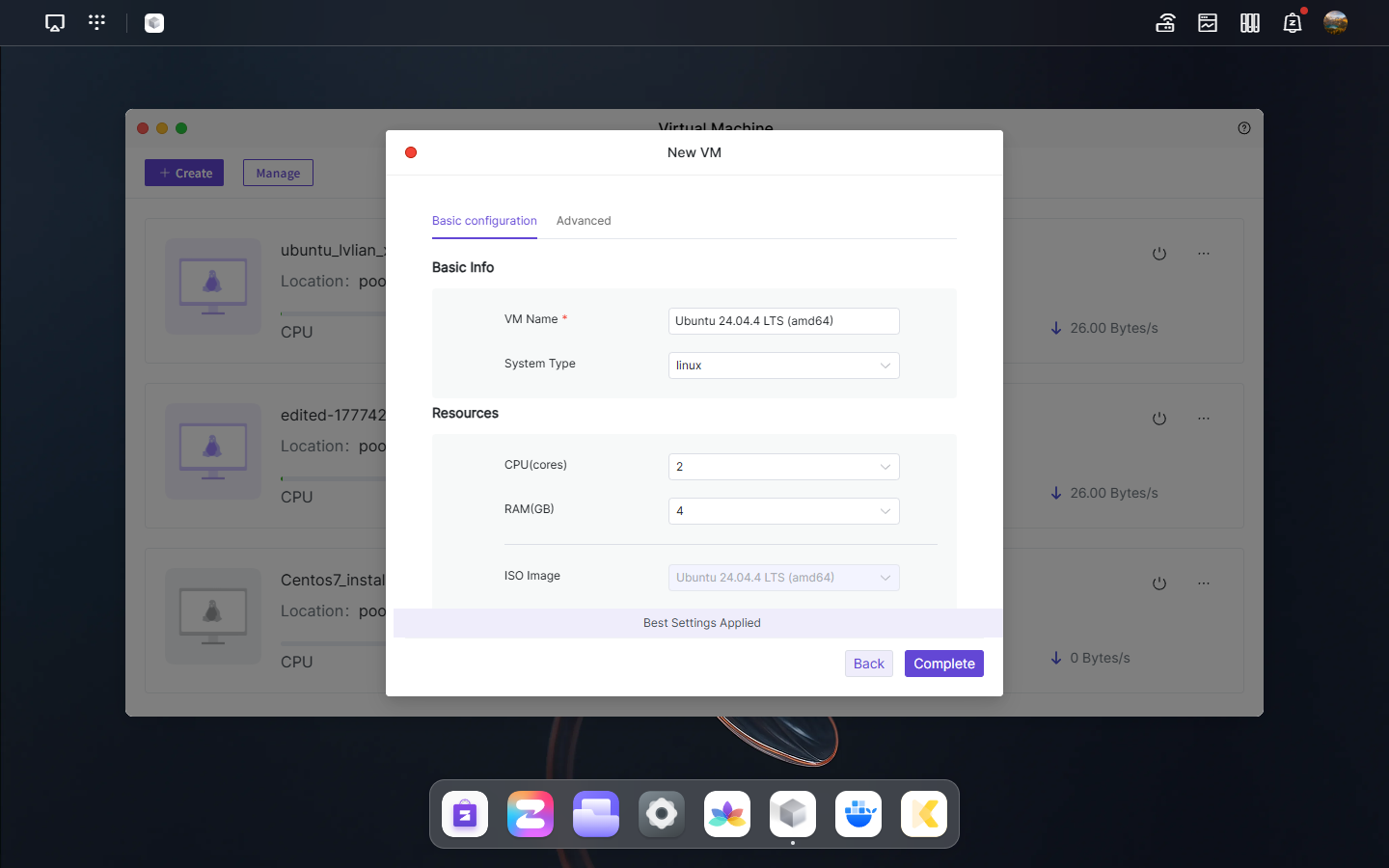
> ℹ️ Conseils de dimensionnement : > ** pour un usage personnel léger, commencez avec 1 cœur + 1 GB RAM + 10 GB de disque ; pour les bases de données ou la compilation, optez pour 2 cœurs + 4 GB ou plus. Windows nécessite au moins 2 cœurs + 4 GB + 60 GB de disque. CPU et mémoire peuvent être modifiés plus tard — l'expansion du disque est comparativement plus difficile, laissez donc de la marge dès le départ.
Indicateurs de succès
- Après la fin de l'assistant, vous revenez à la liste, la nouvelle VM apparaît avec le statut « Initialisation » → « Arrêtée »
- Une fois initialisée, vous pouvez la mettre sous tension manuellement et entrer dans la console pour terminer l'installation du système d'exploitation
Problèmes courants
- Le téléchargement de l'image recommandée est lent — l'image en ligne est volumineuse au premier téléchargement (5+ GB) ; vérifiez la bande passante amont du NAS. Pour gagner du temps, téléchargez l'ISO vous-même et téléchargez-la dans Gérer → Image
- Création échoue / bloquée à l'initialisation — vérifiez l'espace restant du pool de stockage et l'utilisation du CPU
- Distribution non répertoriée — les « Images recommandées » ne couvrent que quelques systèmes courants ; téléchargez une ISO dans Gérer → Image pour tout autre
FAQ
| Question | Traitement ou recommandation |
|---|---|
| Entrée VM non visible sur le bureau | Connecté en tant qu'utilisateur ordinaire, ou ce modèle de NAS ne prend pas en charge la virtualisation Passez à un compte admin / administrateur NAS ; confirmez que le modèle prend en charge la virtualisation (Paramètres → Infos appareil, vérifiez les extensions de virtualisation du CPU) |
| « Arrêter » ne fait rien | Le système d'exploitation invité ne répond pas à ACPI Attendez 30 secondes ; si rien ne se passe, utilisez « ⋯ → Arrêt forcé » |
| Comment transférer des données dans la VM ? | Transfert de fichiers entre hôte et invité, méthode courante est le passage USB Branchez une clé USB ou un disque externe au port USB 3.0 / USB 4.0 du NAS → Carte VM ⋯ → Modifier → Avancé → Contrôleur USB, activez « Autoriser l'ajout de périphériques USB » pour attacher le périphérique USB de l'hôte à la VM |
