Consultez les catégories du Centre d'applications, utilisez la recherche, ouvrez les détails des applications et vérifiez leur état.
Avant de commencer
- Le NAS a terminé la configuration initiale et dispose d'un pool de stockage disponible.
- La connexion réseau fonctionne correctement.
Étapes
- Ouvrez le Centre d'applications.
- Parcourez les applications depuis les catégories à gauche.
- Saisissez le nom de l'application dans le champ de recherche à gauche pour trouver l'application voulue:
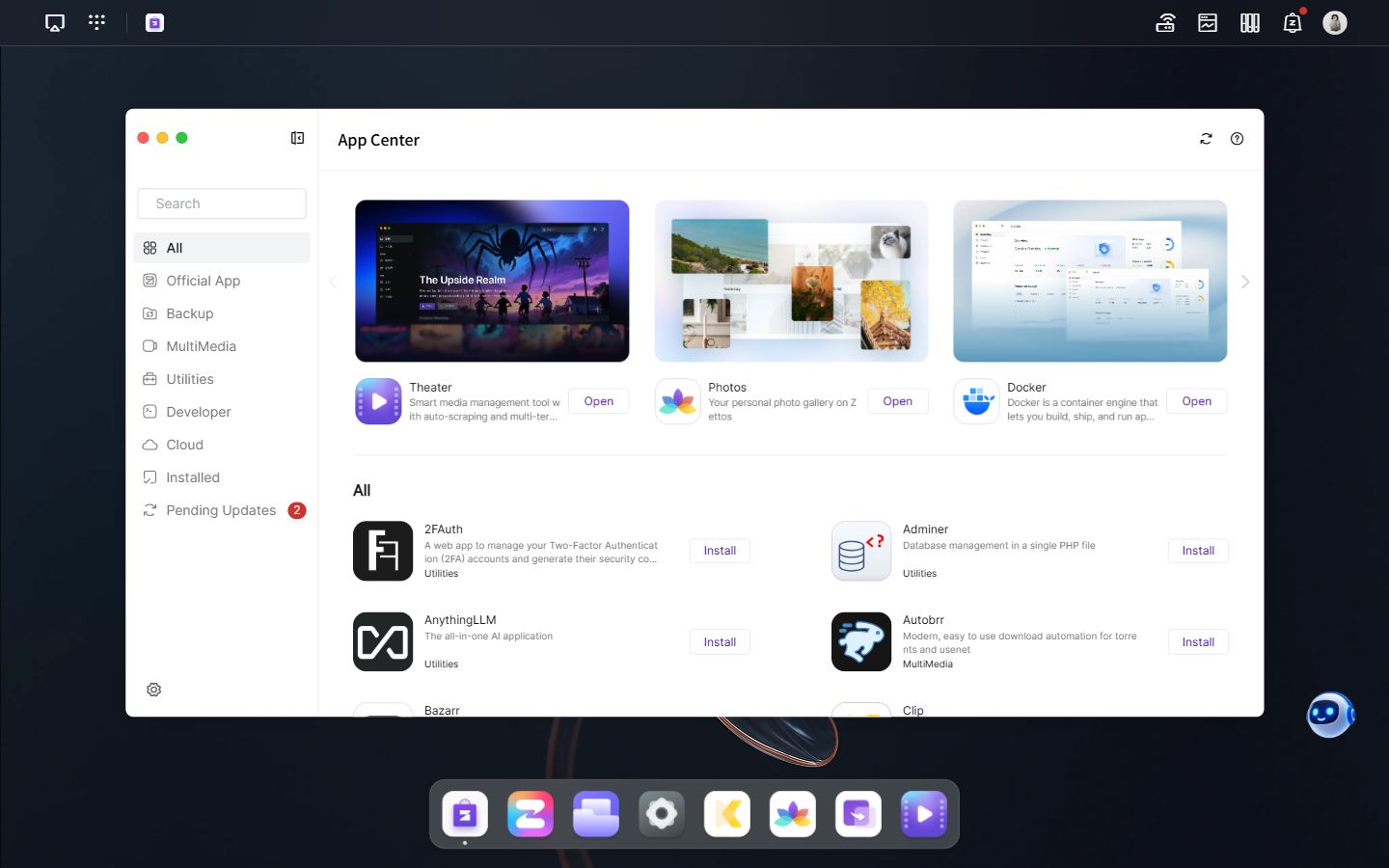
- Vérifiez le bouton d'état sur la carte de l'application: [Installer] signifie que l'application peut être installée, [Ouvrir] signifie qu'elle est installée et prête à être lancée, [Mettre à jour] signifie qu'une nouvelle version est disponible, et [Erreur] indique un état anormal.
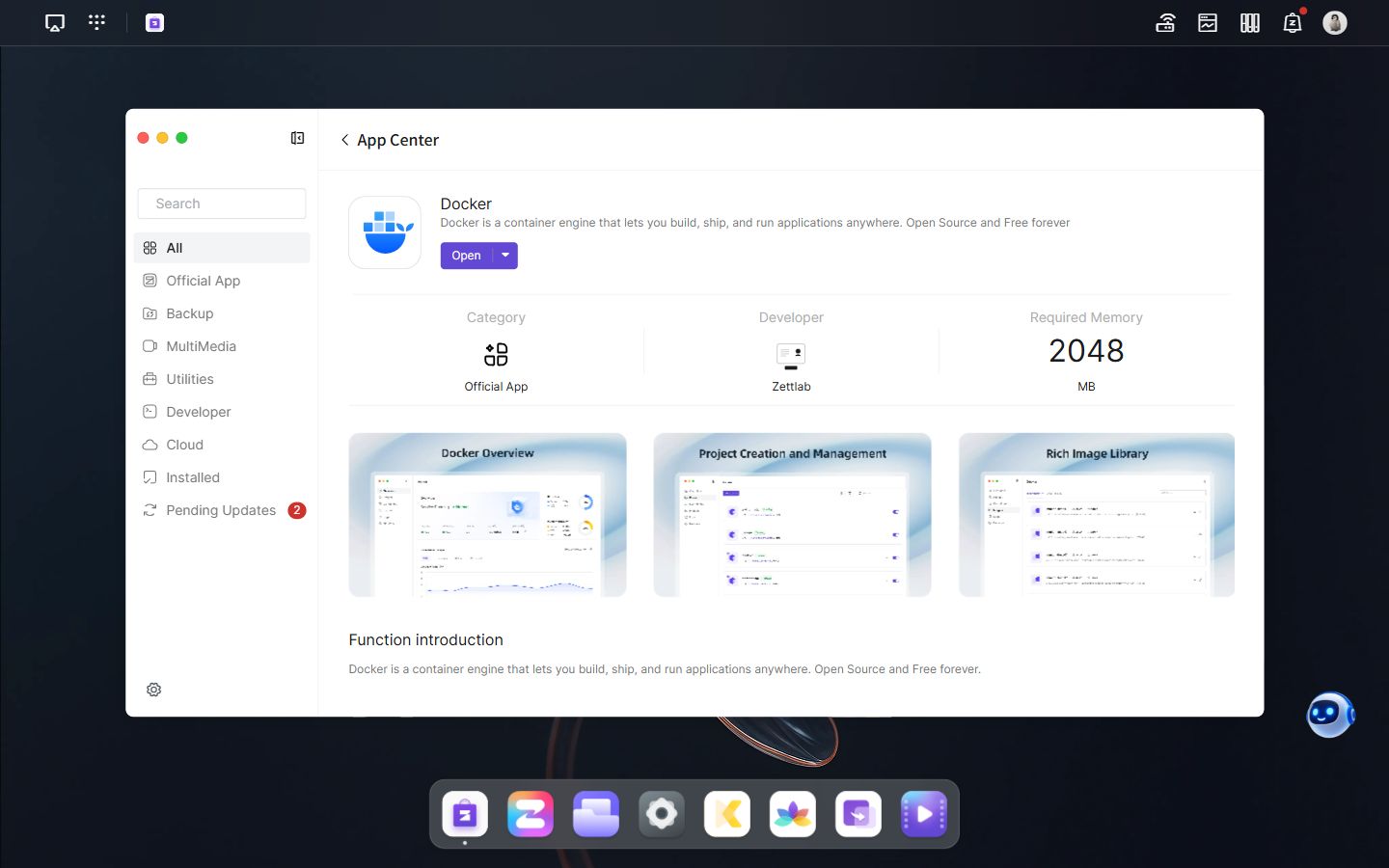
- Cliquez sur une carte d'application pour ouvrir la page de détails et consulter la catégorie, le développeur, la mémoire requise, les captures d'écran et la description des fonctions:
Questions fréquentes
| Question | Traitement ou recommandation |
|---|---|
| Je ne trouve pas une application | Vérifiez le mot-clé, passez à la catégorie Toutes ou confirmez que le réseau peut accéder à la liste des applications. |
| Une application affiche Erreur | Actualisez le Centre d'applications. Si l'état ne change pas, ouvrez la page de détails de l'application ou contactez le support. |
| Que signifie le nombre des mises à jour ? | Il indique le nombre d'applications installées pour lesquelles une nouvelle version est actuellement disponible. |
