Les opérations quotidiennes se font toutes sur la page de liste VM — allumer/éteindre, ouvrir la console pour entrer dans le système, modifier le CPU/mémoire, supprimer les VM dont vous n'avez plus besoin.
Avant de commencer
- Au moins une VM déjà créée
- Connecté avec un compte admin / administrateur NAS
Démarrer / Arrêter
L'icône d'alimentation en haut à droite d'une carte VM est le bouton démarrer/arrêter. Cliquer dessus développe jusqu'à 3 options selon l'état de la VM :
- VM arrêtée — la grande icône à gauche de la carte devient un bouton
Démarrer; cliquer sur l'icône d'alimentation n'affiche pas de menu - VM en cours d'exécution — cliquer sur l'icône d'alimentation affiche « Redémarrer / Arrêter / Arrêt forcé »
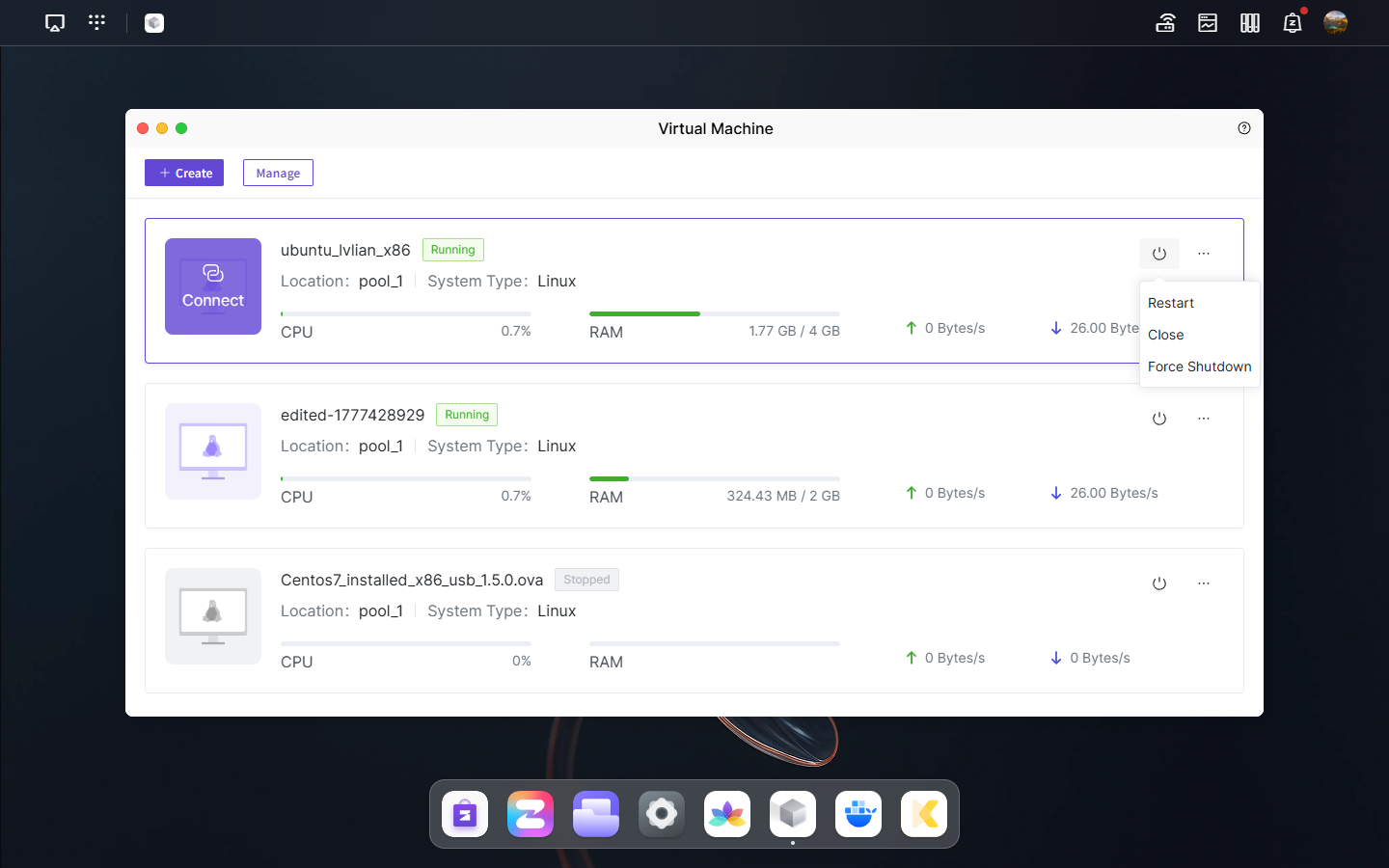
- Redémarrer — demander au système d'exploitation invité de redémarrer normalement
- Arrêter — demander au système d'exploitation invité de s'arrêter normalement (via ACPI ; la VM exécute son propre shutdown)
- Arrêt forcé — couper l'alimentation immédiatement, équivalent à débrancher la prise
> ⚠️ Si « Arrêter » ne répond pas, utilisez plutôt « Arrêt forcé » : > ** si le système d'exploitation invité n'est pas correctement installé (par exemple bloqué dans le programme d'installation, non démarré jusqu'à l'état ACPI prêt), ou si les pilotes sous-jacents ne sont pas adaptés (par exemple Windows sans outils virtio / SPICE, ou un noyau Linux personnalisé sans modules ACPI), la VM ne répondra pas à la requête « Arrêter » — allez directement à « Arrêt forcé ».
Se connecter à la console (VNC)
Survolez avec la souris une carte VM en cours d'exécution et la zone d'icône à gauche se transforme en bouton Connecter violet — cliquez dessus pour ouvrir la console VNC intégrée dans la page actuelle.
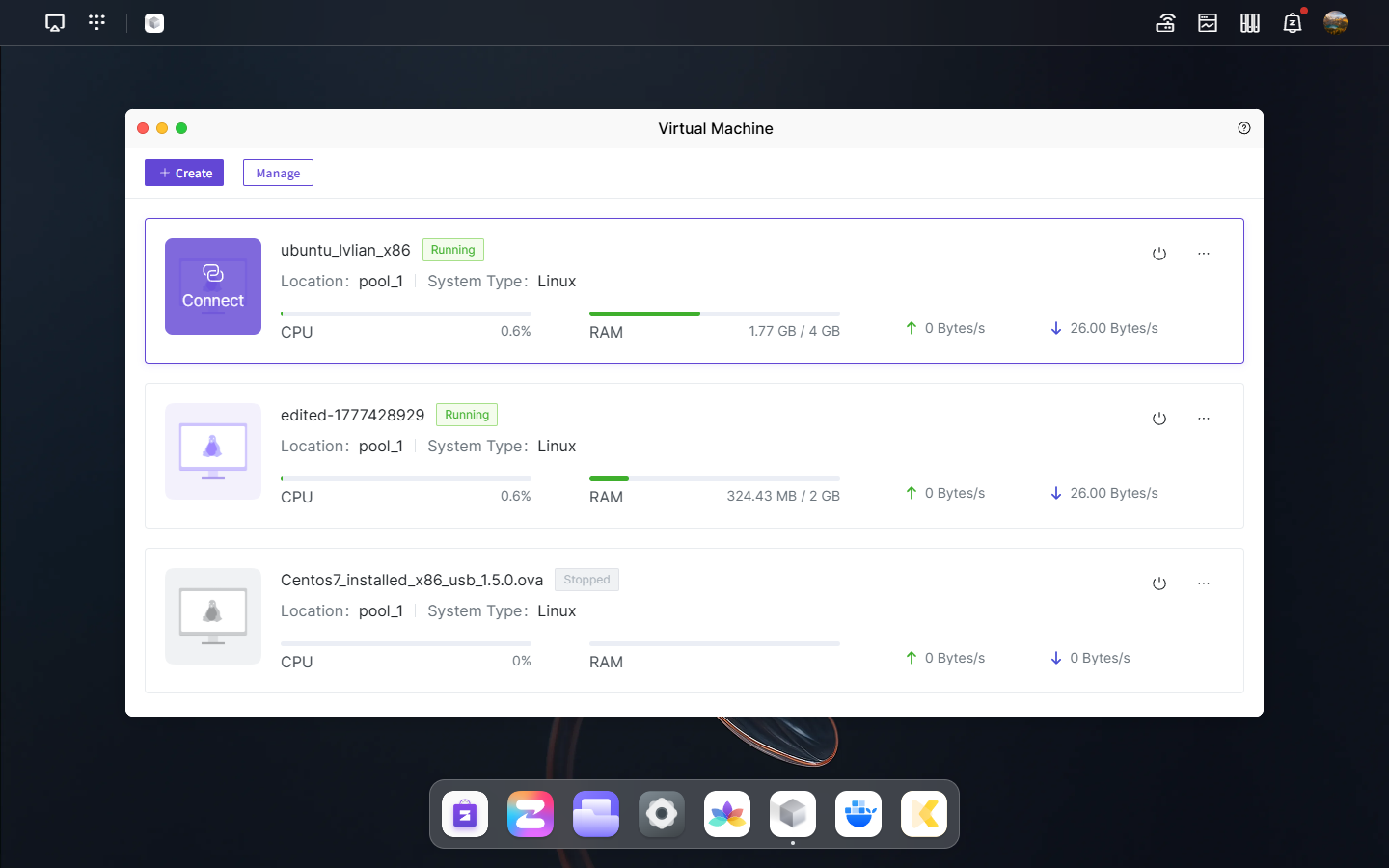
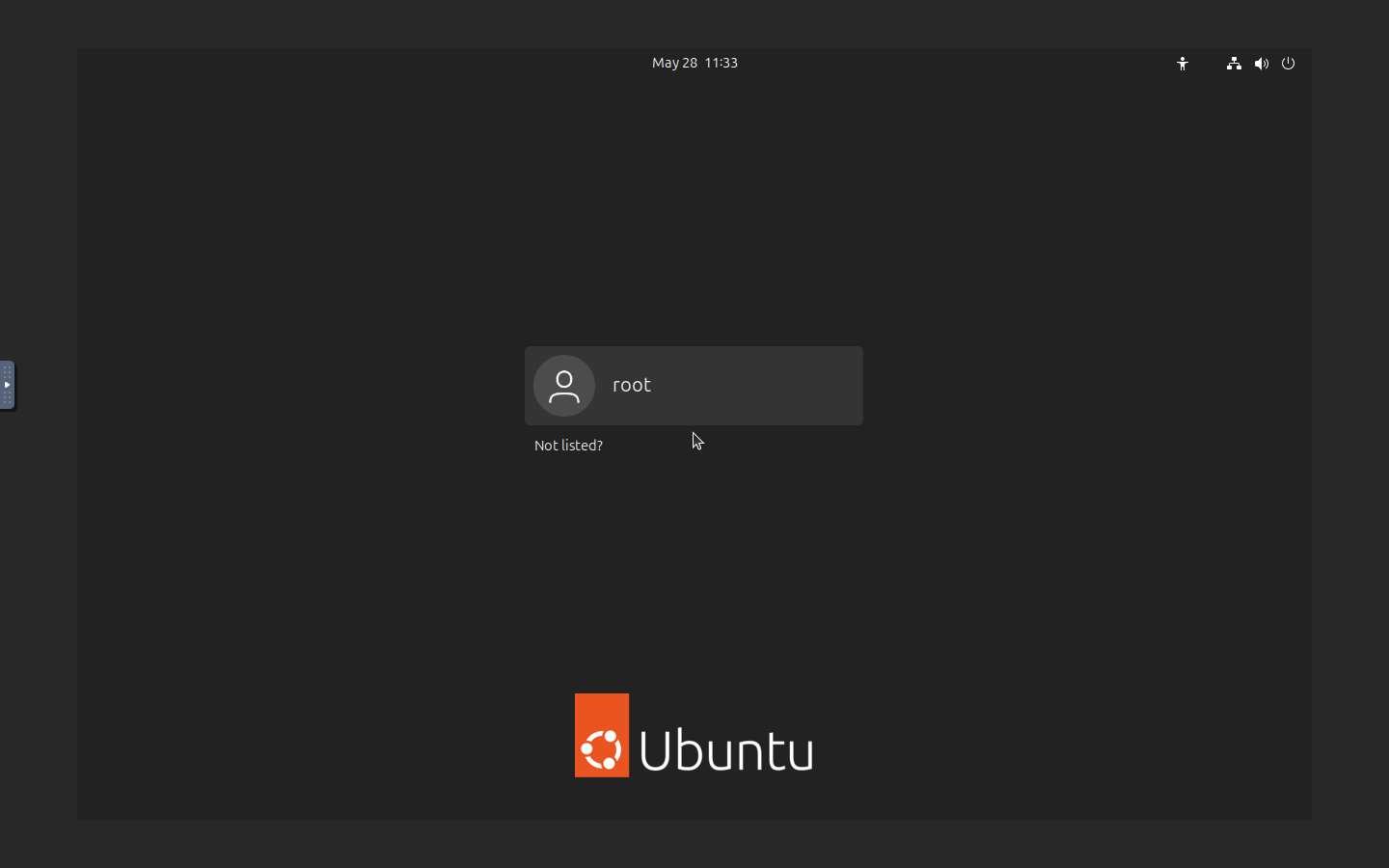
Pour que la console s'ouvre dans son propre onglet de navigateur (fenêtres parallèles, redimensionnables), utilisez ⋯ → Connecter depuis une nouvelle page.
> ℹ️ À propos de la console : > ** la console VNC est destinée à utiliser la VM lors de l'installation du système d'exploitation ou à l'écran de connexion graphique. Une fois le système d'exploitation installé, activez SSH dans la VM et utilisez votre client SSH local — beaucoup plus rapide que VNC.
Menu « ⋯ » Plus
Le bouton ⋯ (Plus) en haut à droite de chaque carte VM ouvre un menu dont les éléments dépendent de l'état de la VM — « Exporter OVA » n'apparaît que pour les VM arrêtées ; « Supprimer » est désactivé pendant l'exécution de la VM, vous devez donc l'arrêter avant de supprimer.
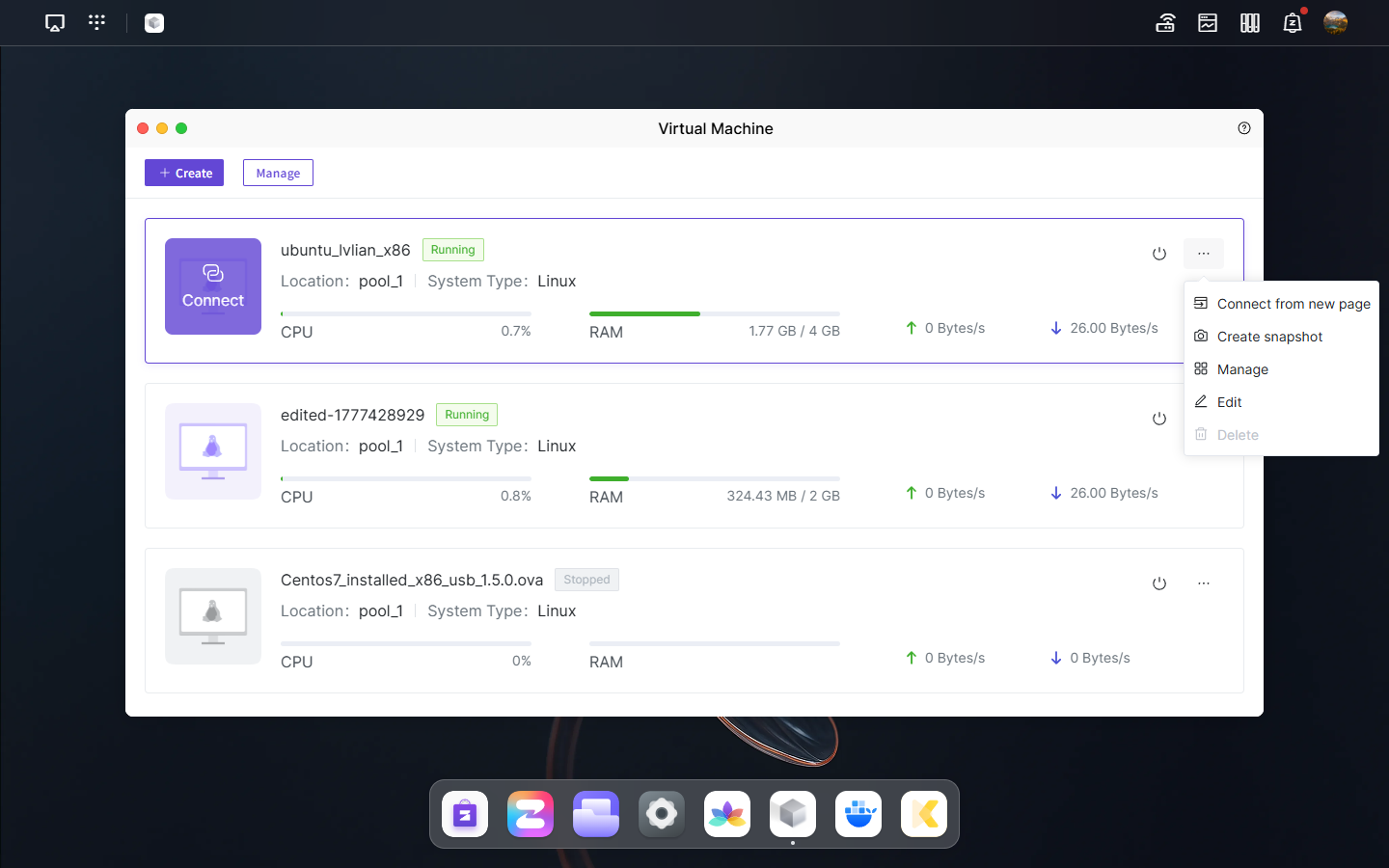
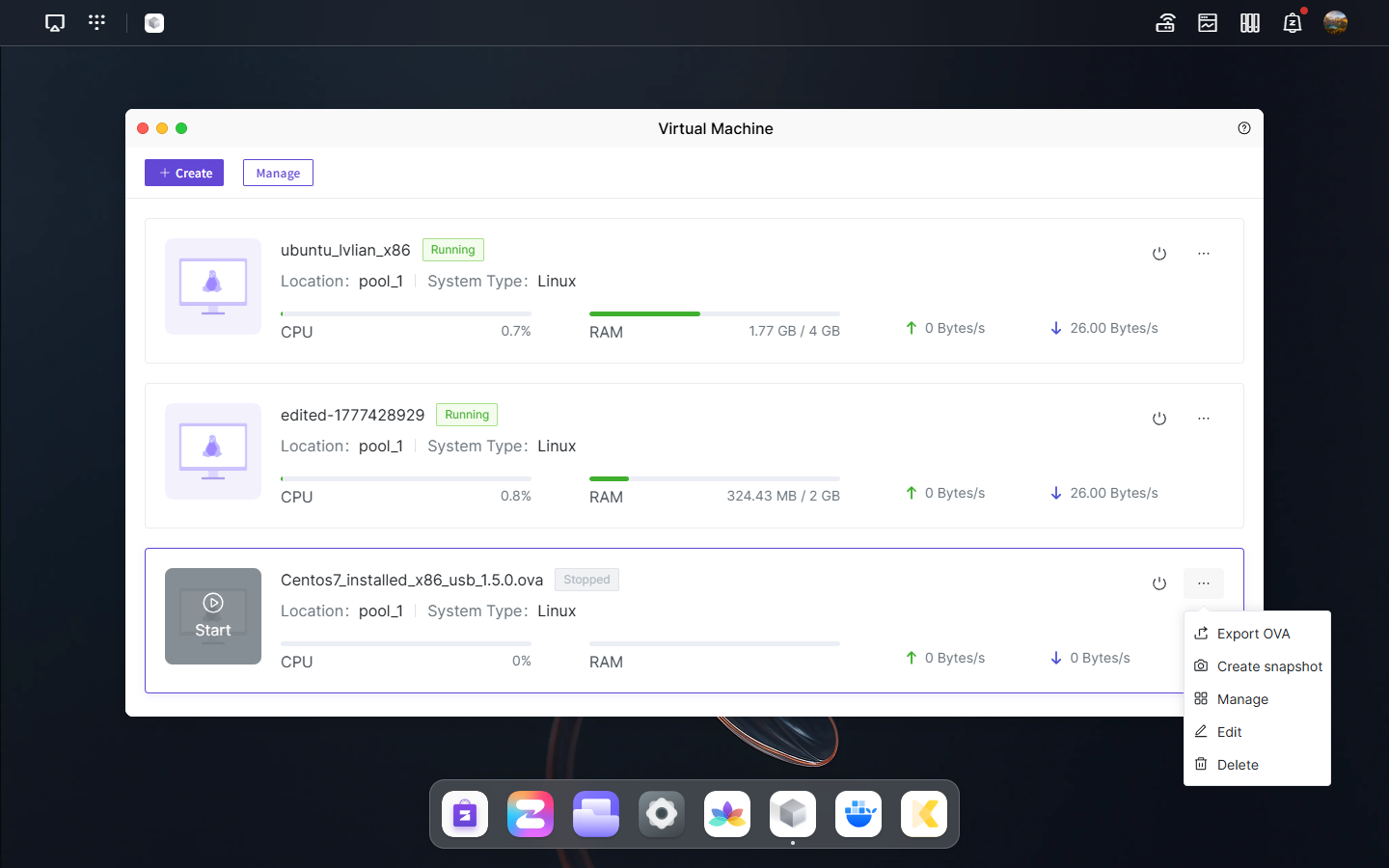
- Connecter depuis une nouvelle page — ouvre la console VNC dans un nouvel onglet de navigateur, fenêtre séparée du panneau principal de l'application (contrairement au bouton « Connecter » en ligne)
- Créer un instantané — capture un instantané de l'état actuel de la VM (voir « Instantanés » ci-dessous)
- Gérer — saute à la page de gestion des instantanés de cette VM ; afficher / restaurer / supprimer les instantanés existants
- Modifier — ouvre les détails de configuration de la VM : modifier le nom de la VM, CPU / mémoire, réseau, disque, passage USB, démarrage automatique, etc. C'est aussi le point d'entrée pour voir la configuration complète de la VM.
- Exporter OVA (visible uniquement lorsqu'arrêtée) — exporter la VM entière sous forme de fichier OVA, voir Importer & Exporter
- Supprimer (désactivé pendant l'exécution, arrêtez d'abord) — supprimer définitivement la VM et ses fichiers de disque (irréversible — assurez-vous que les données importantes sont sauvegardées)
> ⚠️ Vérifications avant suppression : > **
La VM contient-elle encore des données que vous souhaitez conserver ? Sauvegardez les fichiers importants depuis l'intérieur de la VM via la console, ou exécutez « Exporter OVA » pour une sauvegarde complète D'autres VM ou services dépendent-ils de l'IP / des services de cette VM ?
Instantanés
Un instantané est une copie de l'état du disque et de la mémoire de la VM à un moment donné. Cas d'utilisation courants : « sauvegarder un point avant la mise à niveau », « sauvegarder avant un test destructif ». Si quelque chose tourne mal, restaurez l'instantané en un clic — aucune réinstallation nécessaire.
- Carte VM
⋯→Créer un instantané— démarre immédiatement, aucune configuration supplémentaire - Attendez que la progression se termine (quelques secondes pour les petits disques, jusqu'à une minute pour les grands)
- Les instantanés existants peuvent être affichés / restaurés / supprimés depuis la page ouverte par « ⋯ → Gérer »
> ℹ️ À propos des instantanés : > ** les instantanés ne remplacent pas les sauvegardes — ils résident dans le même pool de stockage que la VM, donc une défaillance du pool les perd aussi. Pour les données critiques, utilisez « Exporter OVA » pour une sauvegarde complète de la machine.
Indicateurs de succès
- Après le démarrage, le statut devient « En cours d'exécution » et les barres CPU/mémoire commencent à fluctuer
- La console VNC affiche l'écran de connexion ou le bureau de la VM
Problèmes courants
- Échec de démarrage — généralement pool de stockage à court d'espace, CPU saturé, ou configuration VM (par exemple cœurs CPU) dépassant les cœurs physiques
- Console VNC blanche / noire — la VM n'a pas encore atteint l'étape graphique, ou le système d'exploitation redémarre ; attendez 10 secondes et réessayez
- « Arrêter » ne répond pas — le système d'exploitation invité ne répond pas à ACPI ; attendez 30 secondes, puis utilisez « Arrêt forcé »
- Les modifications CPU / mémoire ne prennent pas effet — la plupart des modifications nécessitent un redémarrage de la VM ; arrêtez et démarrez à nouveau
- Impossible de trouver le bouton Supprimer — Supprimer est grisé pour les VM en cours d'exécution ; éteignez d'abord via « Arrêter », puis supprimez
- Impossible de trouver « Exporter OVA » — seules les VM arrêtées peuvent être exportées ; arrêtez d'abord
FAQ
| Question | Traitement ou recommandation |
|---|---|
| La VM ne démarre pas / bloquée au démarrage | Ressources insuffisantes (CPU / mémoire / disque), ou cœurs VM dépassant les cœurs physiques de l'hôte Vérifiez l'espace restant du pool dans Gérer → Capacité ; les cœurs CPU ne peuvent pas dépasser les cœurs physiques ; arrêtez d'autres VM pour libérer la mémoire |
| Console VNC blanche / noire | La VM n'a pas atteint l'étape graphique, ou le navigateur a bloqué le WebSocket Attendez 10 secondes et réessayez ; désactivez les extensions du navigateur (par exemple ShareX, bloqueurs de publicité) et reconnectez-vous |
| « Arrêter » ne fait rien | Le système d'exploitation invité ne répond pas à ACPI Attendez 30 secondes ; si rien ne se passe, utilisez « ⋯ → Arrêt forcé » |
| Les modifications CPU / mémoire ne se reflètent pas dans la VM | La plupart des modifications de configuration nécessitent un redémarrage de la VM Arrêtez et redémarrez la VM pour que la nouvelle configuration prenne effet |
| L'OVA exporté est trop volumineux | Le disque de la VM contient de nombreux blocs supprimés mais non récupérés Avant l'export, exécutez fstrim -a à l'intérieur de la VM (Linux) ou un outil de nettoyage de disque, puis exportez |
| Comment transférer des données dans la VM ? | Transfert de fichiers entre hôte et invité, méthode courante est le passage USB Branchez une clé USB ou un disque externe au port USB 3.0 / USB 4.0 du NAS → Carte VM ⋯ → Modifier → Avancé → Contrôleur USB, activez « Autoriser l'ajout de périphériques USB » pour attacher le périphérique USB de l'hôte à la VM |
