Apres avoir connecte un emplacement SMB ou un lecteur cloud dans Files, vous pouvez acceder aux fichiers distants de maniere similaire a la navigation dans les dossiers locaux du NAS.
Cas d'utilisation
Utilisez les emplacements distants lorsque vous devez acceder temporairement a un dossier partage sur le reseau local, ou connecter des fichiers cloud depuis Google Drive, Dropbox ou OneDrive.
Avant de commencer
- Avant de connecter SMB, verifiez que le NAS peut atteindre le service SMB cible sur le reseau.
- Pour une connexion SMB avec compte, preparez le nom d'utilisateur et le mot de passe.
- Pour un acces invite SMB, verifiez que le service SMB cible autorise l'acces invite.
- Pour un lecteur cloud, preparez le compte cloud correspondant et verifiez que le reseau actuel peut ouvrir la page d'autorisation.
Connecter un emplacement SMB
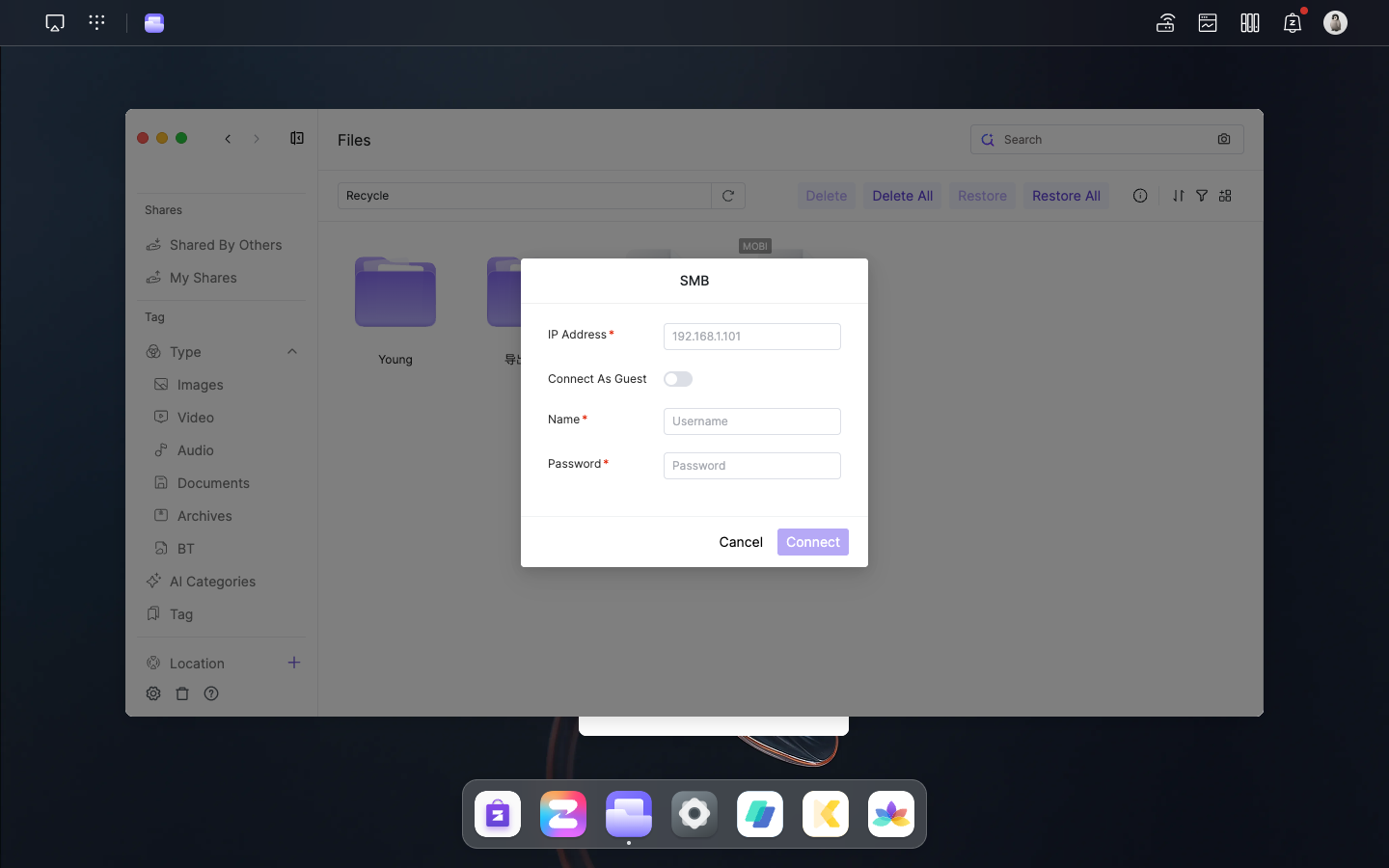
SMB est un protocole de partage de fichiers sur reseau local. Vous pouvez l'utiliser pour connecter des dossiers deja partages par un autre appareil, par exemple un dossier partage sur un ordinateur Windows ou Mac, un repertoire partage sur un autre NAS, ou un serveur de fichiers sur le reseau local. Le NAS se connecte a l'adresse reseau et au service de partage de l'autre appareil. Il ne peut pas utiliser directement un chemin local de cet appareil, par exemple /Users/your-name/Desktop ou C:\Users\your-name\Desktop.
Pour connecter un dossier de votre ordinateur, activez d'abord le partage de fichiers SMB sur l'ordinateur et partagez le dossier cible. Avant la connexion, verifiez que l'ordinateur et le NAS sont sur le meme reseau local, que le pare-feu de l'ordinateur autorise l'acces SMB, generalement le port TCP 445, et que le compte de partage dispose d'une autorisation d'ecriture si vous devez ecrire ou supprimer des fichiers depuis le NAS.
- Ouvrez
Files. - Recherchez
Locationdans la barre laterale gauche. - Cliquez sur [+] a cote de
Location. - Selectionnez [SMB].
- Saisissez l'
IP Addressde l'ordinateur, du NAS ou du serveur de fichiers. - Pour vous connecter en tant qu'invite, activez [Connect As Guest].
- Pour vous connecter avec un compte, desactivez [Connect As Guest], puis saisissez
NameetPassword. - Cliquez sur [Connect].
La fenetre SMB actuelle propose IP Address, Connect As Guest, Name et Password. Elle ne propose pas de champs separes pour le nom du partage, le chemin ou le port. Si vous devez indiquer un chemin partage, suivez les regles d'adresse du service SMB cible ou confirmez la methode de connexion avec votre administrateur.
Une fois la connexion reussie, le nouvel emplacement SMB apparait sous Location dans la barre laterale gauche.
Connecter un lecteur cloud
- Ouvrez
Files. - Recherchez
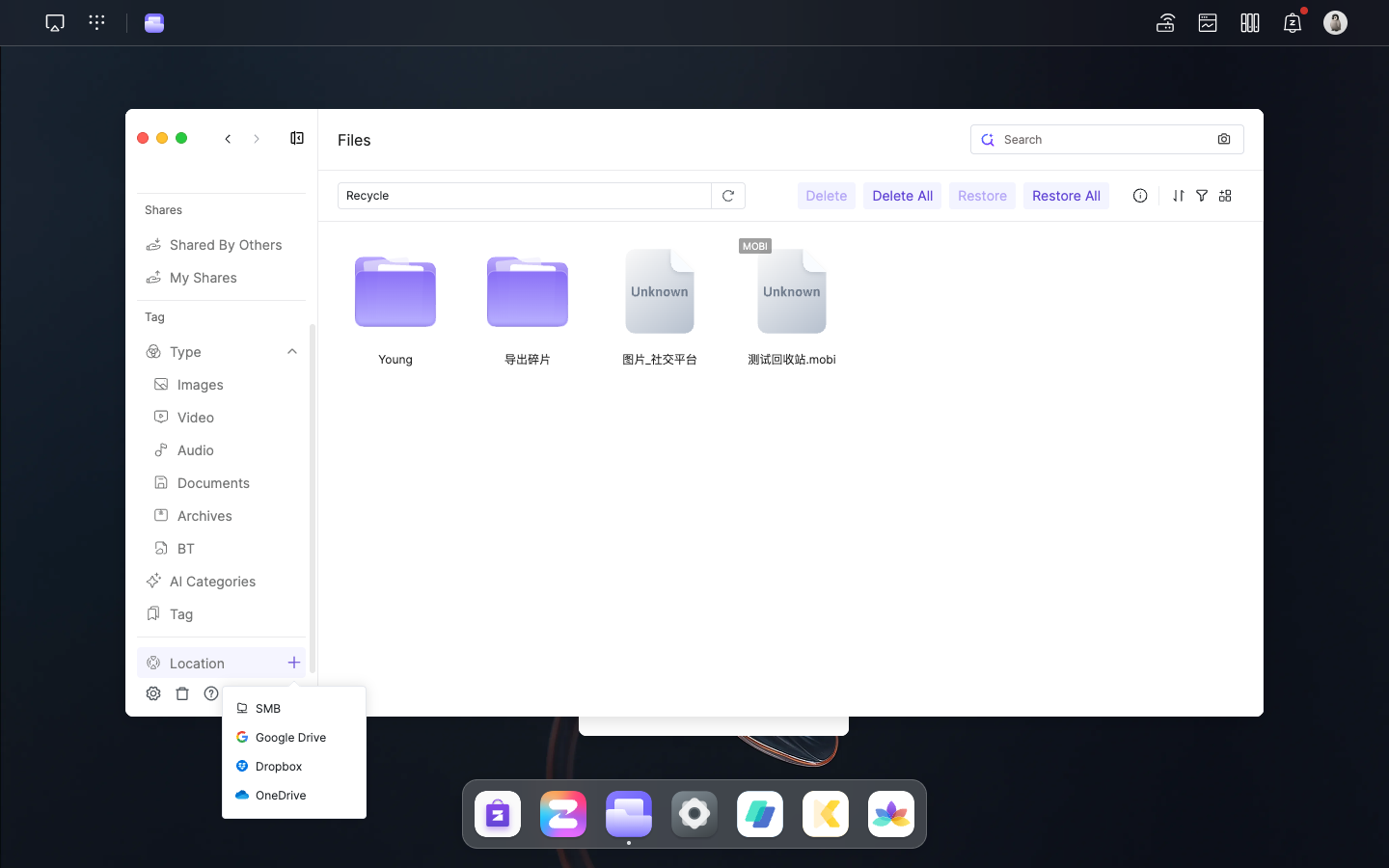
Locationdans la barre laterale gauche. - Cliquez sur [+] a cote de
Location. - Selectionnez Google Drive, Dropbox ou OneDrive.
- Terminez la connexion et l'autorisation sur la page qui s'ouvre.
- Revenez dans Files et verifiez que le lecteur cloud apparait sous
Locationdans la barre laterale gauche.
Les entrees de lecteurs cloud sont fournies par le systeme. Les types disponibles dependent de ce qui est affiche sur la page.
FAQ
| Question | Traitement ou recommandation |
|---|---|
| La connexion SMB echoue | Verifiez l'adresse IP, la connexion reseau, le nom d'utilisateur et le mot de passe. Si vous utilisez l'acces invite, verifiez que le service SMB cible l'autorise. |
| Puis-je monter un dossier local de mon ordinateur sur le NAS | Oui, mais vous devez d'abord partager ce dossier comme emplacement reseau SMB sur l'ordinateur. Le NAS se connecte a l'adresse IP de l'ordinateur et au service de partage SMB ; il ne peut pas utiliser directement un chemin local de l'ordinateur. |
| Je ne trouve pas les champs de nom de partage, chemin ou port | La fenetre SMB actuelle ne propose pas de champs separes pour le nom de partage, le chemin ou le port. Saisissez IP Address selon les regles d'adresse du service SMB cible, ou demandez confirmation a votre administrateur. |
| Je veux que d'autres ordinateurs accedent au NAS via SMB | Il s'agit d'un reglage de service de fichiers, hors du champ de cette page. Activez le service SMB dans Settings > File Services. |
| L'autorisation du lecteur cloud echoue | Ouvrez a nouveau la page d'autorisation et terminez la connexion. Si l'echec persiste, verifiez la connexion reseau, l'etat du compte ou l'autorisation du lecteur cloud tiers. |
| Un emplacement distant ne peut pas envoyer, renommer ou supprimer des fichiers | Le service distant ou le compte actuel n'a peut-etre pas l'autorisation d'ecriture. Verifiez les autorisations du dossier distant. |
