La « Gestion des connexions » est utilisée pour créer et maintenir les connexions utilisées par les tâches de synchronisation et de sauvegarde. L'interface utilisateur en anglais propose Zettlab NAS, Google Drive, OneDrive, Dropbox, SMB, WebDAV, FTP et Rsync.
Afficher la liste des connexions
- Ouvrez "Synchronisation et sauvegarde".
- Allez dans "Gestion des connexions".
- Afficher les connexions existantes.
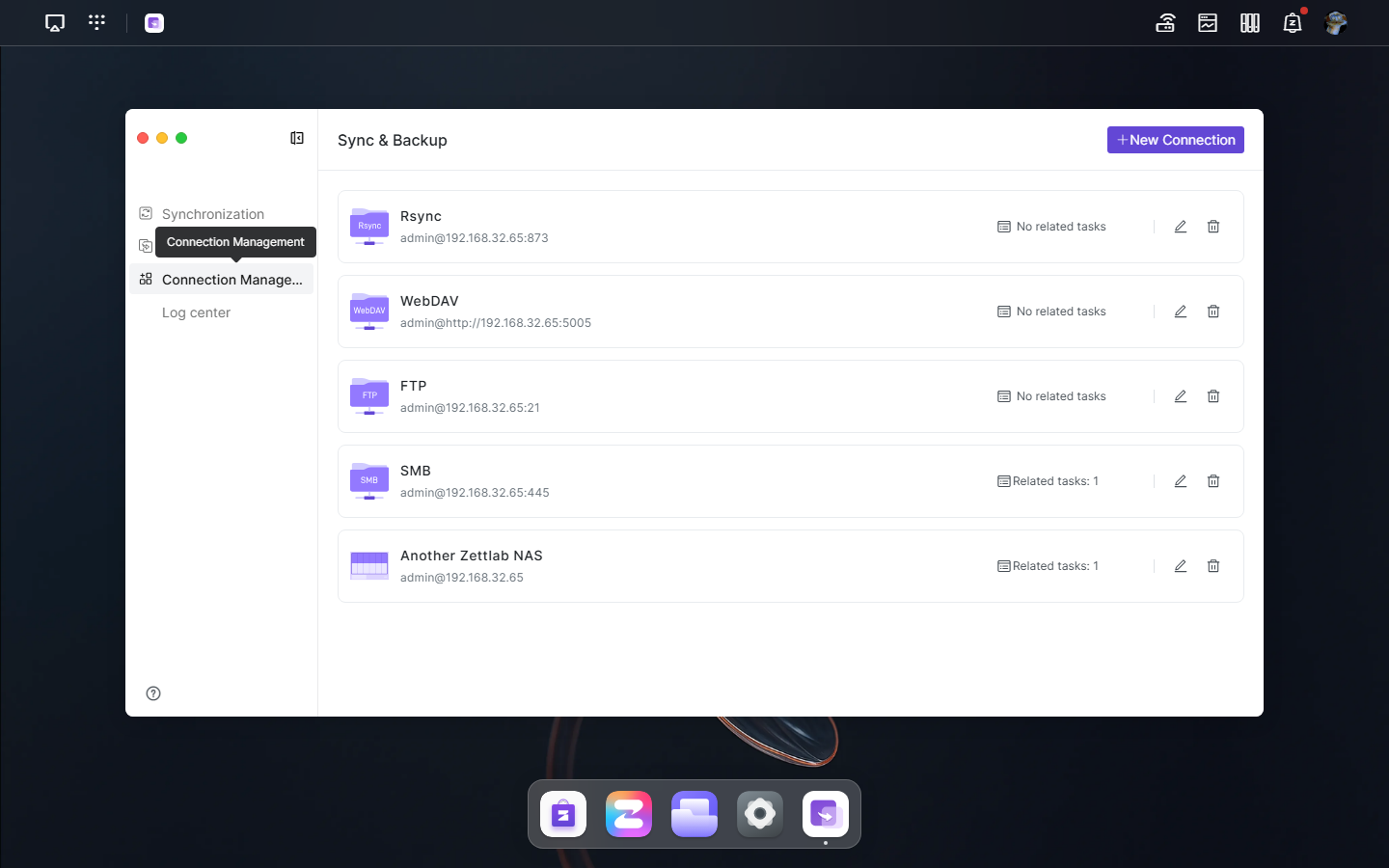
Lorsqu'il n'y a aucune connexion, la page affiche « Aucune connexion pour le moment » et fournit l'entrée [Nouvelle connexion].
Créer une connexion
- Allez dans "Gestion des connexions".
- Cliquez sur [Nouvelle connexion].
- Sélectionnez le type de connexion.
- Complétez l'autorisation ou remplissez les informations de connexion selon le type.
- Confirmez pour enregistrer la connexion.
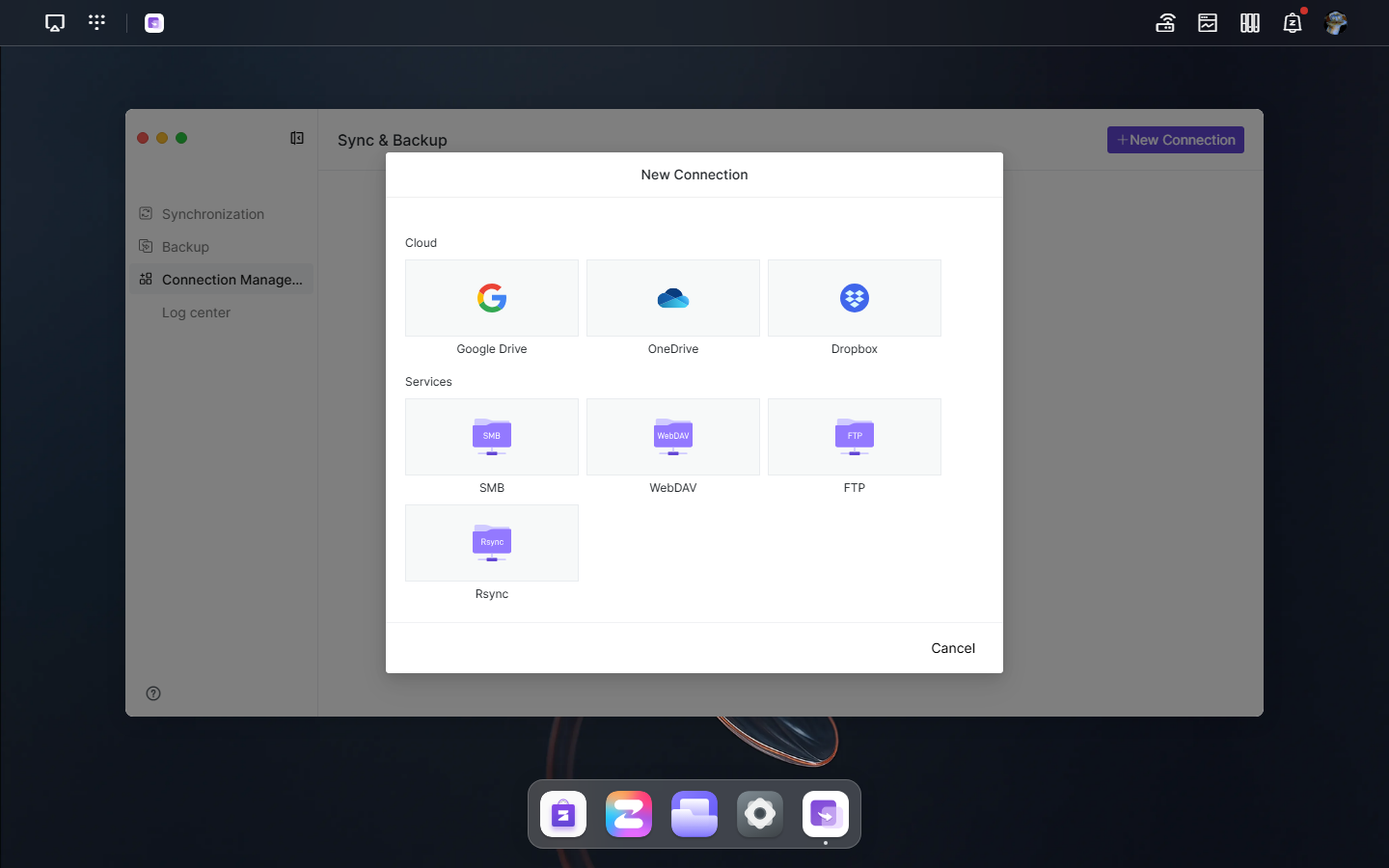
Les types de connexion sont regroupés par appareil, cloud et service. Pour les lecteurs cloud, poursuivez avec l'autorisation. Pour les services de fichiers, préparez l’adresse et les informations de compte pour le protocole.
Créer une connexion PME
Après avoir sélectionné SMB, la boîte de dialogue d'informations de connexion s'ouvre. Remplissez les informations et cliquez sur [Confirmer] pour enregistrer.
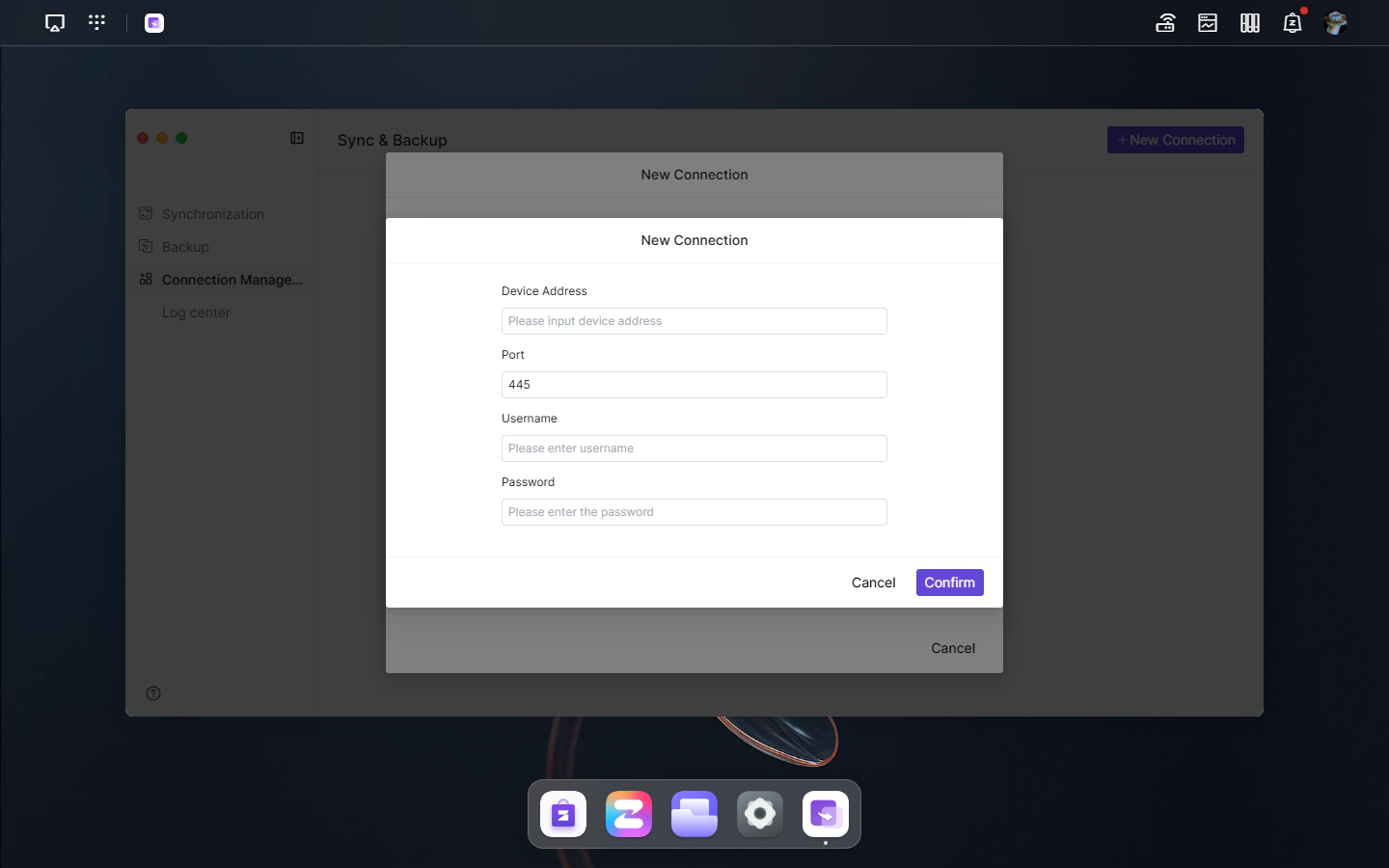
SMB, WebDAV, FTP et Rsync utilisent un flux de connexion de service similaire. Remplissez l'adresse de service, le port, le nom d'utilisateur et le mot de passe requis, puis cliquez sur [Confirmer]. Si la vérification de la connexion échoue, suivez l'invite pour vérifier le service, le compte et le réseau cibles.
Utiliser les connexions pour créer des tâches
Une fois qu'une connexion est enregistrée, elle peut être sélectionnée lors de la création de tâches de synchronisation ou de sauvegarde. Il est recommandé de préparer les connexions dans « Gestion des connexions » avant d'entrer dans le flux de création de tâches.
Si une autorisation cloud expire ou si un service de fichiers n'est pas accessible, revenez à « Gestion des connexions » pour gérer la connexion avant d'exécuter la tâche.
FAQ
| Question | Traitement ou recommandation |
|---|---|
| Pourquoi la connexion à un autre NAS Zettlab échoue-t-elle | Lors de la création d'une tâche « Synchroniser avec un autre NAS Zettlab », le NAS distant doit également installer l'application « Sync & Backup ». Installez-le d'abord sur le NAS distant, puis revenez à « Gestion des connexions » et vérifiez à nouveau la connexion. |
| Quels types de connexion sont pris en charge | L'interface utilisateur en anglais propose Zettlab NAS, Google Drive, OneDrive, Dropbox, SMB, WebDAV, FTP et Rsync. |
| Que dois-je faire si la vérification de la connexion échoue | Lorsque la vérification de la connexion échoue, vérifiez d’abord si le service correspondant est activé sur la machine cible. Pour les connexions SMB, FTP, WebDAV ou Rsync, activez le service correspondant sur la machine cible et confirmez que le compte dispose de l'autorisation d'accès. Une fois le service activé, revenez à « Gestion des connexions » et vérifiez à nouveau la connexion. |
| Et si l'autorisation Cloud expire | Accédez à « Gestion des connexions », recherchez la connexion au lecteur cloud correspondante et autorisez-la à nouveau en fonction de l'invite de la page. Une fois l'autorisation restaurée, exécutez à nouveau les tâches qui utilisent la connexion. |
