Después de abrir la dirección IP del NAS en un navegador, sigue la guía para completar la configuración básica, crear la primera cuenta de administrador y entrar al escritorio. Esta página cubre el flujo de inicialización web, la guía de funciones del escritorio y la tarjeta de tareas para principiantes.
Entrar en la guía de inicialización
- Busca la dirección IP actual del dispositivo en la pantalla LCD frontal del NAS.
- Introduce la dirección IP en la barra de direcciones del navegador del ordenador y ábrela.
- Cuando la página entre en la guía de inicialización, completa primero el nombre del NAS, la zona horaria y la confirmación de acuerdos.
Completar la configuración inicial
- En la página
Name your NAS, confirma o editaNAS Name. El sistema genera un nombre predeterminado automáticamente y puedes cambiarlo por el que prefieras:
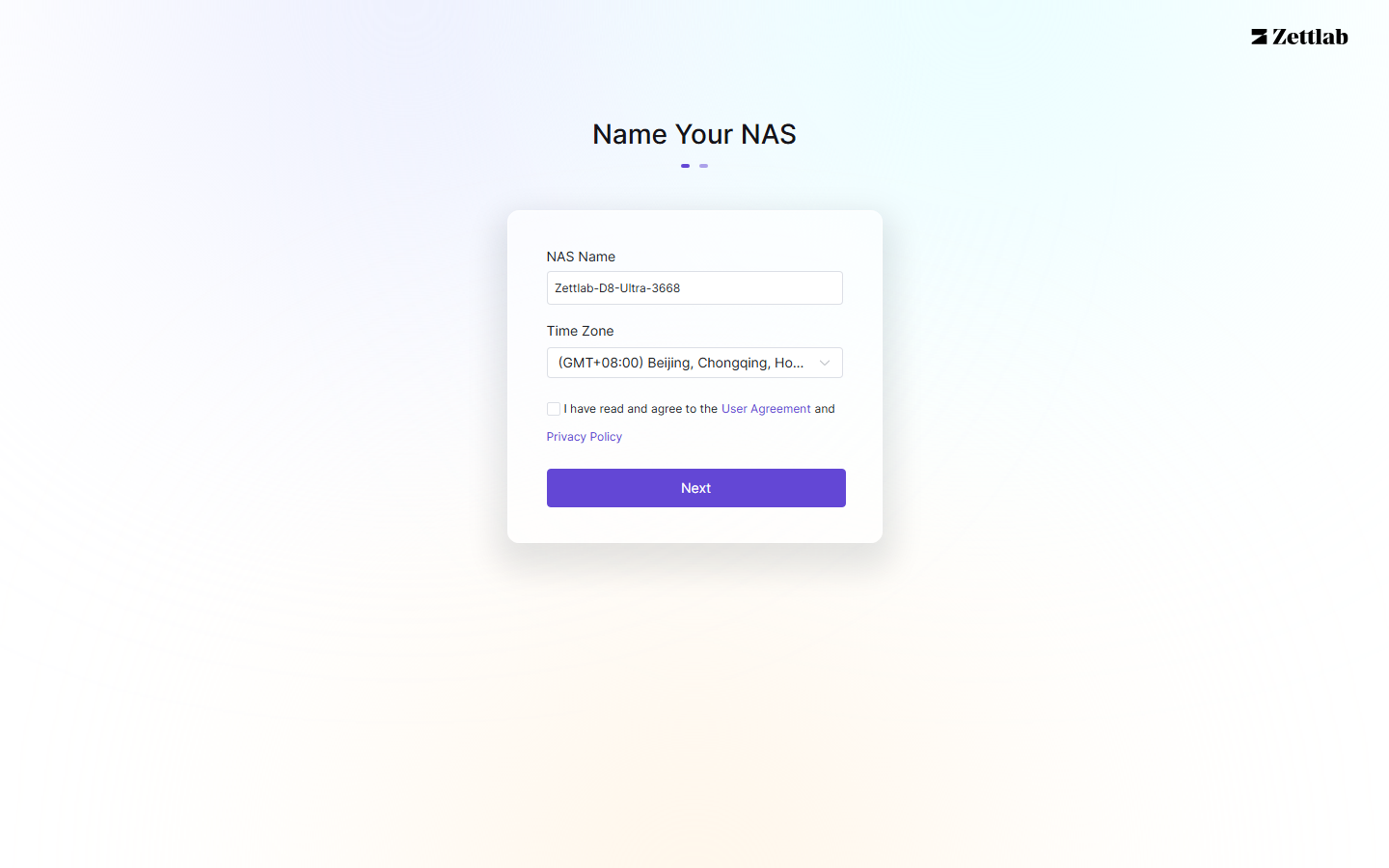
- Selecciona tu zona horaria actual en
Time Zone. - Selecciona [I have read and agree], confirma
User AgreementyPrivacy Policy, y haz clic en [Next]. - Crea la primera cuenta de administrador en la página
Register New Device:
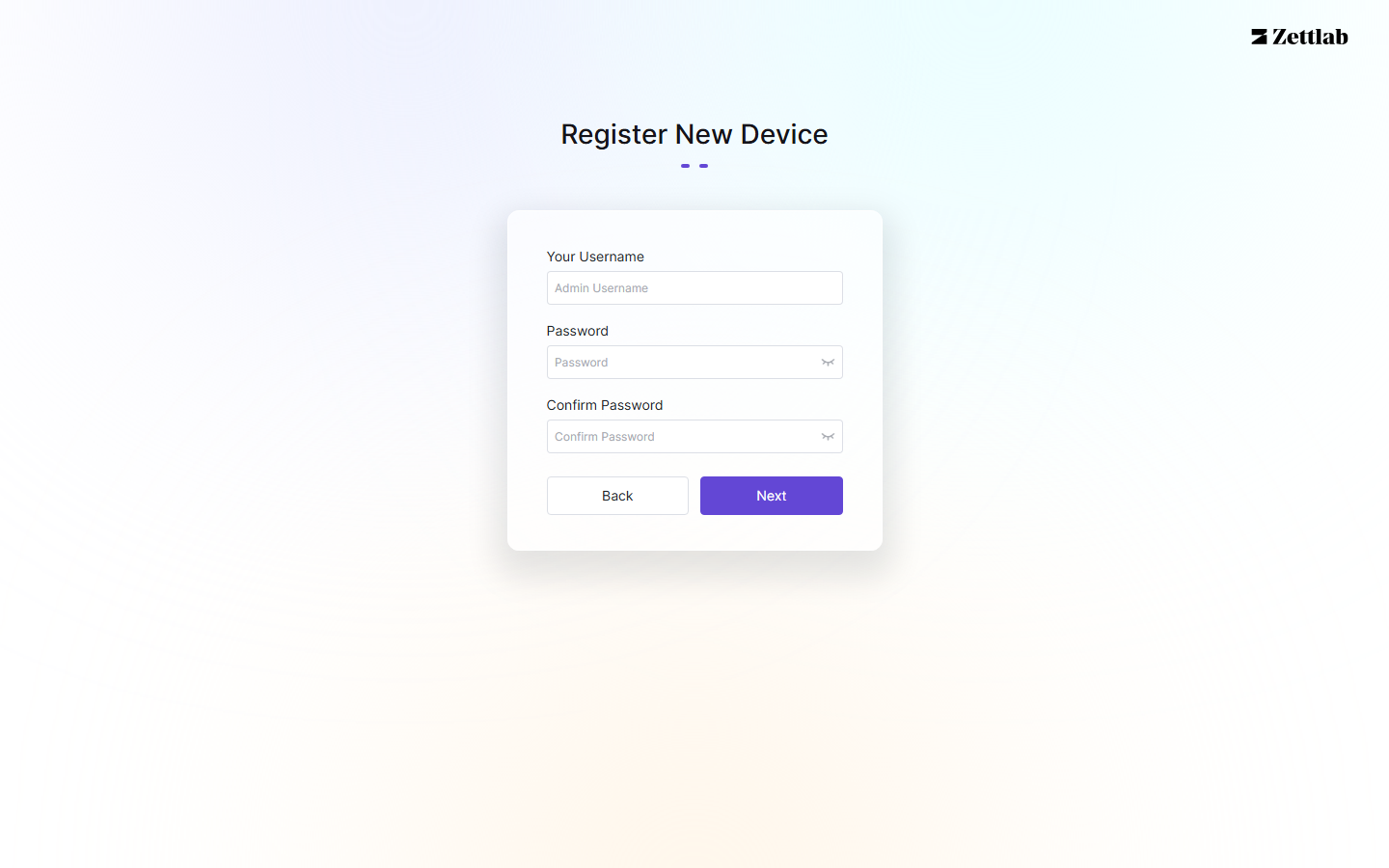
- Completa
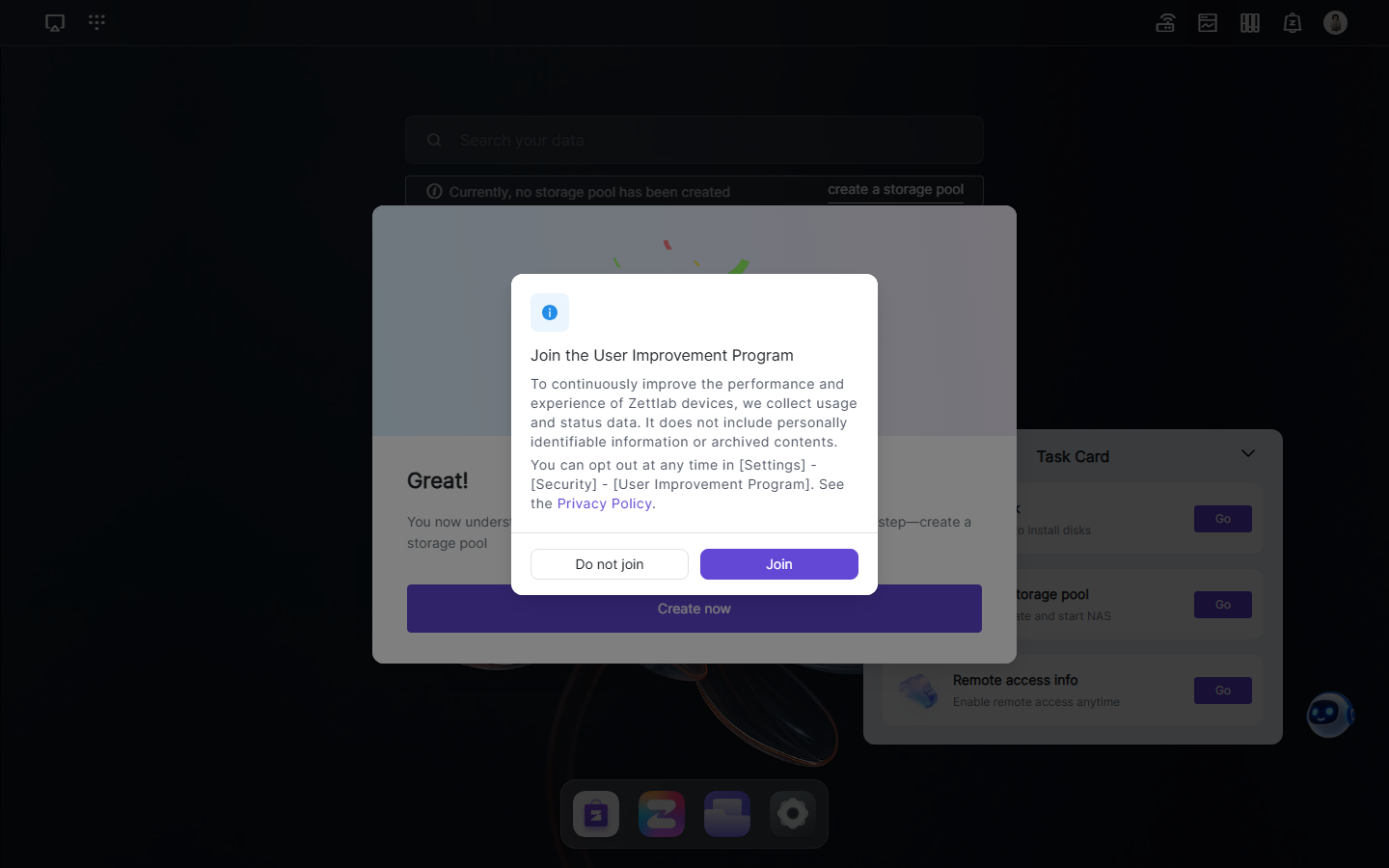
Your username,PasswordyConfirm Password. Al introducir la contraseña, la página muestra las reglas:"1 lowercase letter","8 or more characters","1 uppercase letter","1 number or symbol". - Tras hacer clic en [Next], lee el cuadro del programa de mejora de usuario:
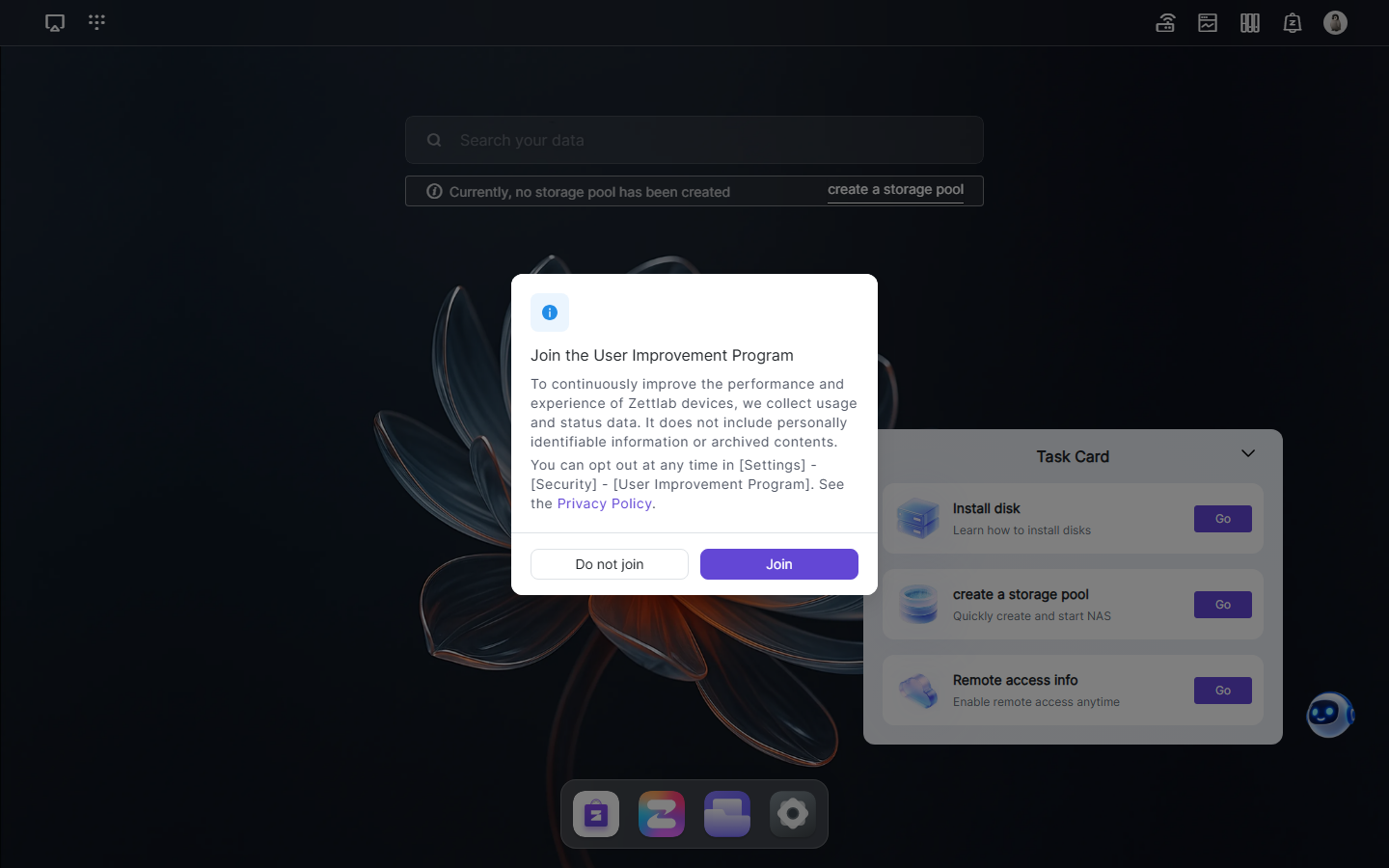
- Después de leerlo, haz clic en [Join] o [Do not join] según tu preferencia.
- Consulta la página de introducción de funciones y haz clic en [Get Started] para entrar al escritorio.
Familiarizarse con el escritorio y la guía de funciones
- Al entrar al escritorio, el sistema muestra un cuadro de bienvenida:
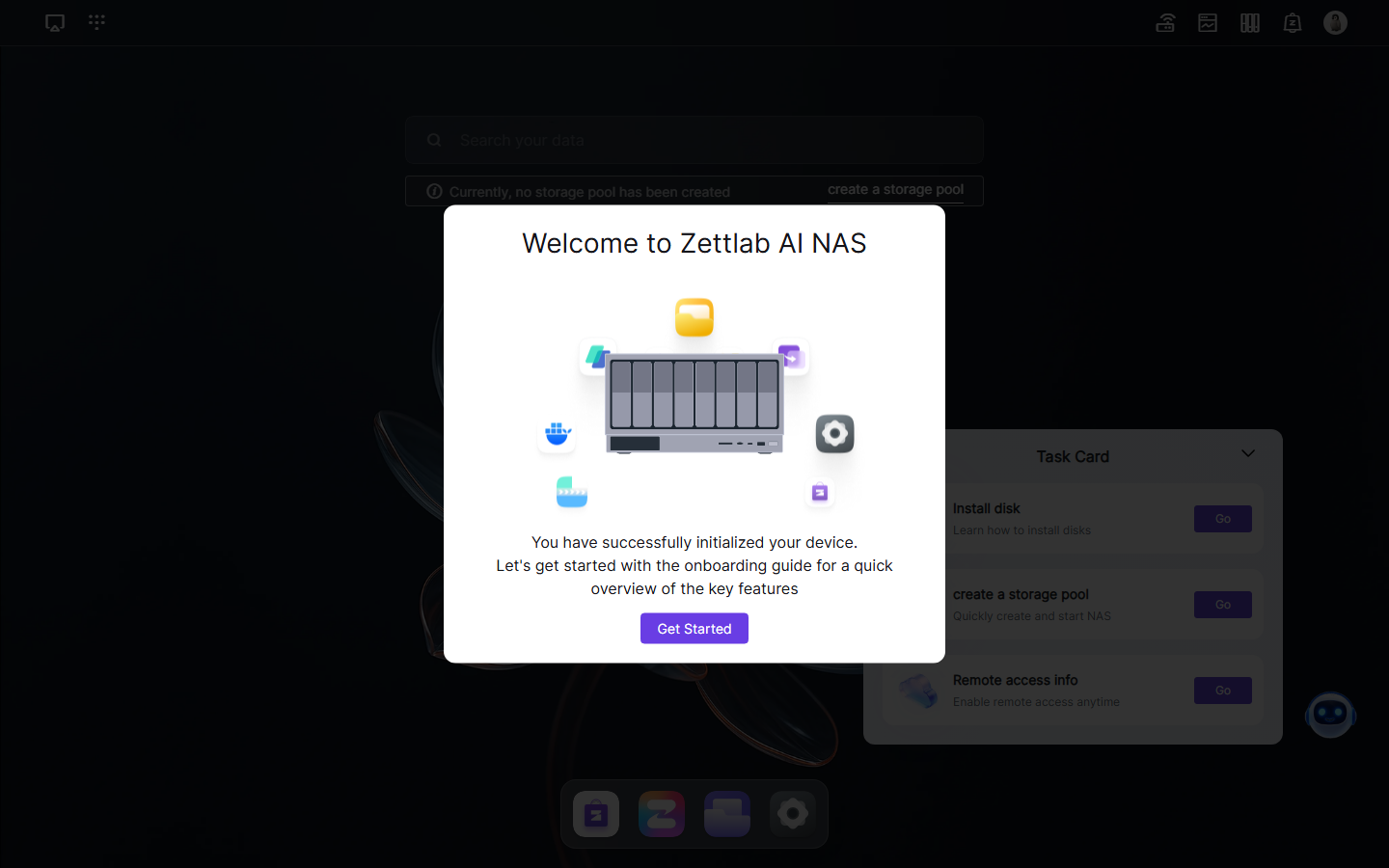
- Haz clic en [Get Started] para entrar en la guía del escritorio. El escritorio muestra 4 cuadros en secuencia, que presentan búsqueda AI, el asistente ZettAI, File Manager y la entrada Settings:
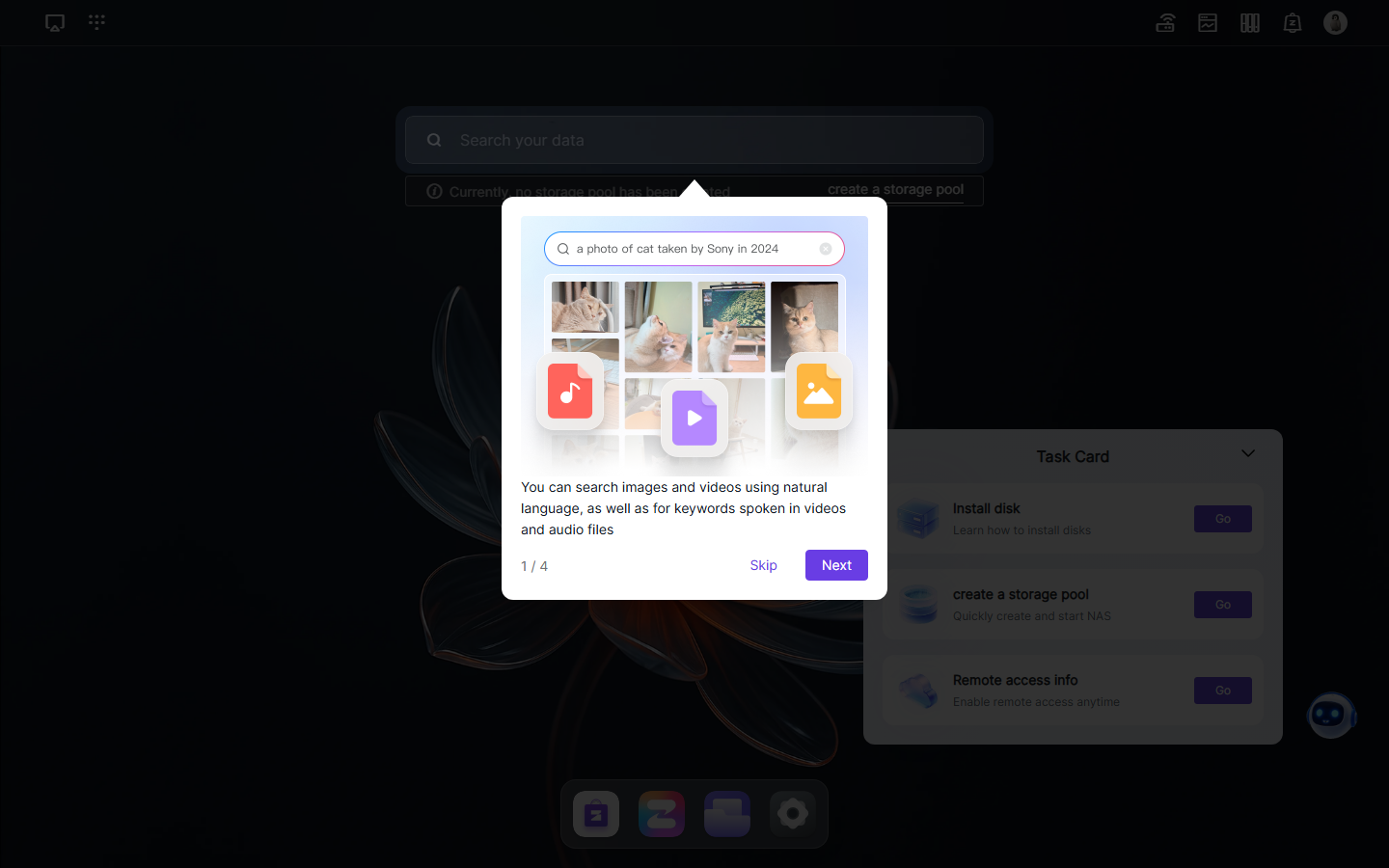
- Haz clic en [Next] para ver la guía del asistente ZettAI:
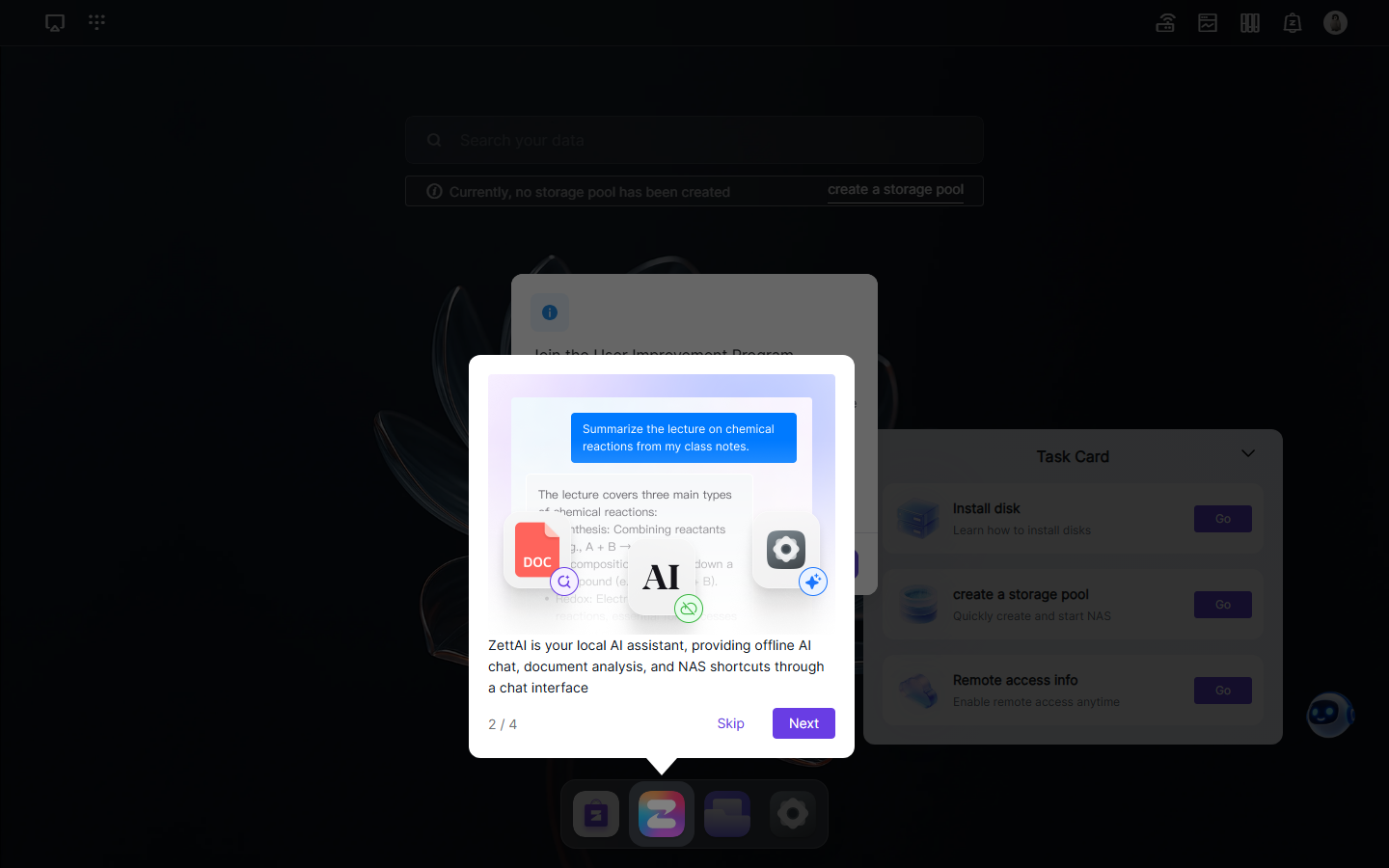
- Haz clic en [Next] para ver la guía de File Manager:
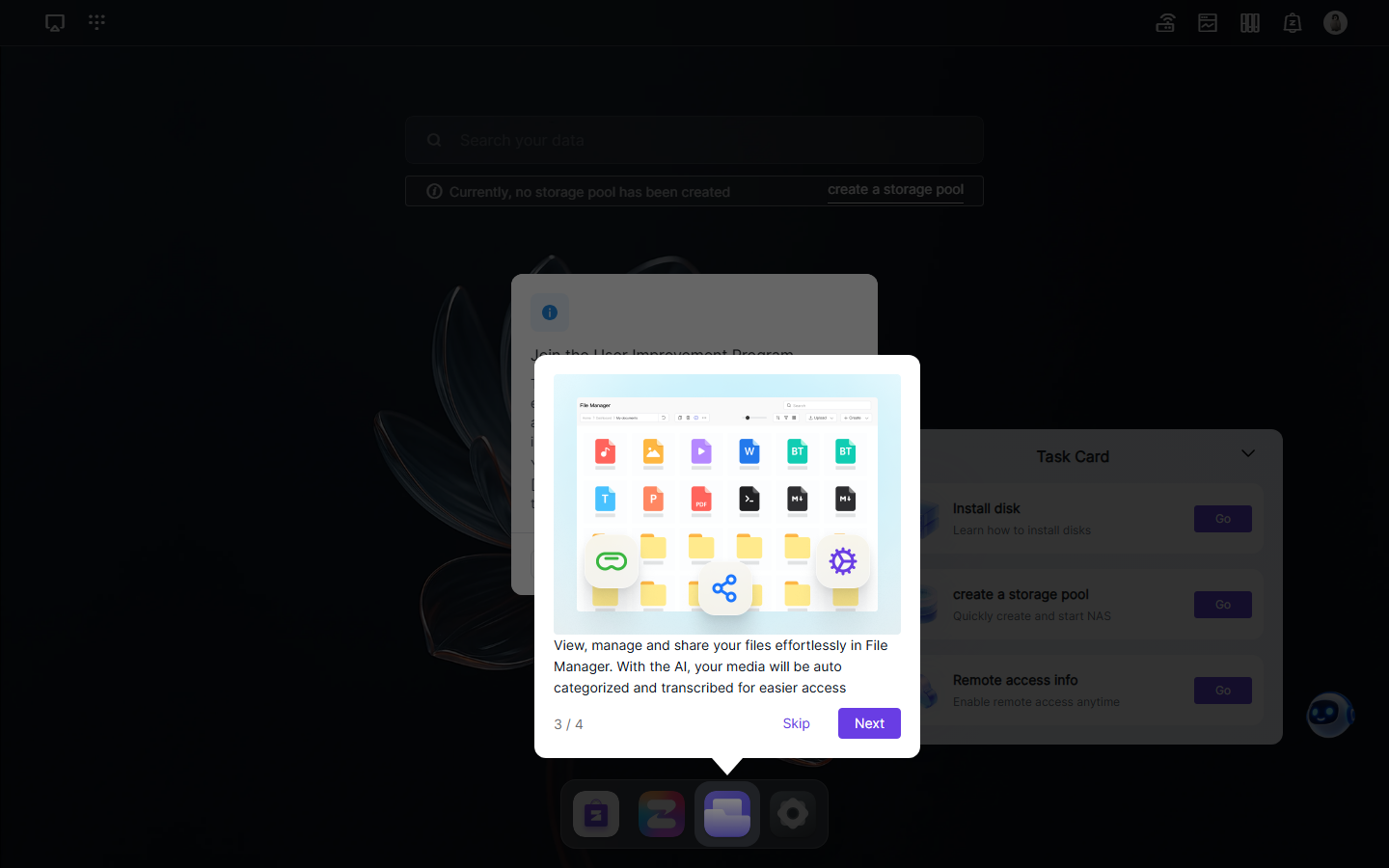
- Haz clic en [Next] para ver la guía de Settings:
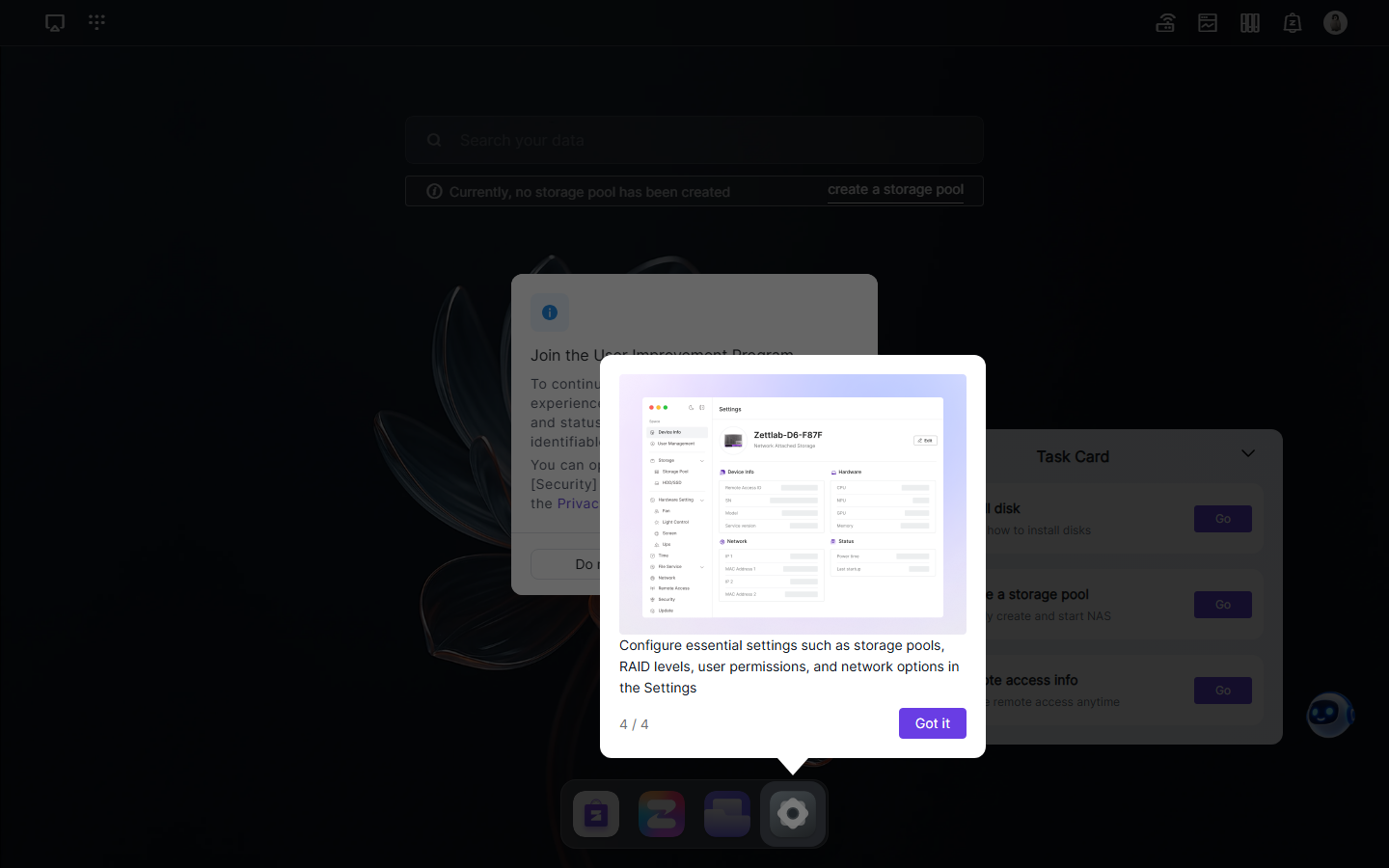
- Haz clic en [Got it] para completar la guía:
- Al cerrar el cuadro de finalización, puedes ver el escritorio completo:
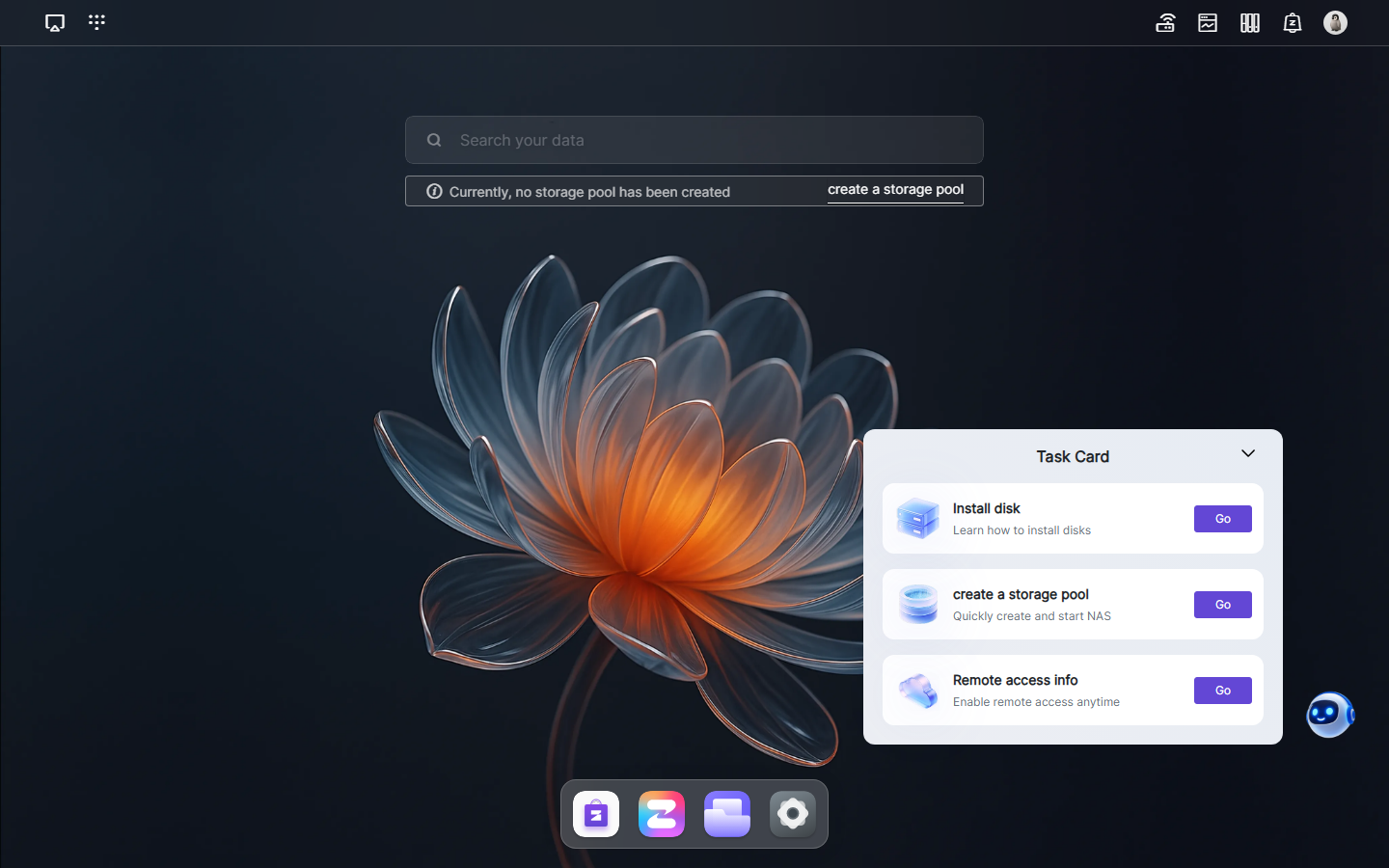
Completar la tarjeta de tareas para principiantes
La tarjeta está en el lado derecho del escritorio y te guía por las tareas básicas del primer uso.
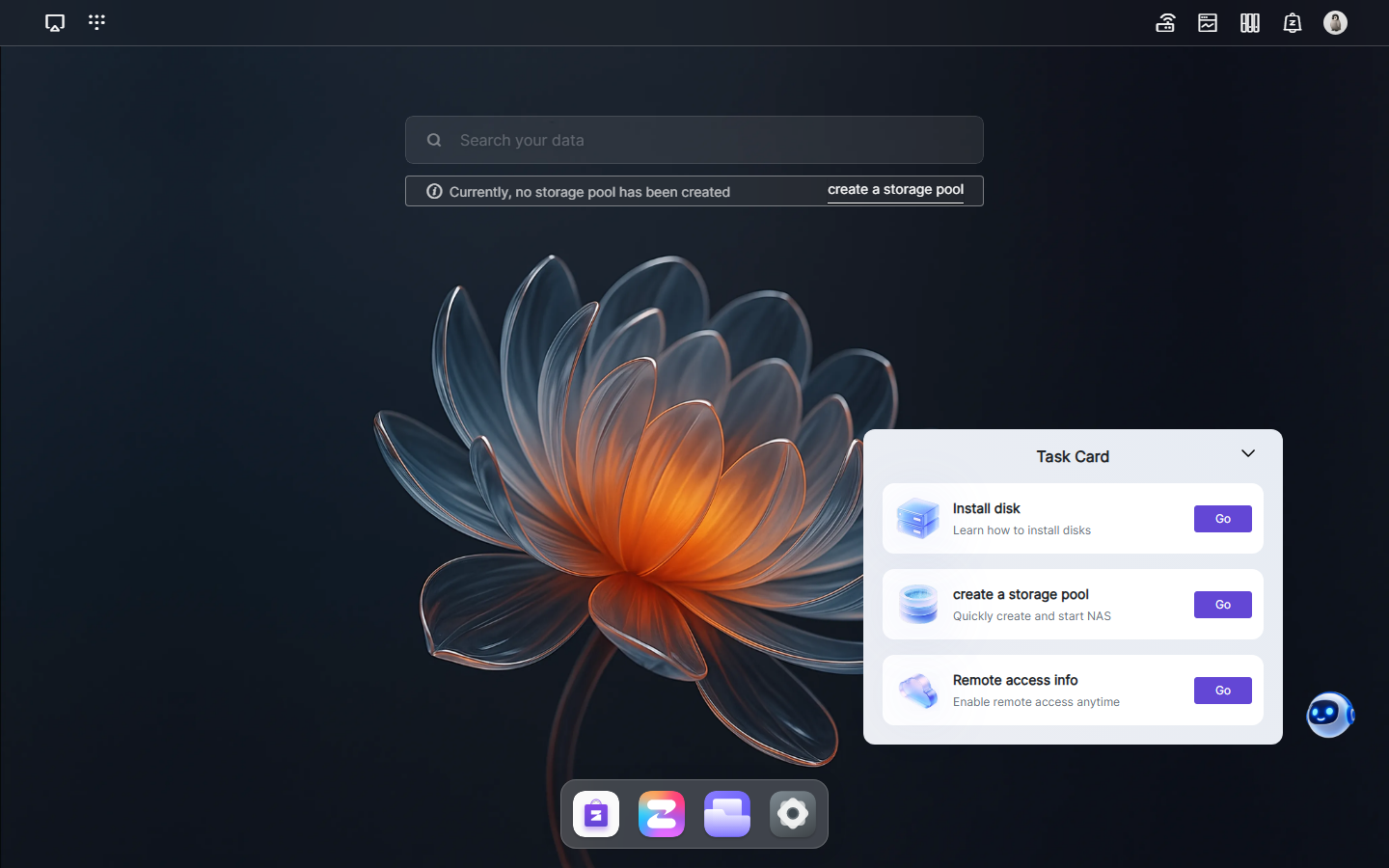
- En la tarea
Install hard drives, haz clic en [Go]. Sirve para ver cómo instalar discos. Al hacer clic, la tarea se marca automáticamente comoCompleted:
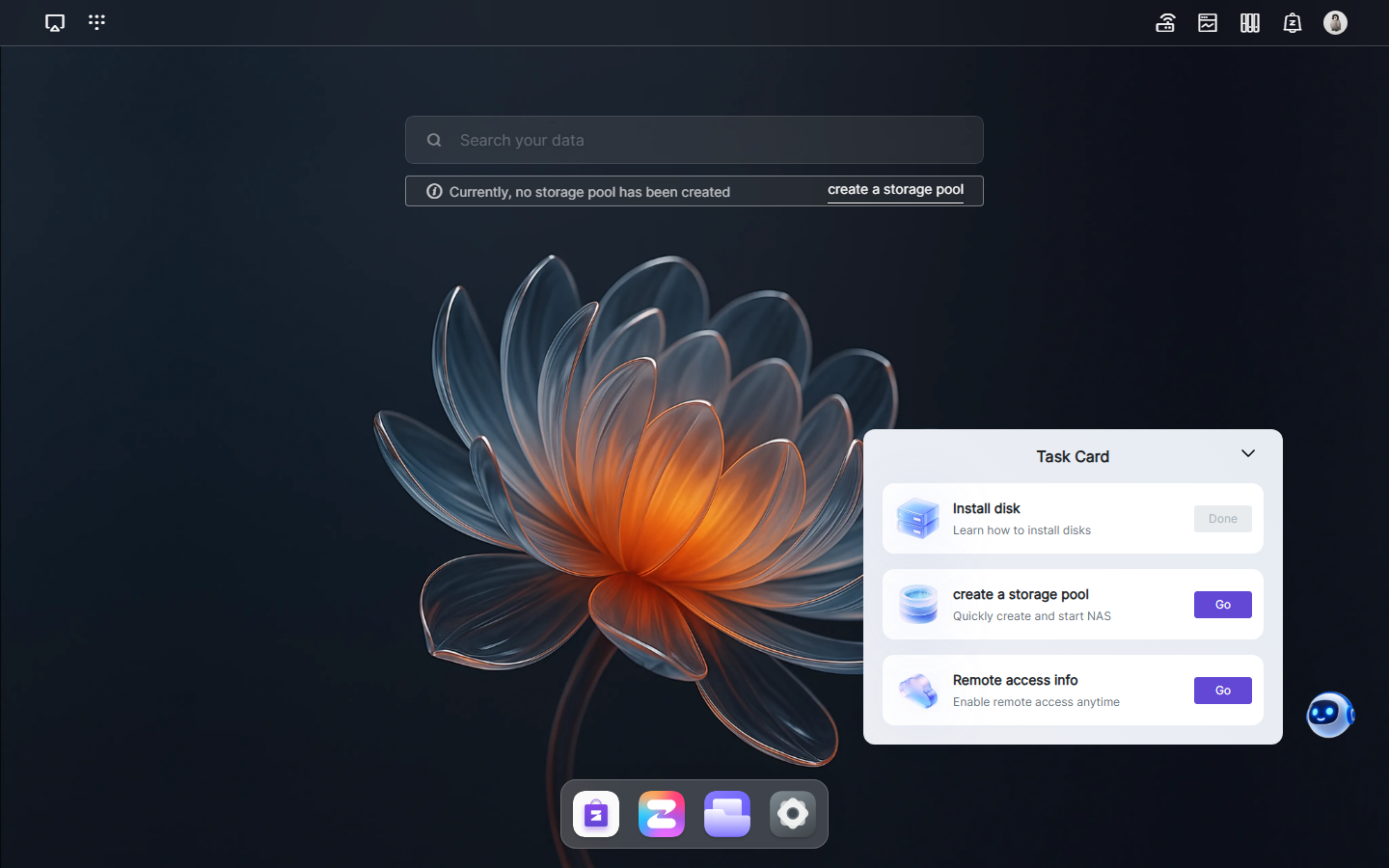
- En la tarea
create a storage pool, haz clic en [Go]. La página abre la guía de gestión de almacenamiento:
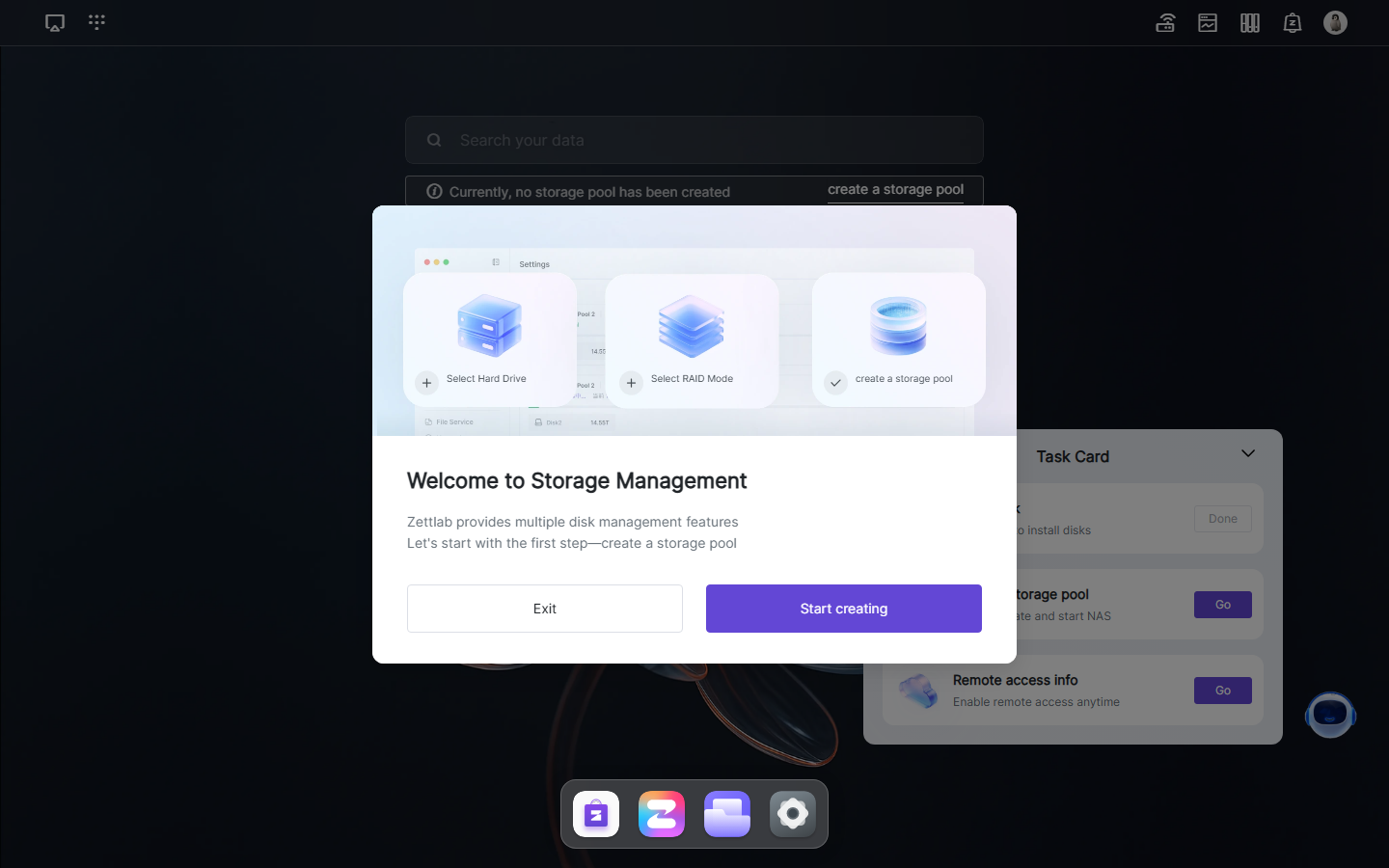
- Haz clic en [Start Creating] para entrar en el asistente de creación de grupos de almacenamiento. Para los pasos completos, incluida selección de discos, modo de almacenamiento, cuotas de usuario y advertencias de formato, consulta Gestionar pools de almacenamiento y unidades.
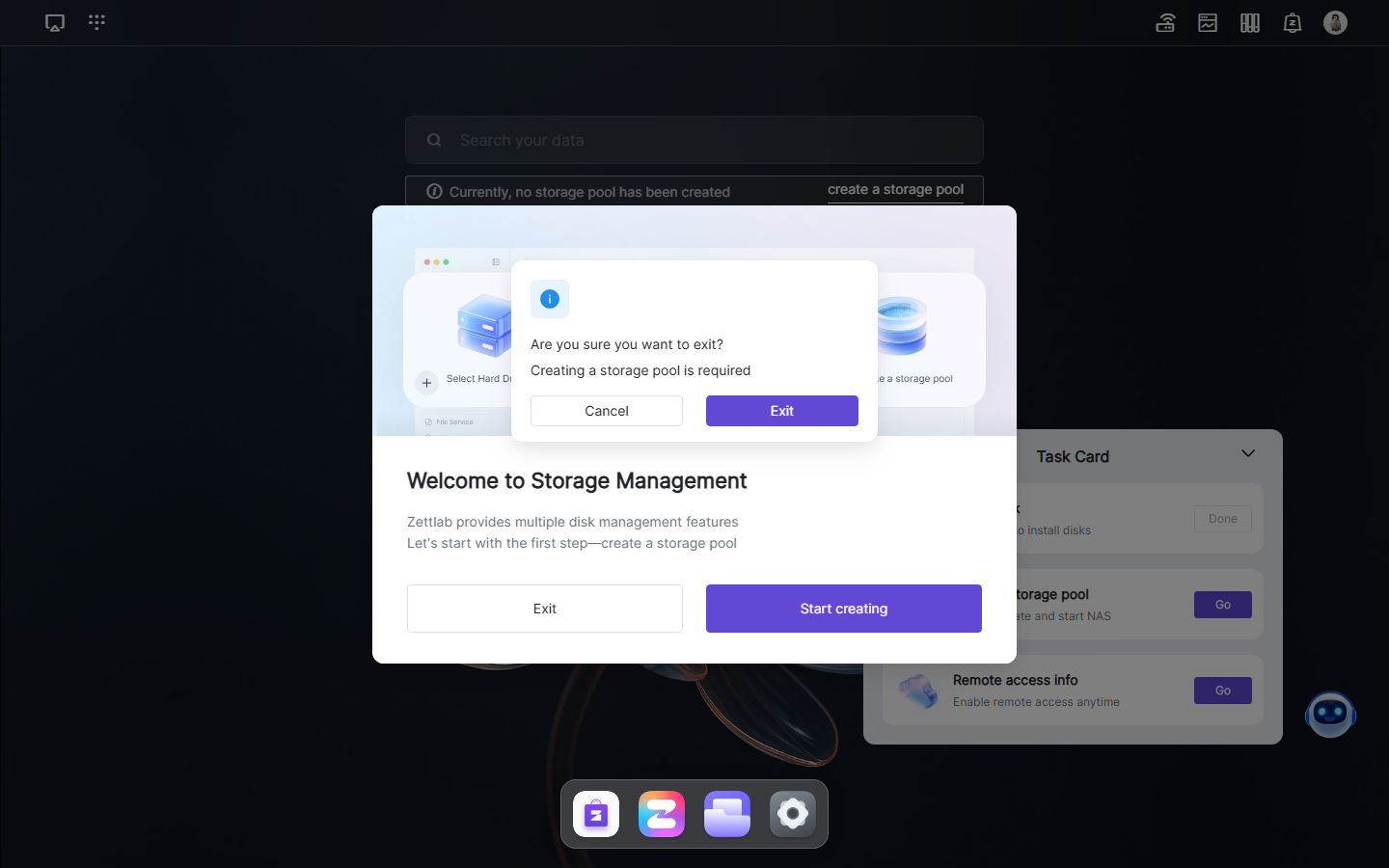
- Para salir temporalmente de la guía, haz clic en [Exit] y confirma de nuevo:
- En la tarea
Remote Access, haz clic en [Go]. La página abre las instrucciones de acceso remoto:
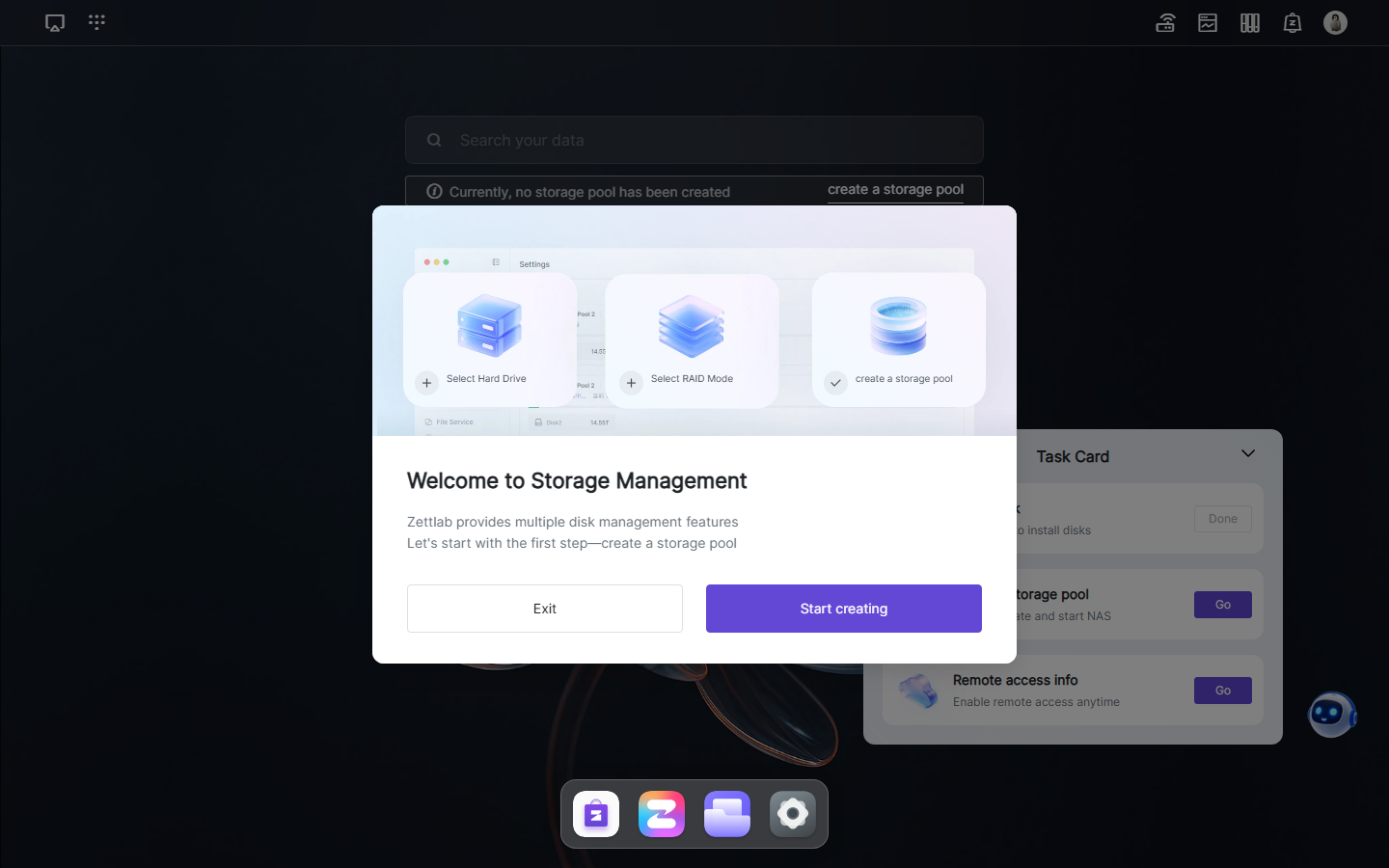
- Para habilitar el acceso remoto, haz clic en [Set Up Now] y entra en la configuración. Para el método completo, consulta Configure Network and Remote Access.
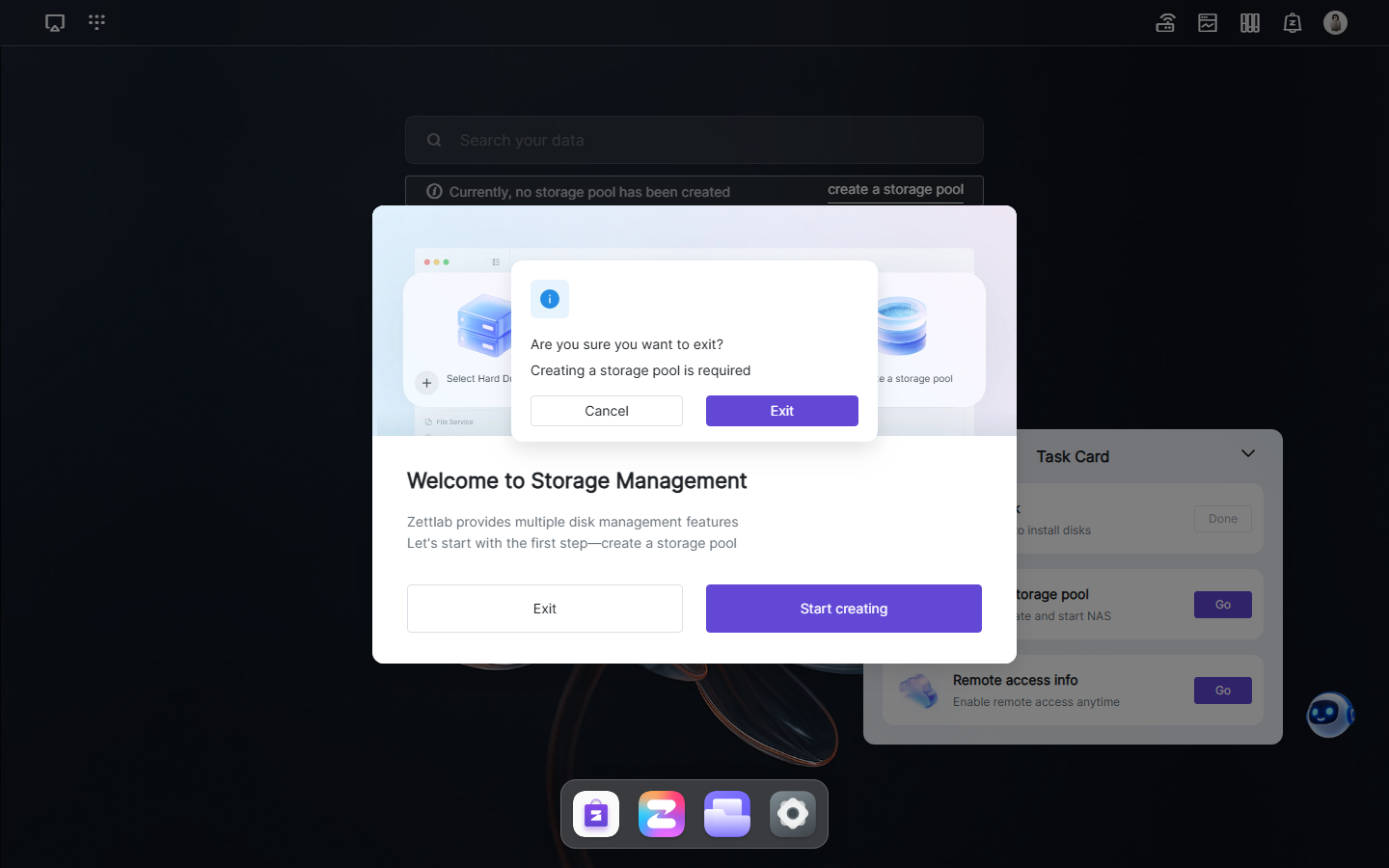
- Haz clic en [Exit] para volver al escritorio. Las tareas vistas se marcan como
Completeden la tarjeta:
---
Siguientes pasos
Tras completar la guía anterior, el primer arranque e inicio de sesión del NAS han finalizado. Puedes continuar según necesites:
- Añadir familiares o miembros del equipo: consulta Manage Users and Personal Space
- Habilitar acceso remoto al NAS desde fuera de la red local: consulta Configure Network and Remote Access
- Habilitar SMB / WebDAV y otros servicios de archivos: consulta Activar servicios de archivos
- Configurar SSH, firewall y otros ajustes de seguridad: consulta Configure Security Settings
