En Ajustes-Almacenamiento, puede ver la capacidad del pool de almacenamiento y el estado de las unidades, crear o ampliar pools de almacenamiento, gestionar caché SSD y ejecutar pruebas S.M.A.R.T. Almacenamiento puede expandirse en el menú izquierdo y contiene dos páginas: Pool de almacenamiento y HDD/SSD.
Ver el estado y la capacidad del pool de almacenamiento
- Abra
Ajustes-Almacenamiento-Pool de almacenamiento:
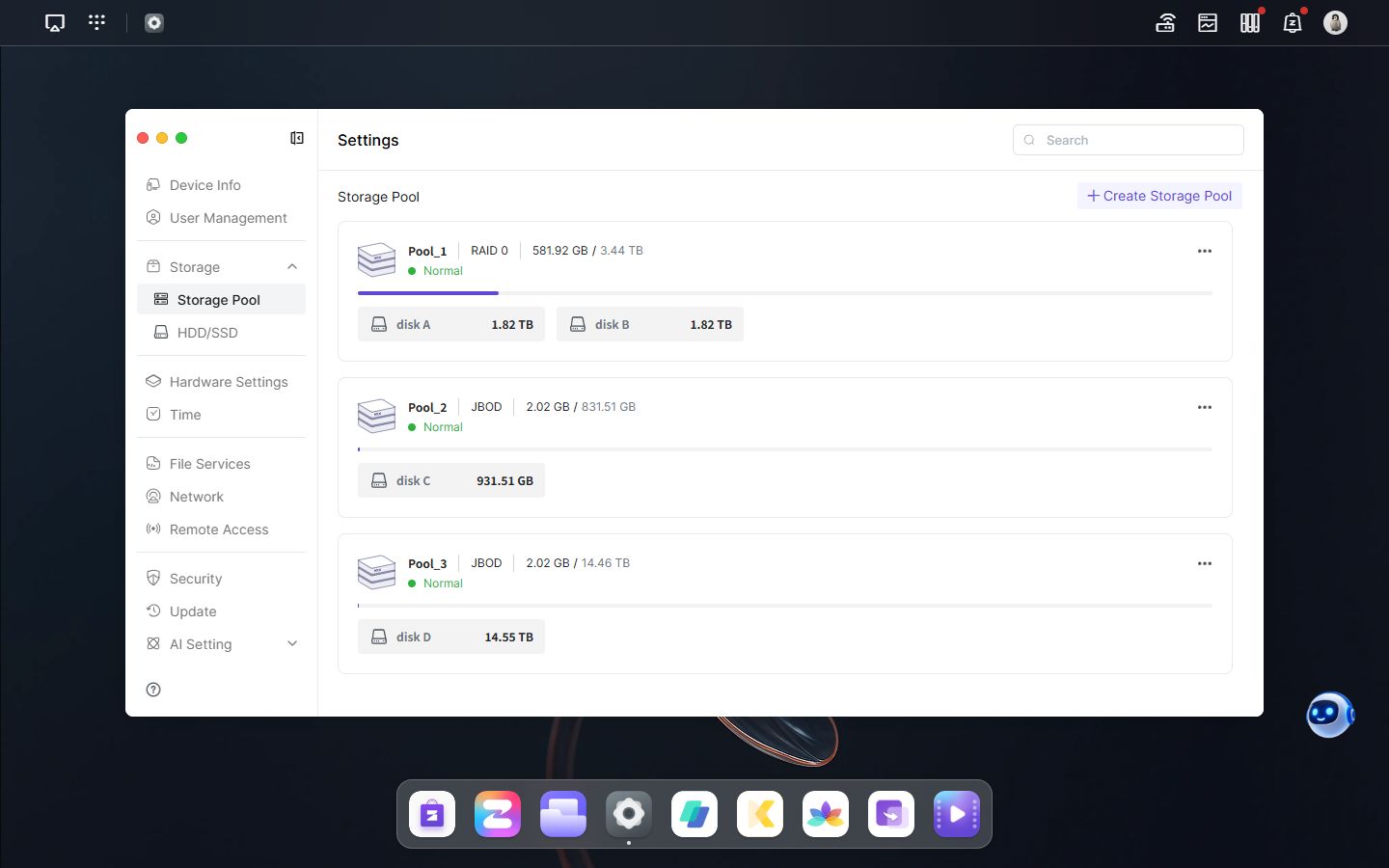
- Vea el nombre del pool, el modo de almacenamiento, la capacidad usada y la capacidad total en la tarjeta del pool. El nombre distingue distintos pools; el modo indica si el pool usa RAID, JBOD, Basic u otro modo; la capacidad usada muestra el espacio ocupado; la capacidad total muestra la capacidad disponible global del pool.
- Compruebe el estado del pool. Cuando el estado es
Normal, el pool de almacenamiento está disponible. - Vea las unidades asociadas al pool. Los nombres y capacidades de las unidades asociadas aparecen debajo de la tarjeta del pool.
Crear un pool de almacenamiento
Crear un pool de almacenamiento formatea las unidades seleccionadas y borra sus datos. Antes de empezar, asegúrese de que las unidades no contengan datos que necesite conservar.
- Abra
Ajustes-Almacenamiento-Pool de almacenamiento. - Haga clic en [Crear pool de almacenamiento].
- En
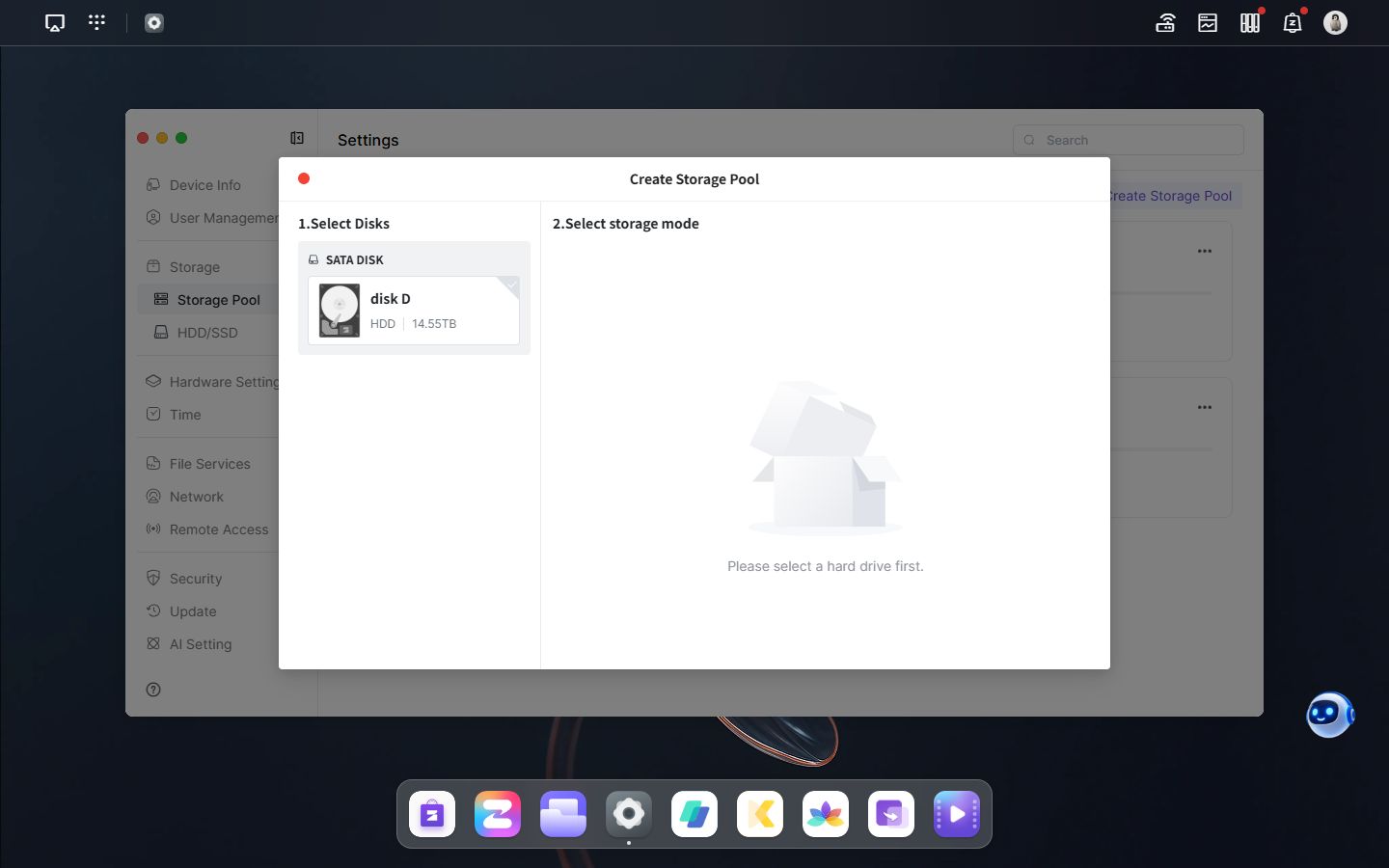
1.Seleccionar discos, seleccione las unidades disponibles. Las unidades disponibles se agrupan porSATA DISK; después de seleccionar una unidad, aparece una marca morada en la esquina superior derecha de la tarjeta:
- En
2.Seleccionar modo de almacenamiento, seleccione un modo de almacenamiento. Los modos disponibles dependen del número de unidades seleccionadas; los modos que no cumplen el requisito de cantidad de unidades aparecen en el grupoModos no seleccionables:
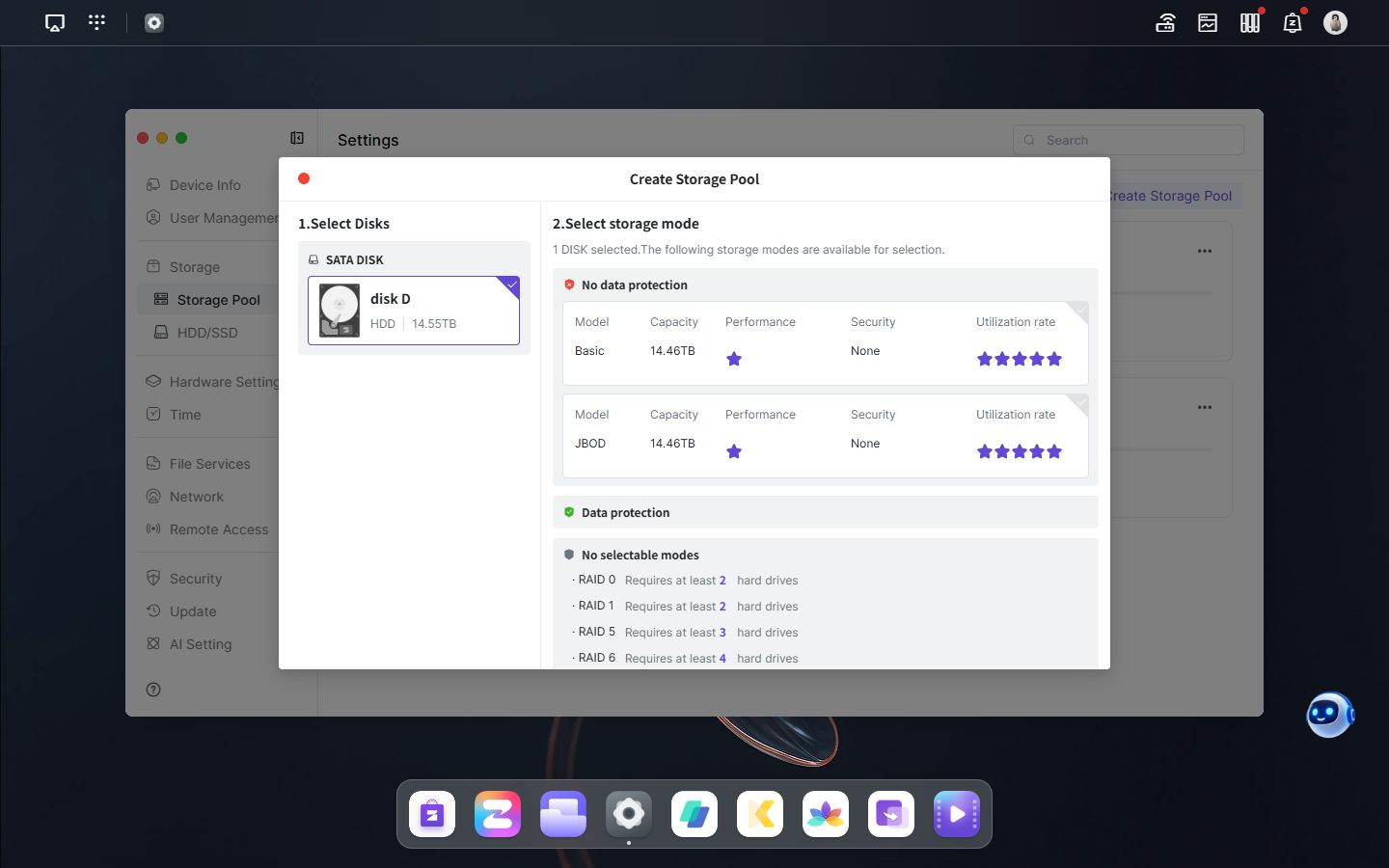
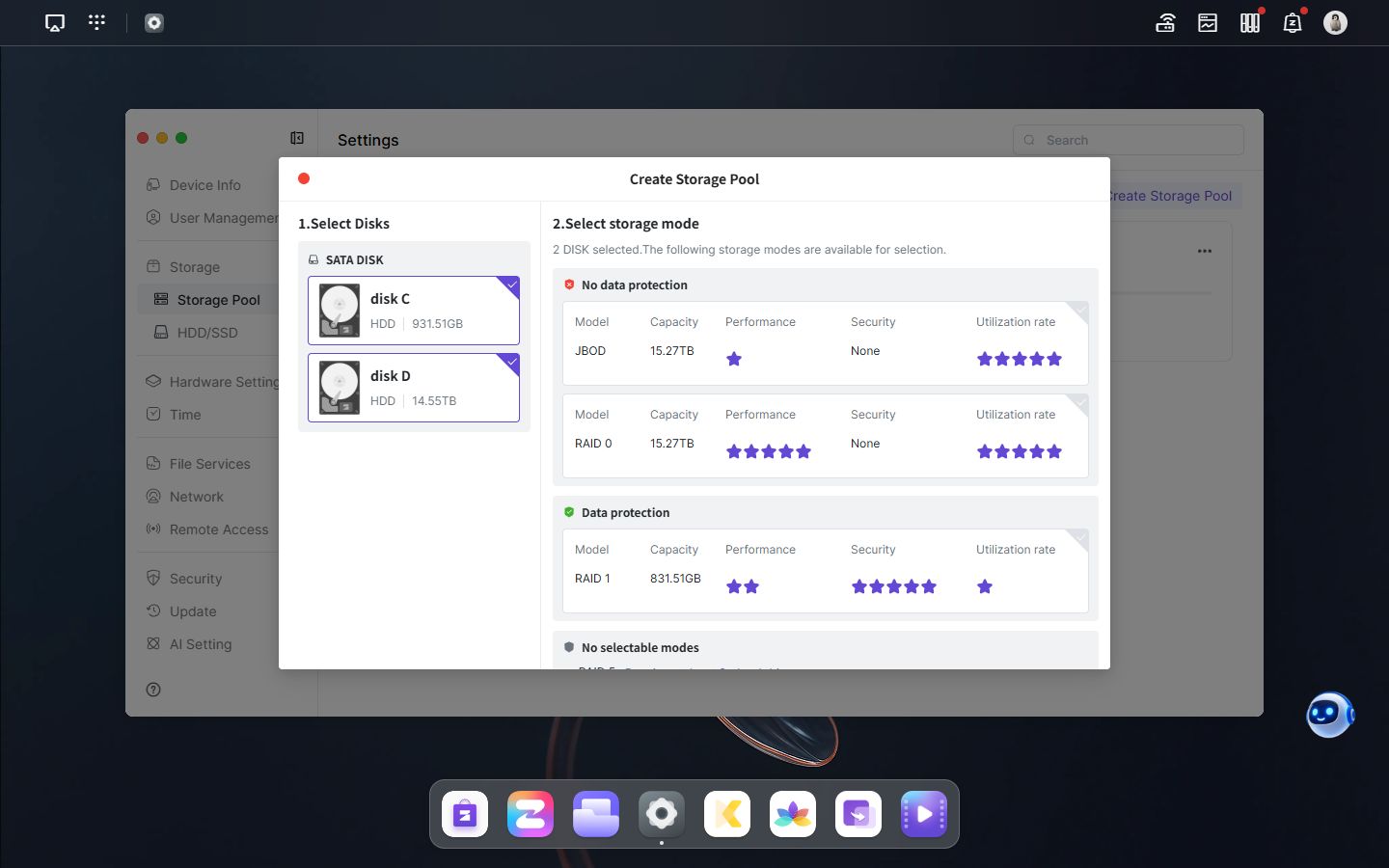
Los requisitos mínimos de unidades para los modos de almacenamiento son los siguientes: - Basic: solo aparece cuando se selecciona 1 unidad; no aparece en los modos disponibles cuando se seleccionan 2 o más unidades. - JBOD: 1 o más unidades. - RAID 0: Requiere al menos 2 discos duros. - RAID 1: Requiere al menos 2 discos duros. - RAID 5: Requiere al menos 3 discos duros. - RAID 6: Requiere al menos 4 discos duros. - RAID 10: Requiere al menos 4 discos duros y el número debe ser par.
- Compruebe
Capacidad estimadaen la parte inferior, confirme la estimación para las unidades y el modo seleccionados y haga clic en [Siguiente]. - Establezca la cuota de capacidad para cada usuario en este pool de almacenamiento:
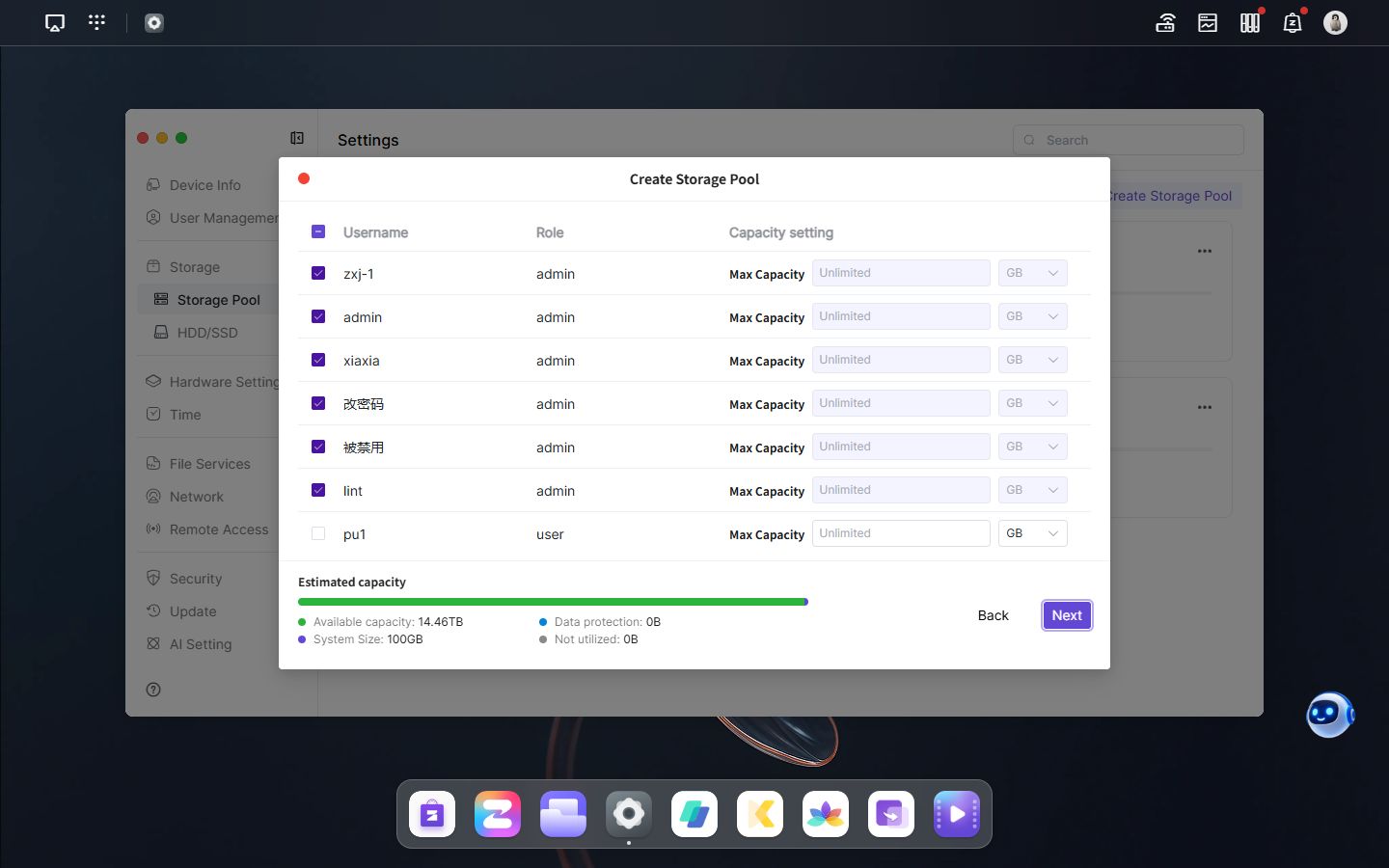
La cuota predeterminada es Ilimitado; para establecer un límite, cambie el cuadro de entrada de la fila del usuario correspondiente a un valor en GB.
- Haga clic en [Siguiente] y confirme el riesgo en el cuadro
Advertencia de formato. El cuadro advierte que formatear las unidades seleccionadas elimina permanentemente todos los datos y no se puede deshacer. Los botones son [Cancelar] y [Formatear]:
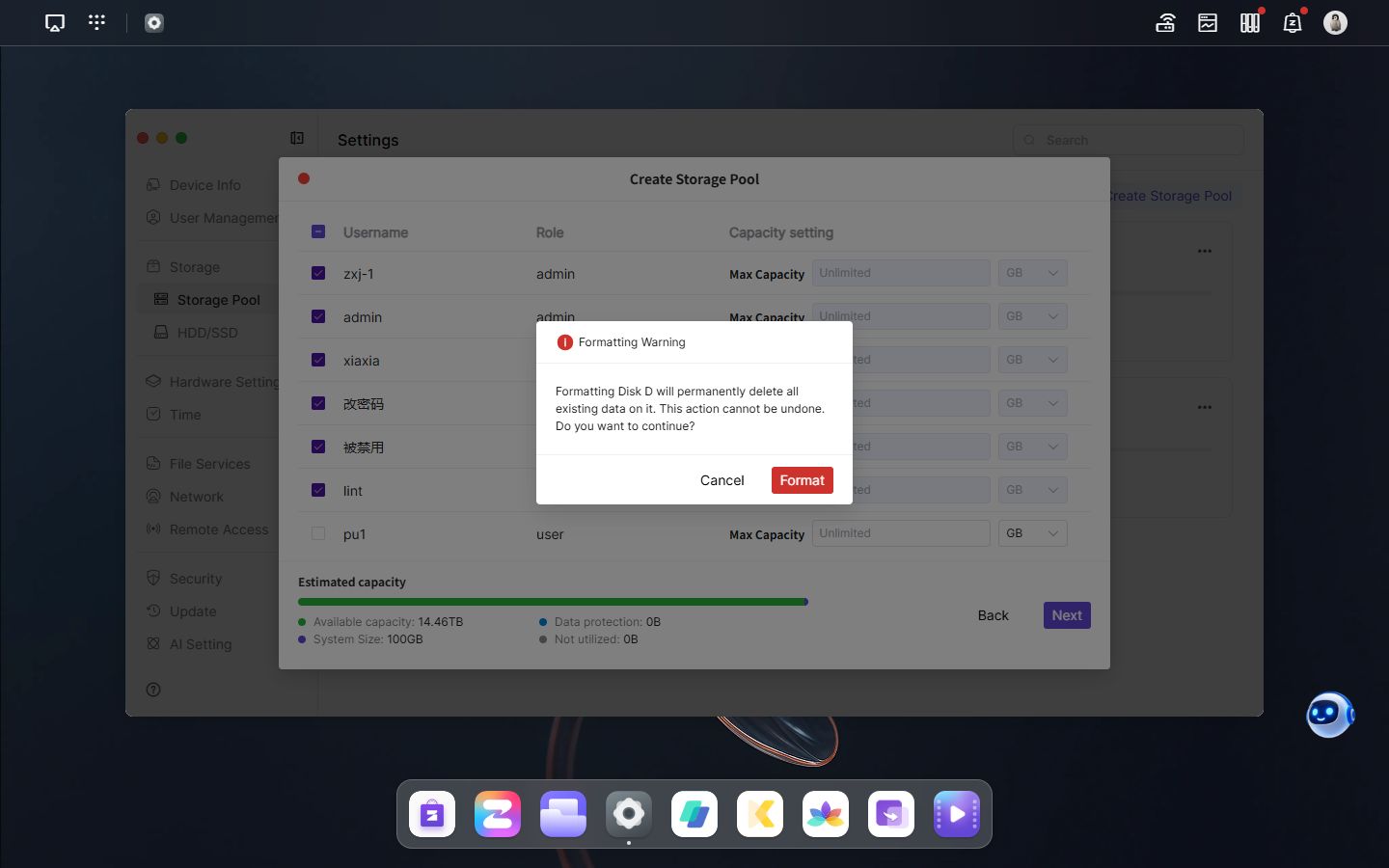
- Después de hacer clic en [Formatear], introduzca la contraseña actual del administrador en el cuadro
Verificación de contraseña. El cuadro muestraIntroduzca la contraseña de la cuenta admin para continuar., y los botones son [Cancelar] y [Confirmar]:
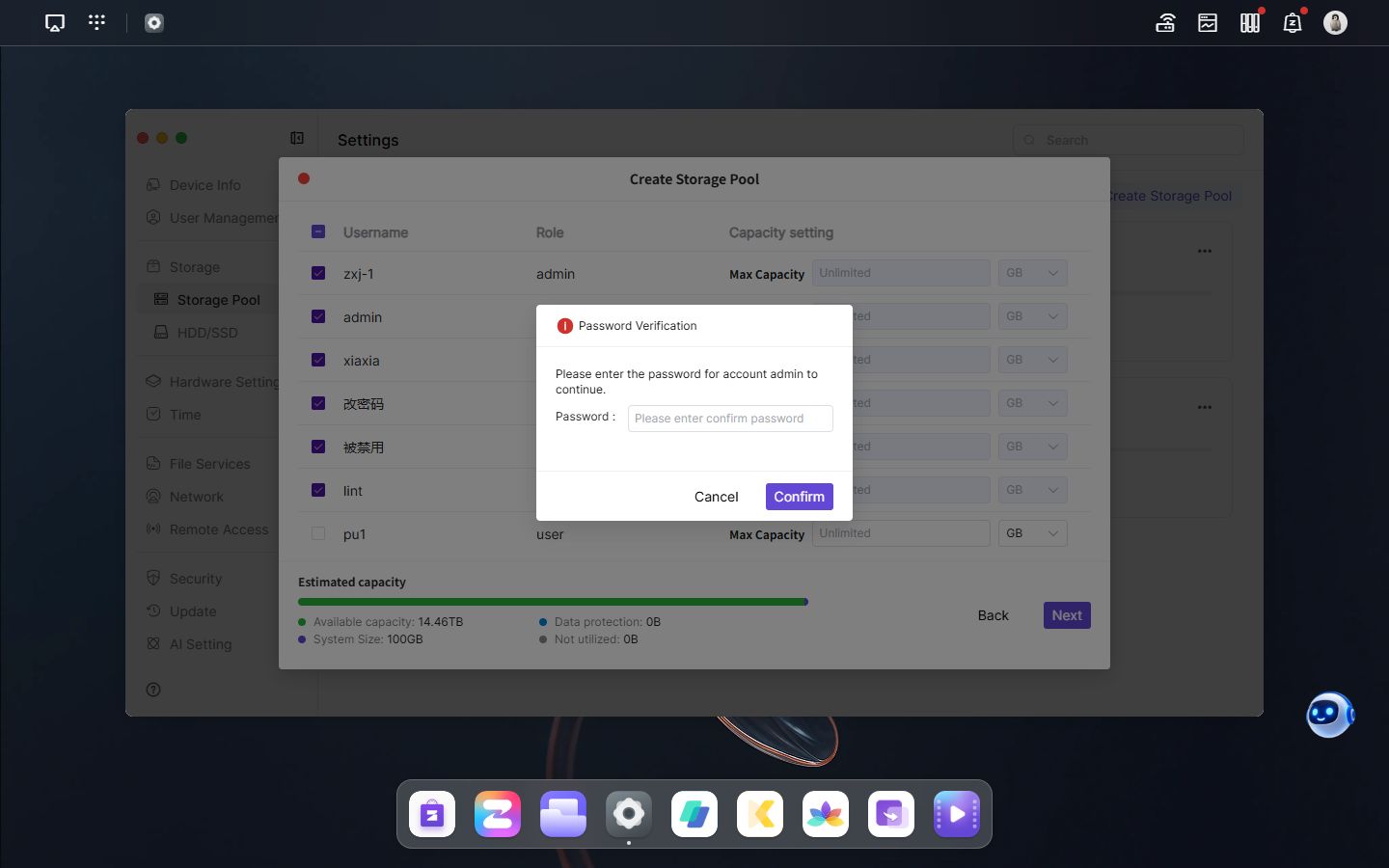
- Haga clic en [Confirmar] y espere a que finalice la creación. El título del cuadro de progreso es
Crear pool de almacenamiento, el estado esInicializando pool de almacenamientoy el mensaje esNo retire unidades ni apague el sistema. Se espera que el proceso tarde de 2 a 5 minutos.:
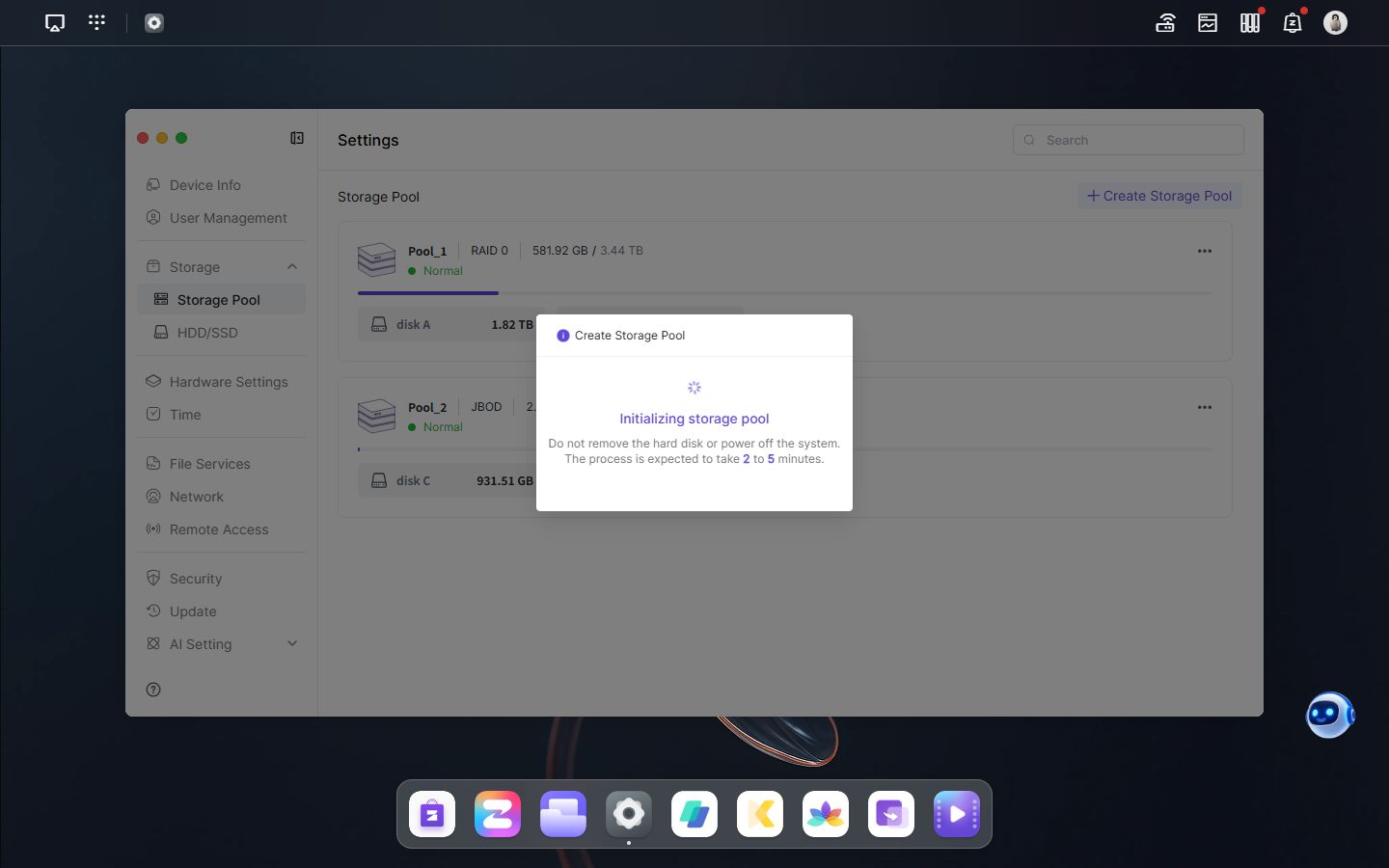
- Vuelva a la lista
Pool de almacenamientoy confirme que aparece el nuevo pool. La aparición del nuevo pool en la lista indica que la creación se realizó correctamente.
Tanto crear como eliminar un pool de almacenamiento abren el cuadro Verificación de contraseña, pero el texto del botón inferior derecho difiere: el flujo de creación usa [Confirmar] y el flujo de eliminación usa [Verificar].
Ampliar un pool de almacenamiento
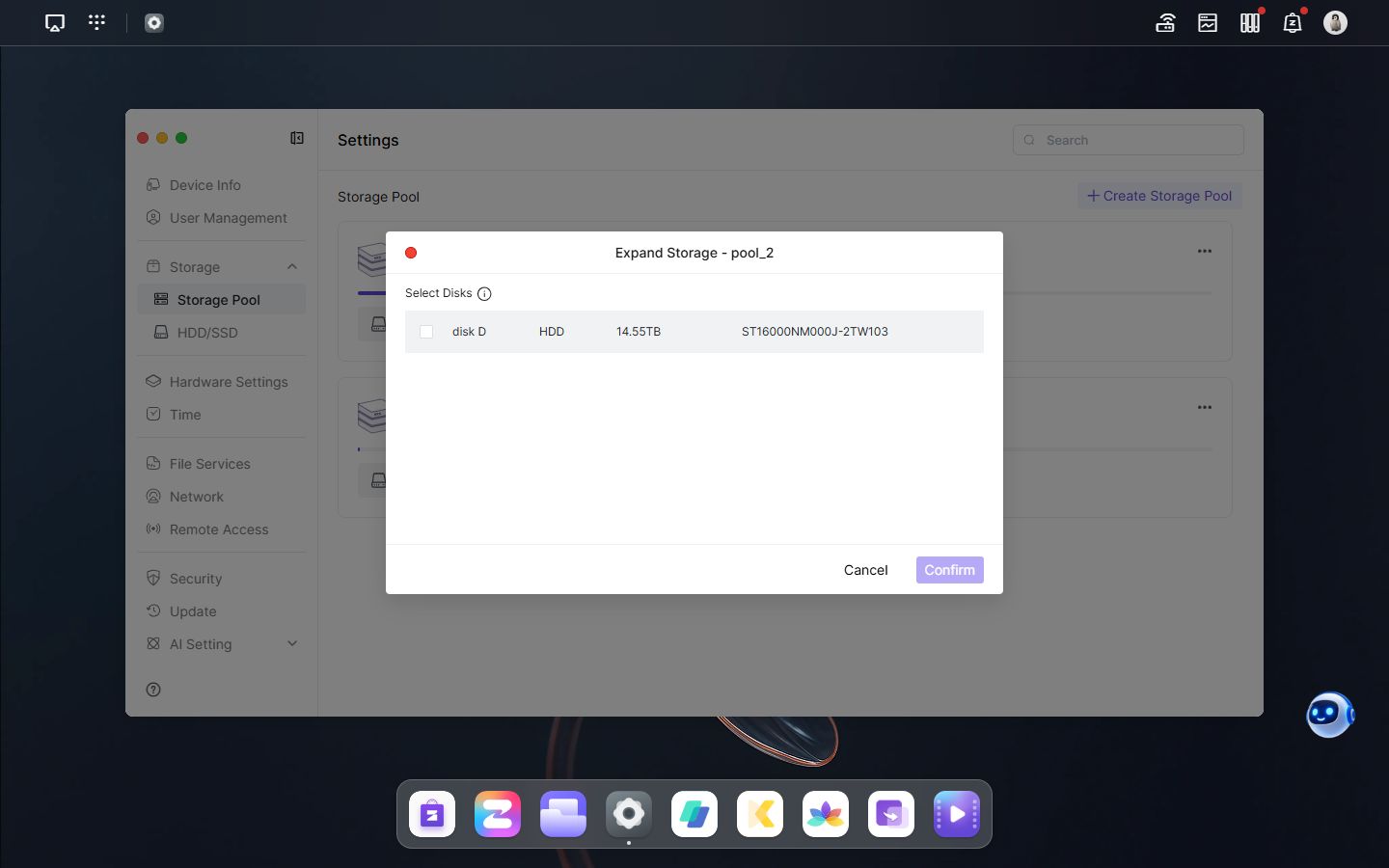
La entrada Ampliar pool de almacenamiento está en el menú ... del lado derecho de la tarjeta del pool. Cuando existen unidades sin usar en el sistema, un pool JBOD muestra la entrada [Ampliar pool de almacenamiento]; los pools RAID 0 no admiten ampliación y no muestran esta entrada.
- Abra
Ajustes-Almacenamiento-Pool de almacenamiento. - Haga clic en
...en el lado derecho de una tarjeta de pool que admita ampliación. - Haga clic en [Ampliar pool de almacenamiento]:
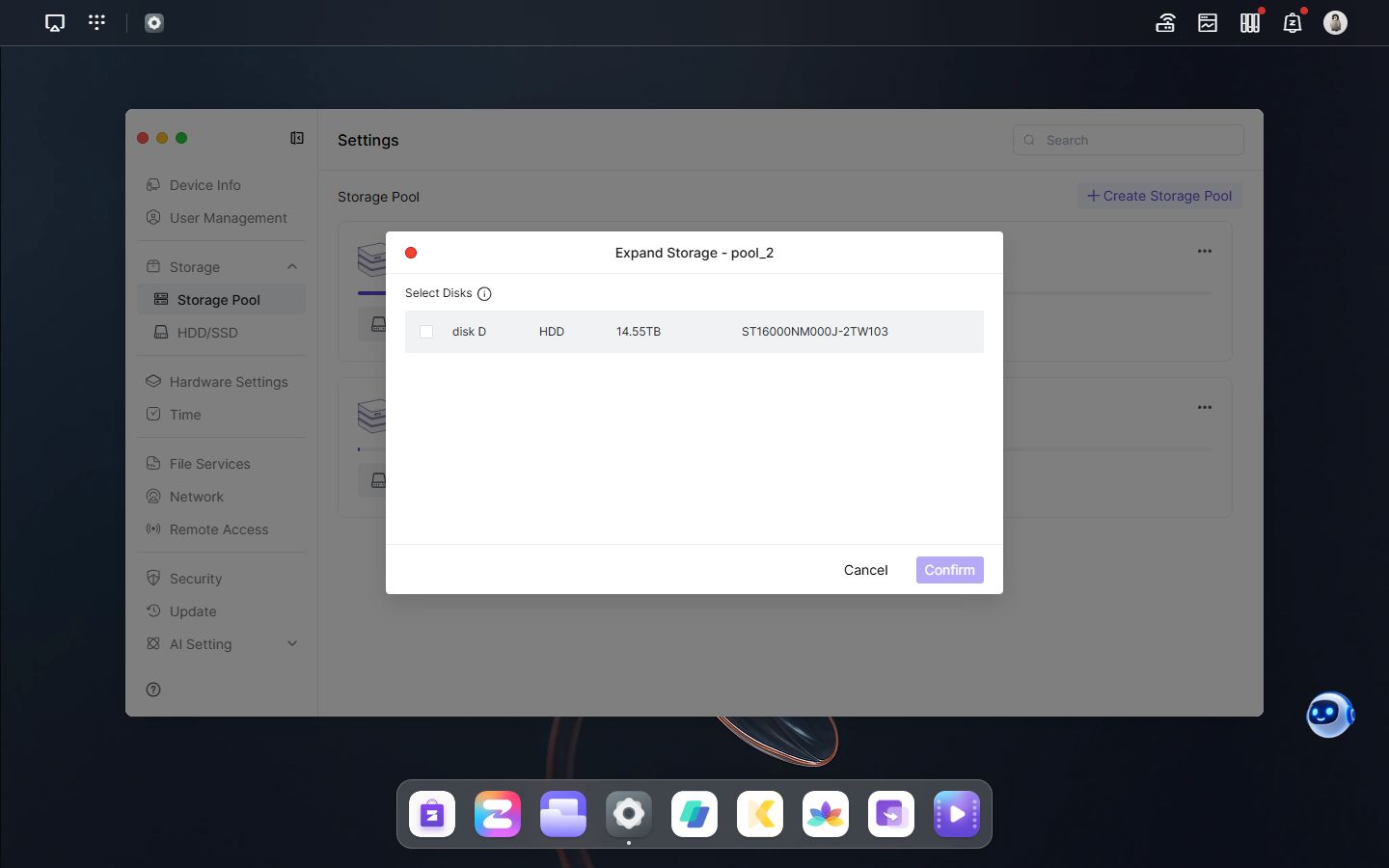
- En el cuadro
Ampliar almacenamiento, seleccione una unidad sin usar que pueda utilizarse para la ampliación. - Después de confirmar la selección, haga clic en [Confirmar].
Gestionar caché SSD
- Abra
Ajustes-Almacenamiento-Pool de almacenamiento. - Haga clic en
...en el lado derecho de la tarjeta del pool de destino. - Haga clic en [Gestión de caché SSD]:
- En el cuadro
Caché SSD-<storage pool name>, vea la caché disponible. Si actualmente no hay ningún SSD disponible para caché, el cuadro muestraNo hay caché SSD disponiblee indica “Cree una caché SSD para el pool de almacenamiento para mejorar el rendimiento de lectura y escritura”. La interfaz también muestra “(Solo se pueden usar SSD de más de 32GB para caché)”. En este momento, el botón [Confirmar] no está disponible y solo puede hacer clic en [Cancelar] para cerrar el cuadro. - Si existen SSD disponibles, seleccione primero un tipo de caché en
Modo de caché. Las opciones incluyenSolo lectura (requiere al menos un SSD)yLectura-escritura (requiere al menos dos SSD del mismo tipo):
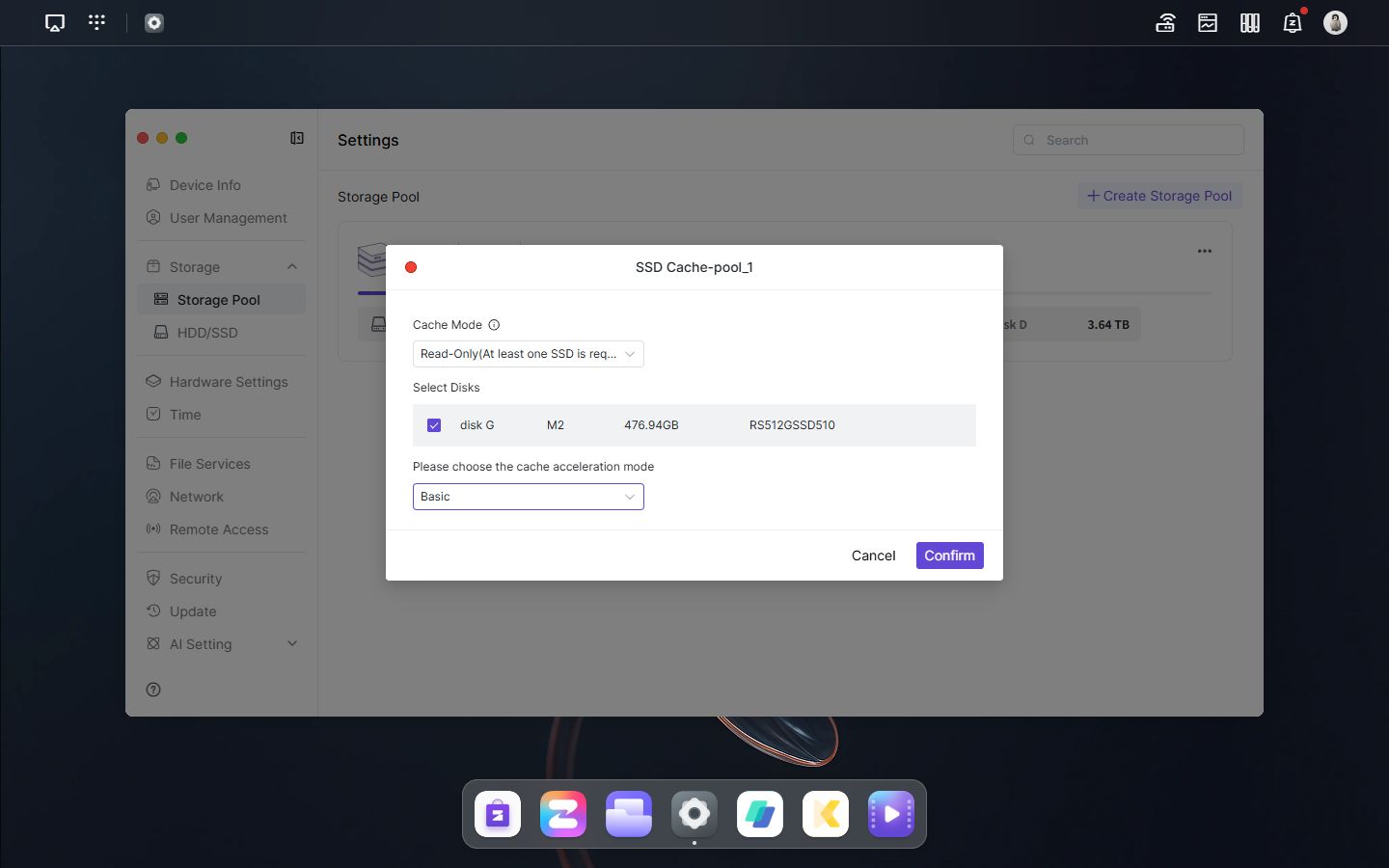
- En el área
Seleccionar discos, seleccione los SSD usados para caché. - En
Seleccione el modo de aceleración de caché, seleccione un modo de aceleración. Después de seleccionar caché de solo lectura y un SSD, el modo de aceleración disponible esBasic. - Cuando el modo de caché, los SSD y el modo de aceleración de caché estén seleccionados, el botón [Confirmar] estará disponible. Haga clic en [Confirmar] para enviar la configuración actual de caché SSD.
Eliminar un pool de almacenamiento
Eliminar un pool de almacenamiento borra todos los datos que contiene. Antes de la operación, asegúrese de haber realizado una copia de seguridad del contenido que necesite conservar.
- Abra
Ajustes-Almacenamiento-Pool de almacenamiento. - Haga clic en
...en el lado derecho de la tarjeta del pool de destino y luego en [Eliminar pool de almacenamiento]. - Lea el aviso de riesgo en el cuadro
Eliminar pool de almacenamiento:
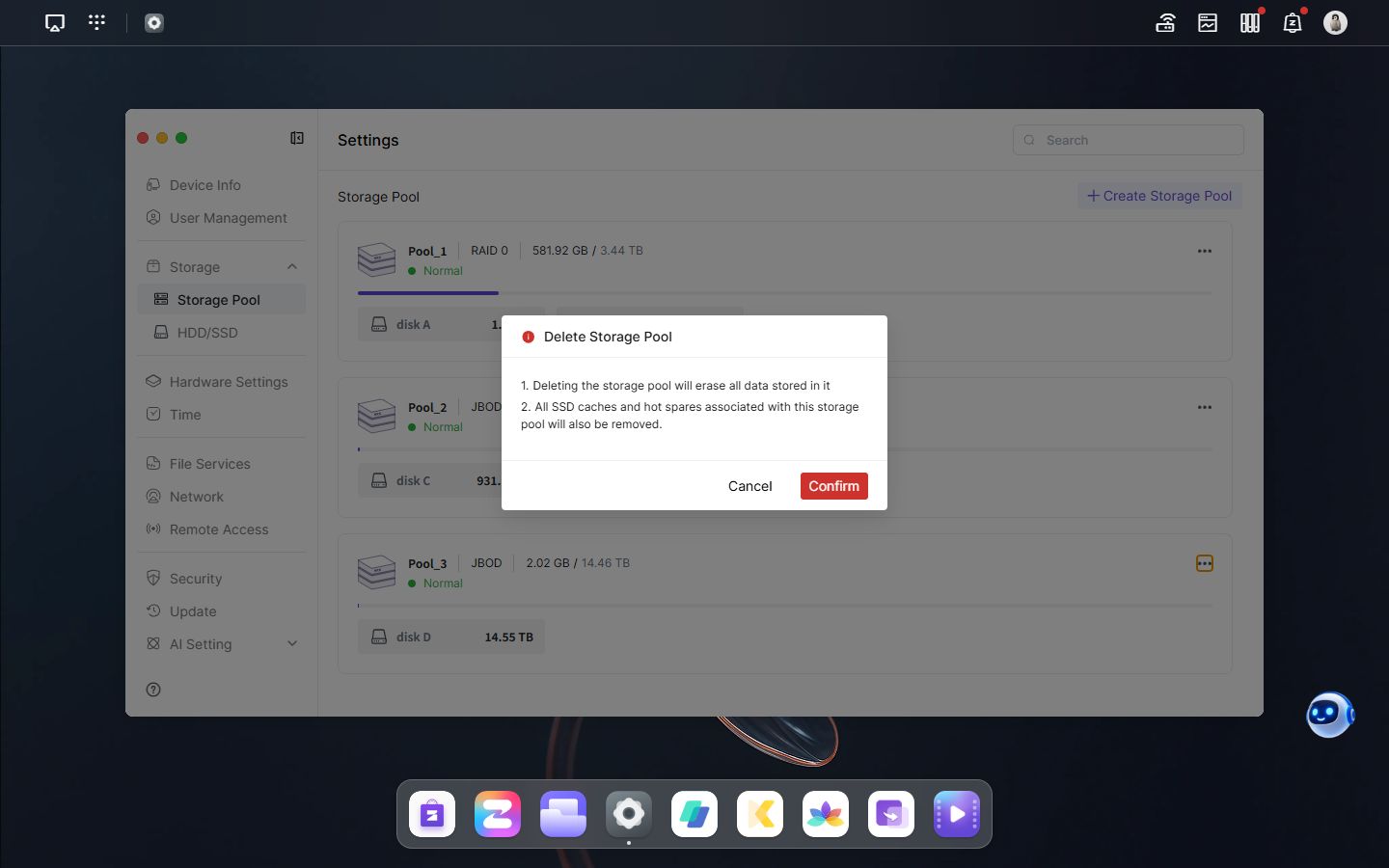
El cuadro indica: - 1.Eliminar el pool de almacenamiento borrará todos los datos almacenados en él - 2.Todas las cachés SSD y discos de reserva asociados con este pool de almacenamiento también se eliminarán.
- Haga clic en [Confirmar] para pasar a la verificación de contraseña:
Durante la eliminación, el cuadro de verificación de contraseña muestra Si hay recursos en uso, el NAS necesita reiniciarse para completar la eliminación del pool de almacenamiento y le pide que introduzca la contraseña de la cuenta admin para continuar. Los botones son [Cancelar] y [Verificar]. A diferencia del flujo de creación, el botón inferior derecho del flujo de eliminación es [Verificar].
- Introduzca la contraseña y haga clic en [Verificar]. Durante la eliminación, el estado del pool muestra
Eliminando…. - Cuando el pool desaparece de la lista, la eliminación ha finalizado; después de la eliminación, las unidades asociadas vuelven al grupo
No usadoen la páginaHDD/SSD.
Ver información de HDD/SSD
- Abra
Ajustes-Almacenamiento-HDD/SSD:
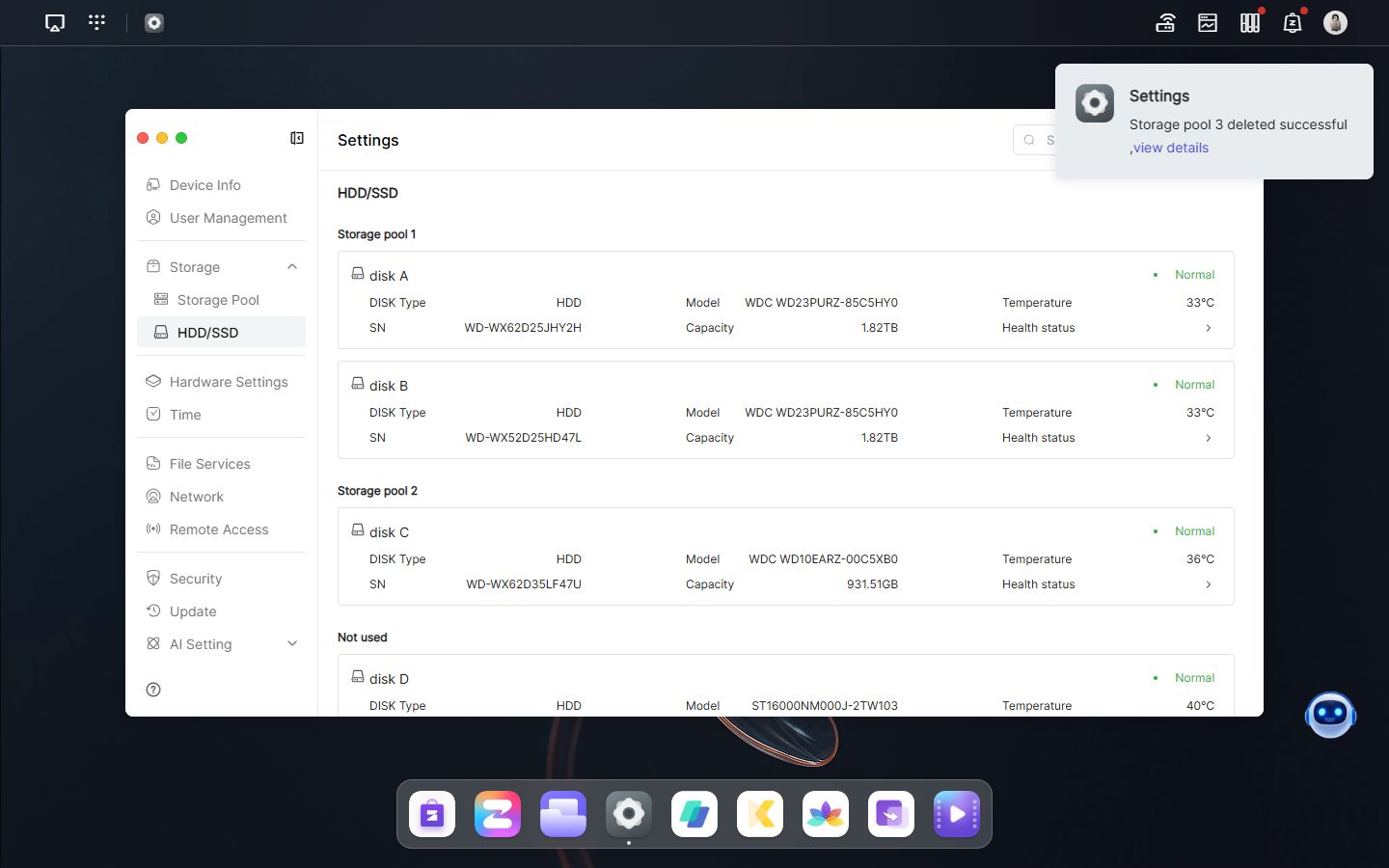
- La página muestra las unidades agrupadas por pool de almacenamiento.
- Vea la información básica de las unidades. Cada fila de unidad se usa para ver la información básica y el estado de salud de la unidad.
- Vea el grupo
No usado. Las unidades que no se han añadido a un pool aparecen bajoNo usado. - Compruebe el estado de la unidad. Cuando el estado es
Normal, el estado de salud de la unidad es normal.
Ver y ejecutar una prueba S.M.A.R.T.
- Abra
Ajustes-Almacenamiento-HDD/SSD. - Haga clic en la flecha a la derecha de
Estado de saluden la fila de la unidad de destino para abrir el cuadroPrueba S.M.A.R.T.:
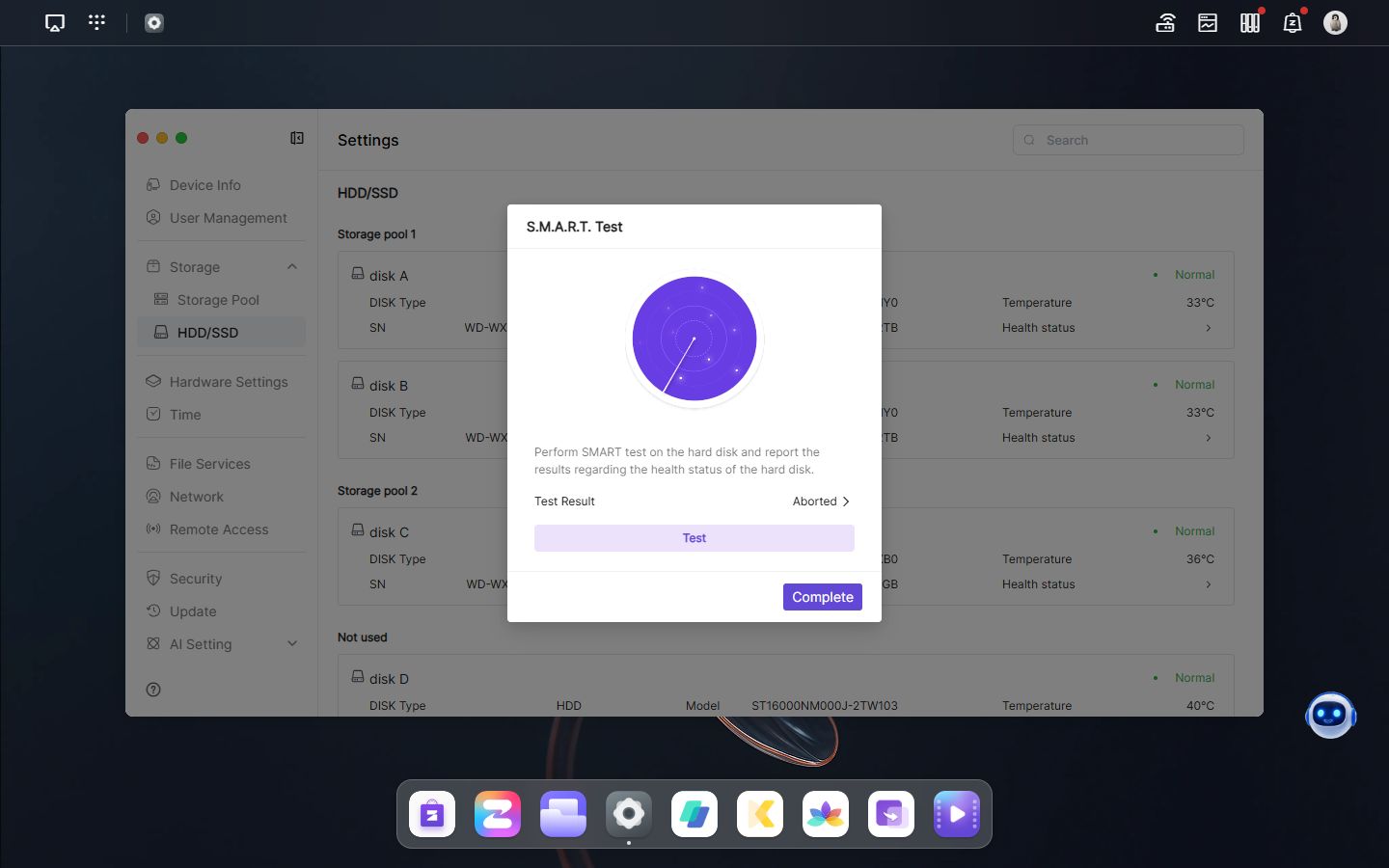
- El cuadro indica “Realice una prueba S.M.A.R.T. en la unidad e informe el resultado del estado de salud de la unidad.”
- Vea
Resultado de la prueba. Cuando la prueba finaliza, el campoResultado de la pruebamuestraNormal; si hace clic en [Detener] a mitad de la prueba, el campo muestraCancelado. - Haga clic en [Prueba] para iniciar la prueba; durante la prueba, el botón cambia a [Detener] y se muestra el progreso. Después de hacer clic en [Detener], el resultado muestra
Cancelado. - Haga clic en [Hecho] para cerrar el cuadro.
Ver detalles S.M.A.R.T.
- Abra
Ajustes-Almacenamiento-HDD/SSD. - Haga clic en la flecha a la derecha de
Estado de saludpara la unidad de destino para entrar en el cuadroPrueba S.M.A.R.T.. - Haga clic en la flecha a la derecha de
Resultado de la pruebapara abrirDetalles:
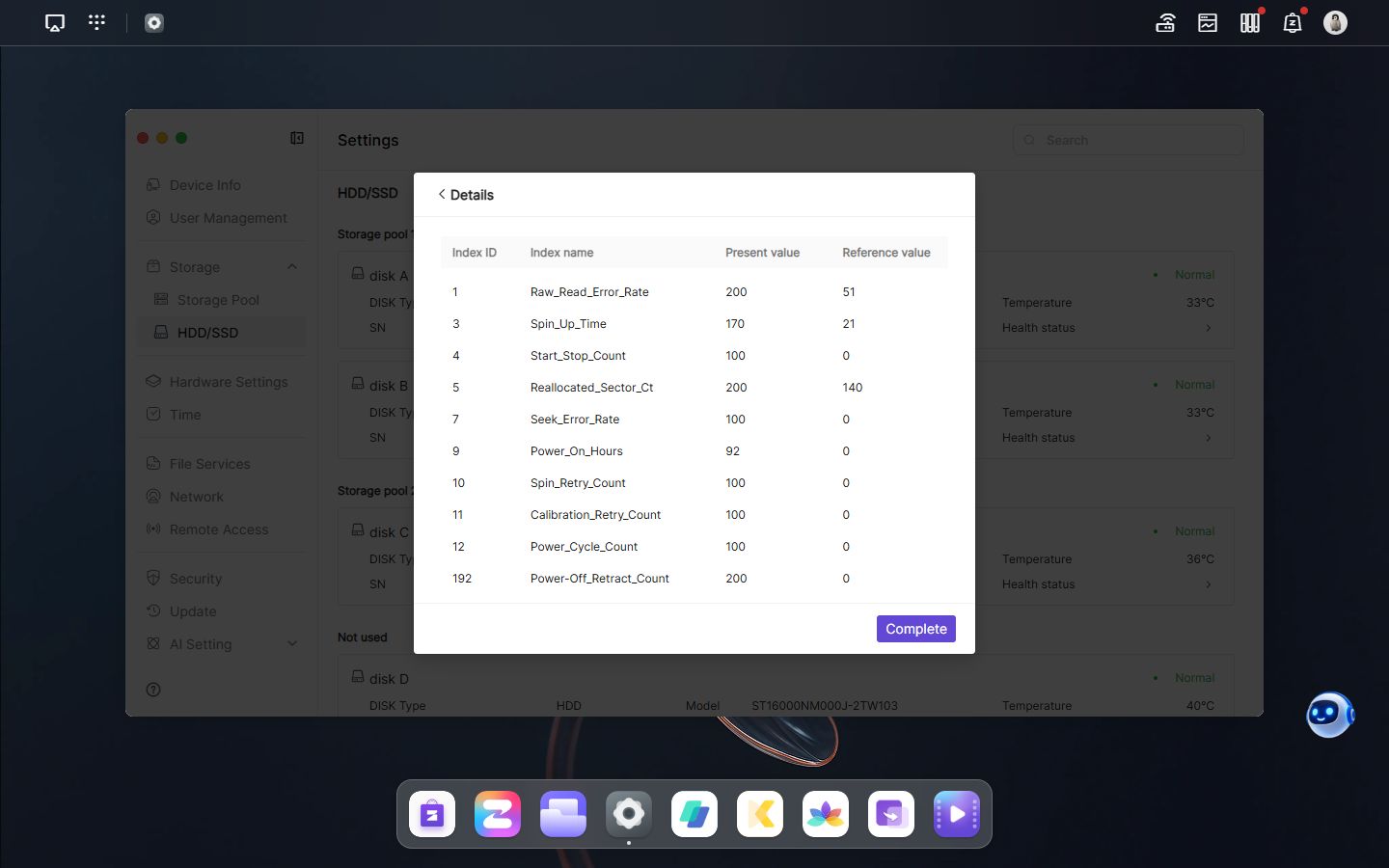
- En la tabla de detalles, vea el estado de los índices S.M.A.R.T. devueltos por la unidad.
- Haga clic en [Hecho] para cerrar la ventana de detalles.
<!-- legacy-faq-p0-p1 -->
FAQ
| Pregunta | Gestión o sugerencia |
|---|---|
| ¿Qué sistema de archivos usa el pool de almacenamiento interno? | Los pools de almacenamiento internos de ZettOS usan el sistema de archivos Btrfs. Crear o reconstruir un pool formatea las unidades seleccionadas, así que haga primero una copia de seguridad. |
| ¿Por qué no puedo ver los datos de una unidad antigua después de insertarla en el NAS? | Las unidades que no fueron formateadas por un Zettlab NAS no se pueden leer directamente mediante las bahías SATA. Añadirlas a un pool inicia un flujo de formateo, así que no cree un pool desde una unidad que aún contenga datos que necesite migrar. |
| ¿Cómo puedo leer una unidad retirada de otro dispositivo? | Para una unidad no RAID, conéctela al NAS mediante una caja o base SATA a USB y léala desde la entrada de almacenamiento externo. Los formatos legibles habituales incluyen NTFS, FAT32, exFAT, EXT2, EXT3, EXT4, Btrfs y XFS; la disponibilidad real también depende de la salud de la unidad y la integridad del sistema de archivos. |
| ¿Se admiten tarjetas RAID de hardware? | No. Use los modos de almacenamiento proporcionados en Ajustes - Almacenamiento - Pool de almacenamiento, como Basic, JBOD, RAID 0, RAID 1, RAID 5, RAID 6 o RAID 10. |
| ¿Dónde veré una anomalía de RAID o de unidad? | Compruebe primero el estado del pool de almacenamiento, la salud de la unidad y los avisos del sistema en Ajustes - Almacenamiento. Algunos dispositivos también pueden mostrar alertas en la pantalla LCD frontal o mediante notificaciones. |
| ¿Qué debo hacer si la reparación de RAID falla? | Deje de escribir datos, evite desconectar repetidamente las unidades y registre el aviso, la bahía, el modelo de unidad y las operaciones recientes. Contacte con el soporte oficial antes de reconstruir o formatear de nuevo. |
| ¿Crear un Pool de almacenamiento afecta a los datos existentes en las unidades? | Sí. Crear un Pool de almacenamiento formatea las unidades seleccionadas y borra sus datos. La advertencia de formato indica que esta operación no se puede deshacer. Consulte Gestionar pools de almacenamiento y unidades. |
| ¿Por qué algunos modos RAID no están disponibles? | Los modos disponibles dependen del número de unidades seleccionadas. RAID 0 / RAID 1 requieren al menos 2 unidades, RAID 5 requiere al menos 3, RAID 6 y RAID 10 requieren al menos 4, y RAID 10 requiere un número par de unidades. Consulte Gestionar pools de almacenamiento y unidades. |
| ¿Cuándo puedo ampliar un Pool de almacenamiento? | Cuando existen unidades sin usar en el sistema, un Pool de almacenamiento JBOD muestra la entrada [Ampliar pool de almacenamiento]. Los Pools de almacenamiento RAID 0 no admiten ampliación. Consulte Gestionar pools de almacenamiento y unidades. |
| ¿Por qué el cuadro de caché SSD muestra “No hay caché SSD disponible”? | La caché SSD requiere un SSD de más de 32GB. Cuando no hay ningún SSD apto disponible, el botón [Confirmar] se desactiva. Consulte Gestionar pools de almacenamiento y unidades. |
