Las tareas de copia de seguridad copian datos de una ubicación a otra y conservan una copia recuperable. La interfaz en inglés ofrece dos direcciones: "Backup to this NAS" y "Backup to Others location".
Seleccionar la dirección de copia de seguridad
- Abre "Sync & Backup".
- Ve a "Backup".
- Selecciona "Backup to this NAS" o "Backup to Others location".
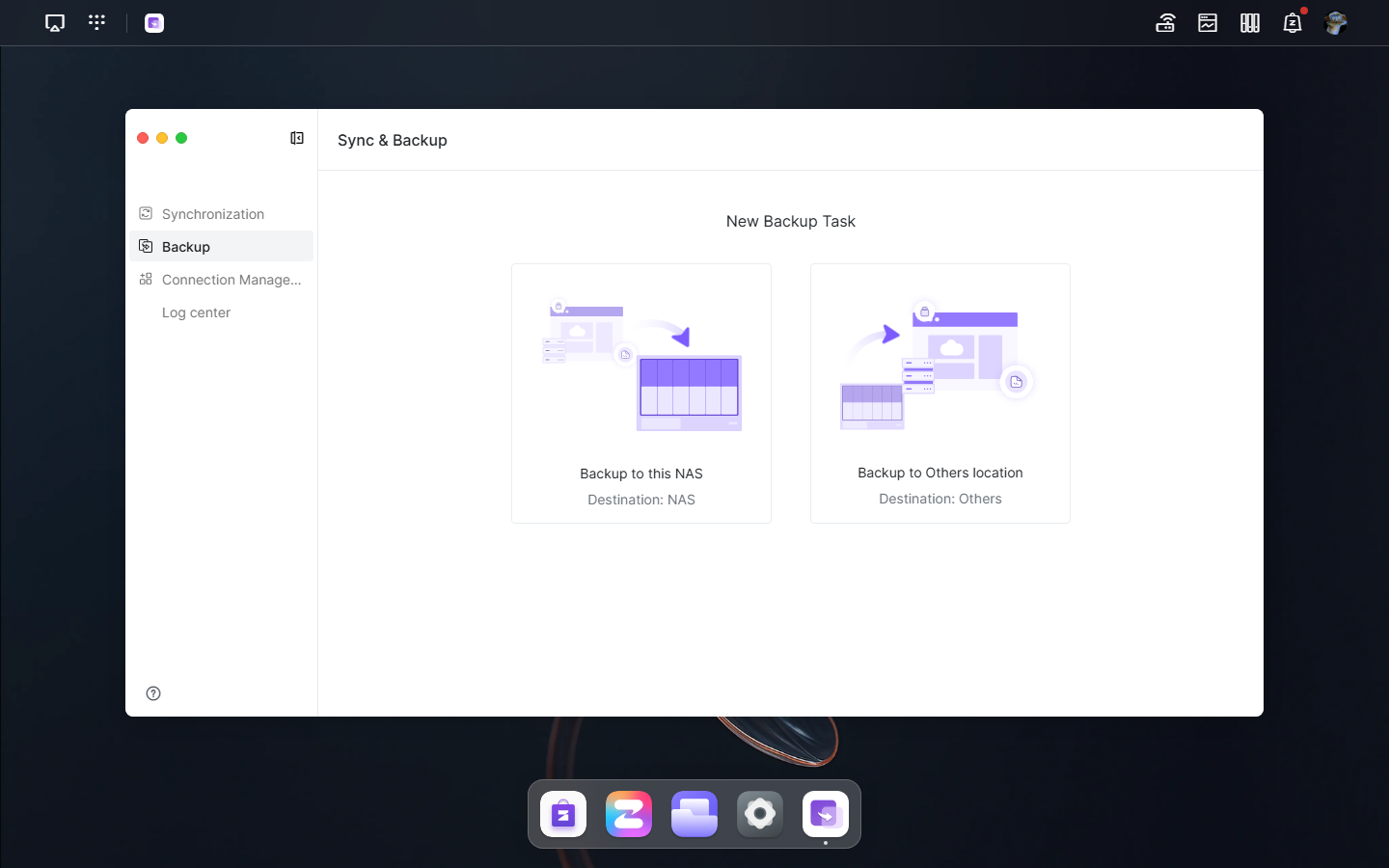
Las direcciones significan lo siguiente:
- "Backup to this NAS": el destino es este NAS.
- "Backup to Others location": el destino es un dispositivo externo, una unidad en la nube o un servicio de archivos.
Crear una tarea de copia de seguridad en este NAS
Después de seleccionar "Backup to this NAS", el flujo empieza desde "Sources".
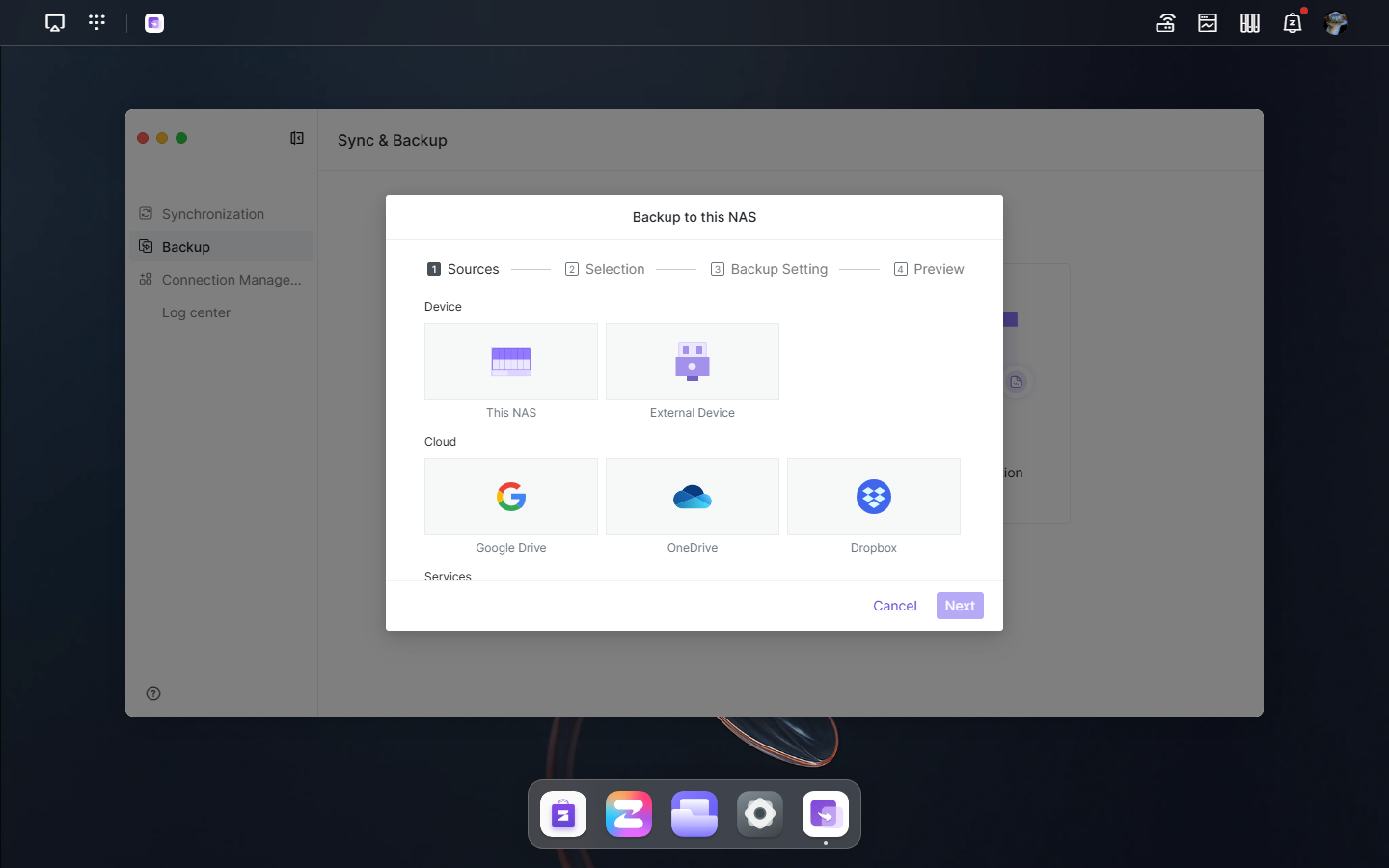
- Selecciona el tipo de origen.
- Selecciona la ruta de origen.
- Selecciona la ubicación de almacenamiento en este NAS.
- Configura el método de copia de seguridad.
- Previsualiza y guarda la tarea.
Los tipos de origen compatibles incluyen This NAS, External Device, Google Drive, OneDrive, Dropbox, SMB, WebDAV, FTP y Rsync.
Crear una tarea de copia de seguridad en otra ubicación
Después de seleccionar "Backup to Others location", el flujo empieza desde el destino.
- Selecciona el tipo de destino.
- Selecciona la ruta de origen en este NAS.
- Selecciona la ubicación de destino.
- Configura el método de copia de seguridad.
- Previsualiza y guarda la tarea.
Los tipos de destino compatibles incluyen This NAS, External Device, Google Drive, OneDrive, Dropbox, SMB, WebDAV, FTP y Rsync.
Configurar la ejecución de la copia de seguridad
El método de ejecución de la copia de seguridad determina cuándo se ejecuta la tarea. La copia de seguridad manual es adecuada para archivados temporales o tareas que se ejecutan tras una confirmación. La copia de seguridad automática programada es adecuada para la protección a largo plazo de carpetas fijas.
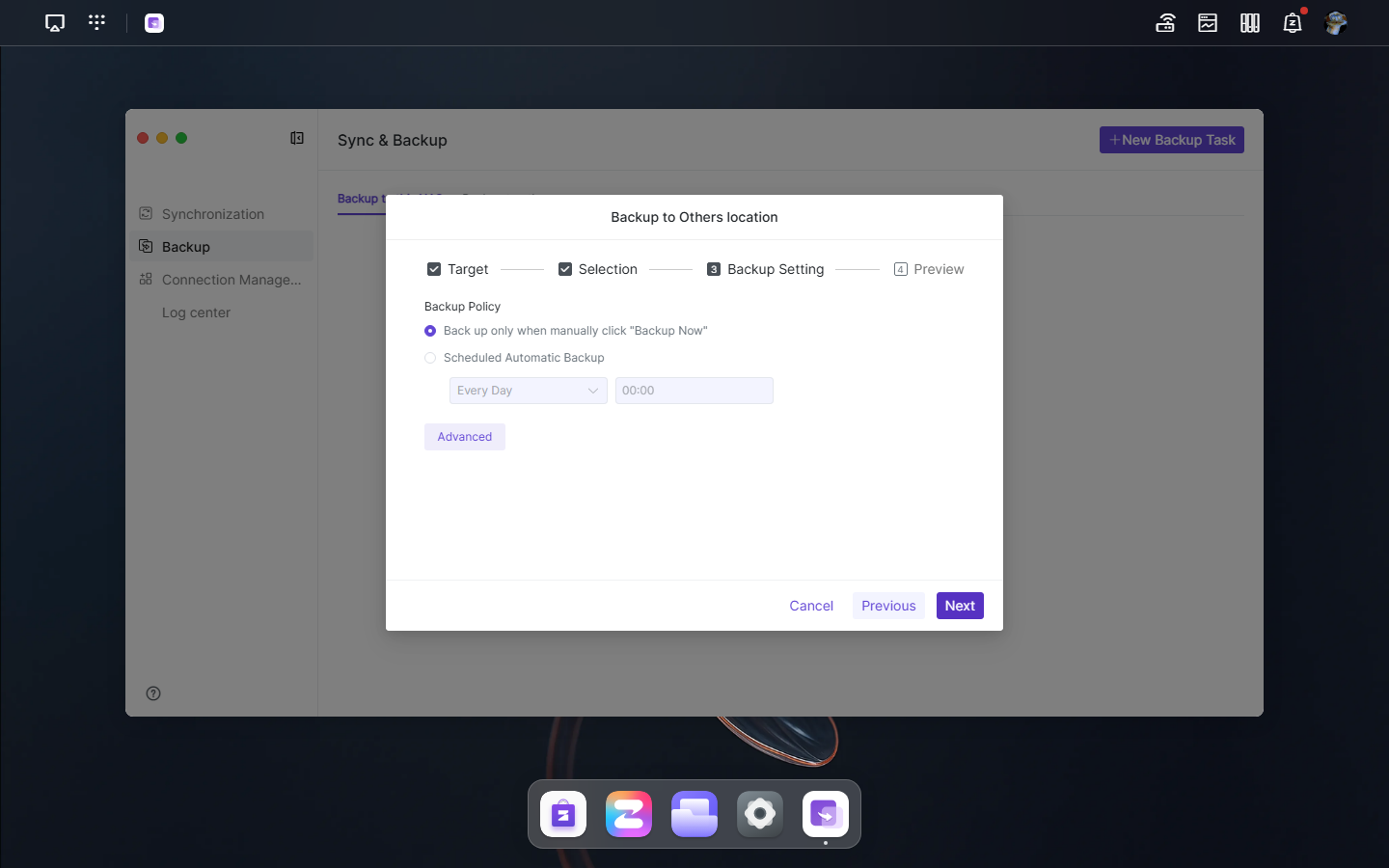
Antes de configurar una copia de seguridad programada, confirma que se pueda acceder al destino a la hora programada.
Configurar reglas de filtro de copia de seguridad
La configuración avanzada de una tarea de copia de seguridad excluye los archivos que no necesitan copiarse. Es adecuada para archivos temporales, archivos del sistema, carpetas de caché o tipos de archivo que especifiques.
En las tareas que protegen datos importantes, confirma antes de la vista previa que las reglas de filtro no excluyan archivos que deban copiarse.
Previsualizar y guardar la tarea de copia de seguridad
El paso de vista previa confirma la dirección de copia, el origen, el destino, la conexión y el método de ejecución. Guarda la tarea después de confirmar la configuración.
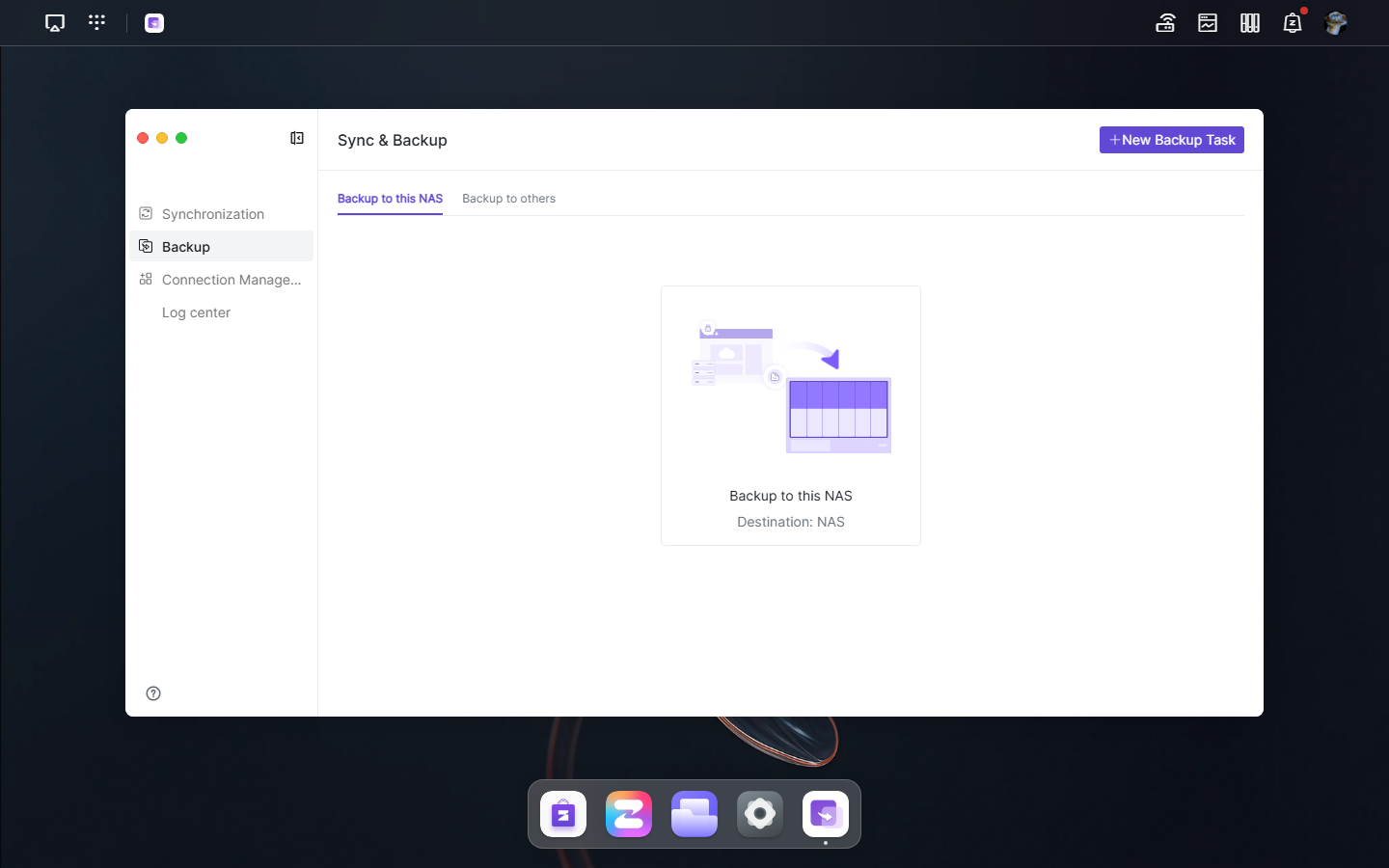
Después de guardarla, la tarea aparece en la página "Backup". Cuando existe un registro de tarea, haz clic en el área en blanco de la tarea para abrir la página de detalles. Haz clic en una ruta de archivos del NAS local dentro de la tarea para saltar a "Files".
Preguntas frecuentes
| Pregunta | Tratamiento o recomendación |
|---|---|
| ¿Debo crear una tarea de sincronización o una tarea de copia de seguridad? | Elige una tarea de sincronización si quieres que dos ubicaciones se mantengan coherentes. La sincronización es adecuada para sincronizar continuamente archivos de trabajo entre un ordenador y el NAS, o entre este NAS y otro NAS Zettlab. Elige una tarea de copia de seguridad si quieres conservar una copia. La copia de seguridad es adecuada para copiar datos importantes a este NAS, a un dispositivo externo, a una unidad en la nube o a un servicio de archivos. |
| ¿Qué dirección debo elegir para una tarea de copia de seguridad? | Para guardar datos de un dispositivo externo, una unidad en la nube o un servicio de archivos en este NAS, elige "Backup to this NAS". Para guardar datos de este NAS en otra ubicación, elige "Backup to Others location". |
