Las operaciones diarias se realizan todas en la página de lista VM — encender/apagar, abrir la consola para entrar en el sistema, editar CPU/memoria, eliminar las VM que ya no necesita.
Antes de comenzar
- Al menos una VM ya creada
- Conectado con una cuenta admin / administrador NAS
Iniciar / Detener
El icono de encendido en la parte superior derecha de una tarjeta VM es el botón iniciar/detener. Al hacer clic se despliegan hasta 3 opciones dependiendo del estado de la VM:
- VM Detenida — el icono grande a la izquierda de la tarjeta se convierte en un botón
Iniciar; hacer clic en el icono de encendido no muestra un menú - VM En ejecución — hacer clic en el icono de encendido muestra "Reiniciar / Apagar / Apagado forzado"
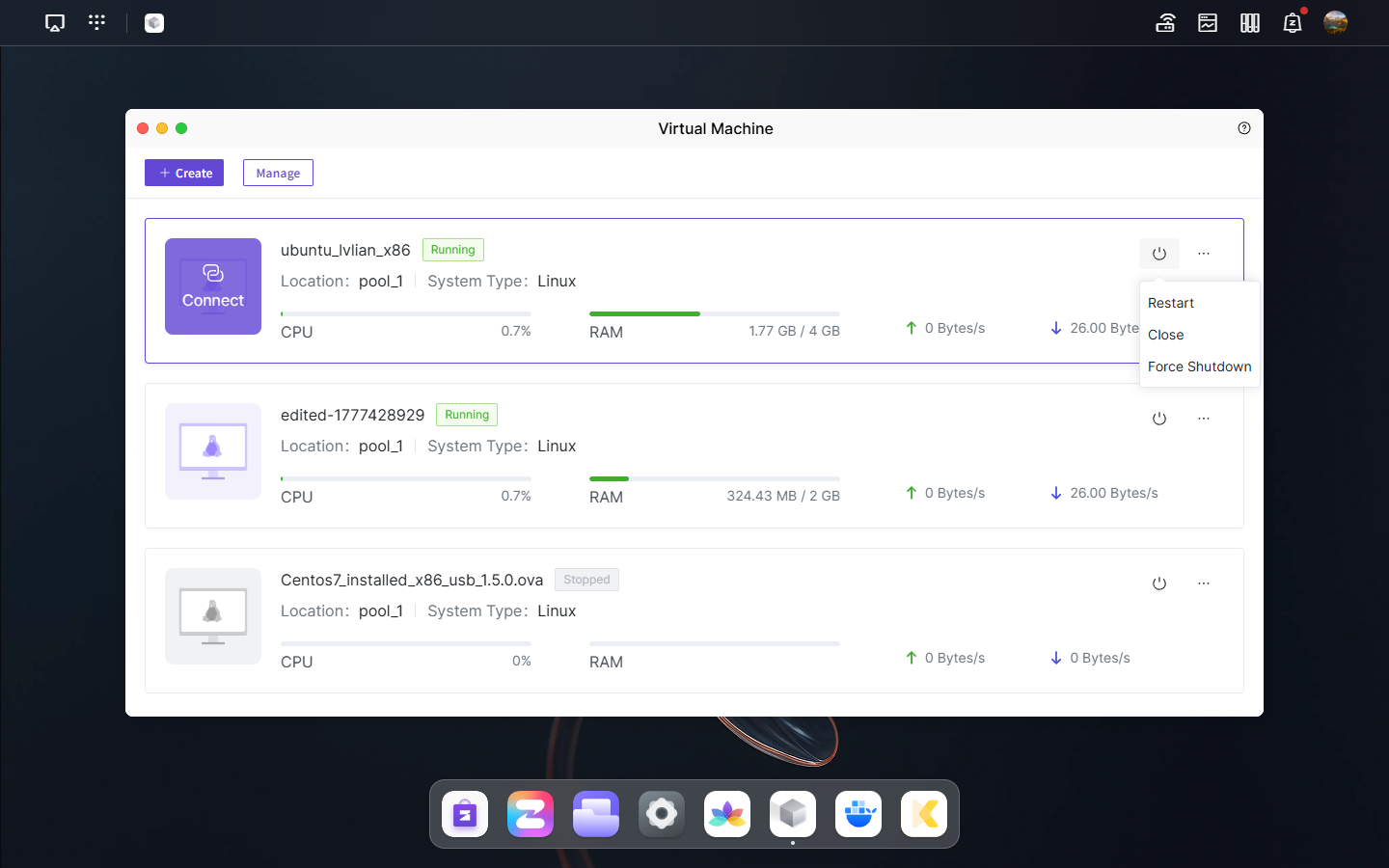
- Reiniciar — pedir al sistema operativo invitado que reinicie normalmente
- Apagar — pedir al sistema operativo invitado que se apague normalmente (a través de ACPI; la VM ejecuta su propio shutdown)
- Apagado forzado — cortar la energía inmediatamente, equivalente a desconectar el enchufe
> ⚠️ Si "Apagar" no responde, use "Apagado forzado" en su lugar: > ** si el sistema operativo invitado no está correctamente instalado (p. ej., atascado en el instalador, no arrancado hasta el estado ACPI listo), o los controladores subyacentes no están adaptados (p. ej., Windows sin herramientas virtio / SPICE, o un kernel Linux personalizado sin módulos ACPI), la VM no responderá a la solicitud "Apagar" — vaya directamente a "Apagado forzado".
Conectarse a la consola (VNC)
Pase el ratón sobre una tarjeta VM en ejecución y el área de iconos del lado izquierdo se convierte en un botón Conectar morado — haga clic para abrir la consola VNC incrustada en la página actual.
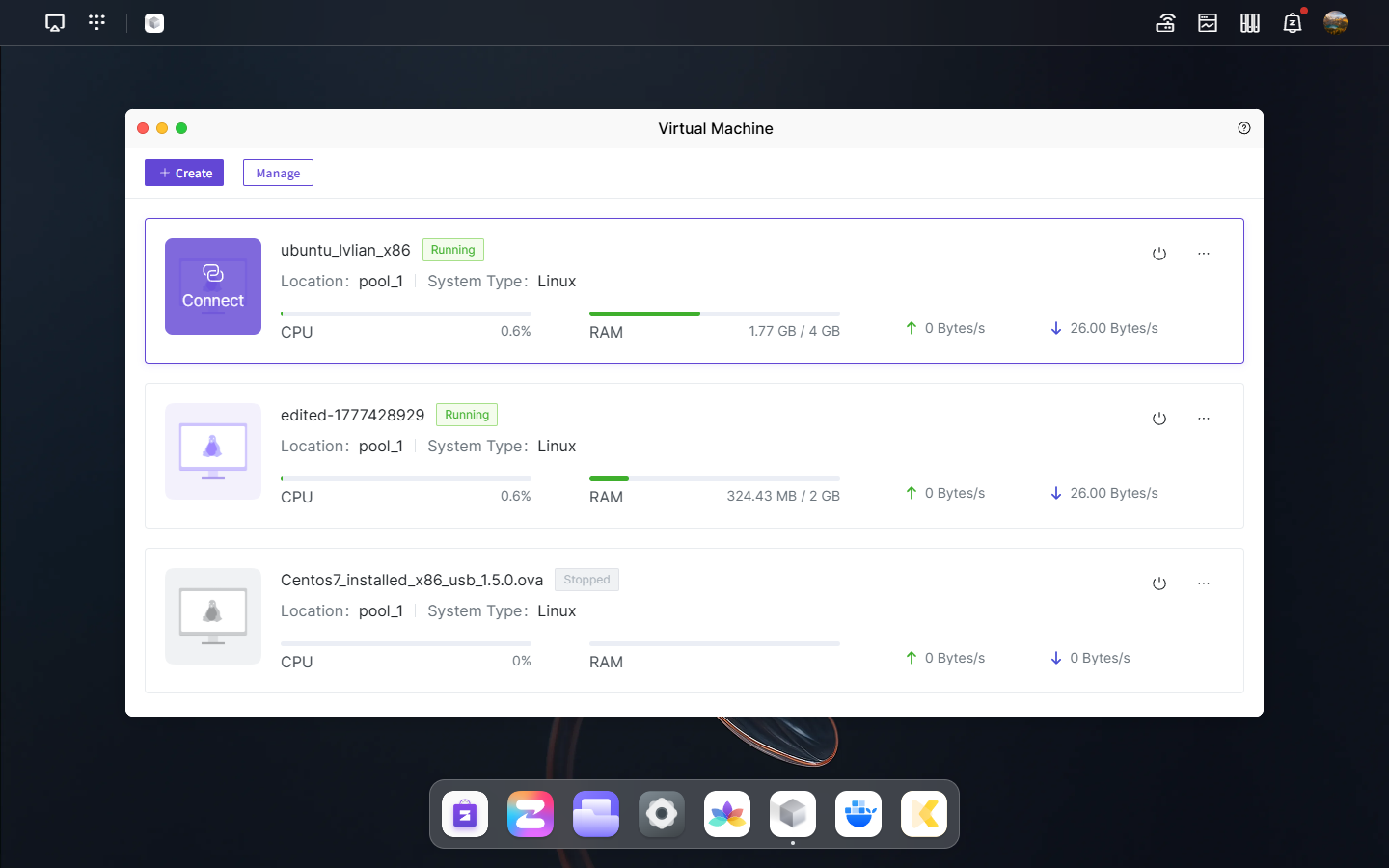
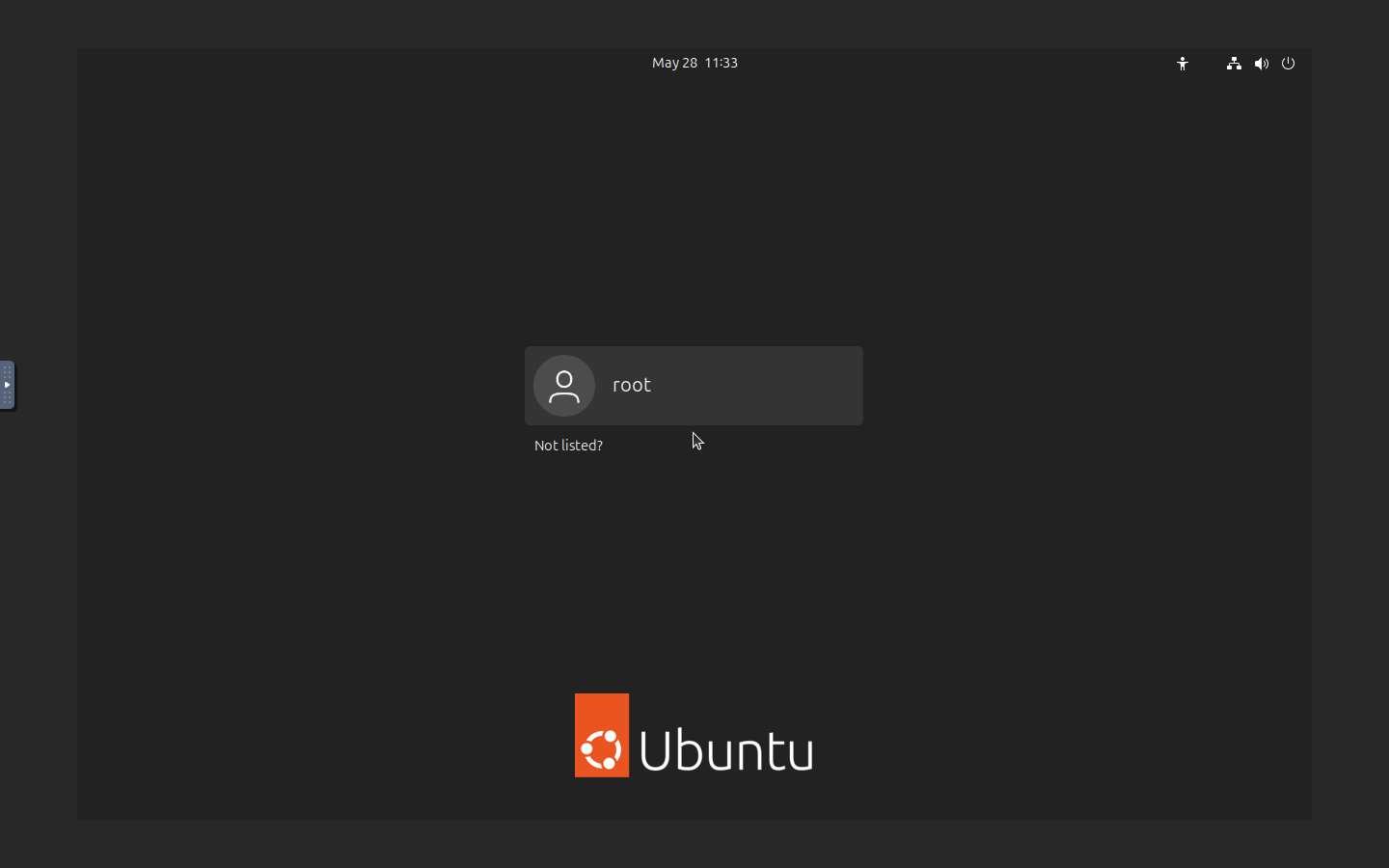
Para que la consola se abra en su propia pestaña del navegador (ventanas paralelas, redimensionables), use ⋯ → Conectar desde nueva página.
> ℹ️ Sobre la consola: > ** la consola VNC es para operar la VM durante la instalación del sistema operativo o en la pantalla de inicio de sesión gráfico. Una vez instalado el sistema operativo, habilite SSH dentro de la VM y use su cliente SSH local — mucho más rápido que VNC.
Menú "⋯" Más
El botón ⋯ (Más) en la parte superior derecha de cada tarjeta VM abre un menú cuyos elementos dependen del estado de la VM — "Exportar OVA" solo aparece para las VM detenidas; "Eliminar" está deshabilitado mientras la VM está en ejecución, por lo que debe apagar antes de eliminar.
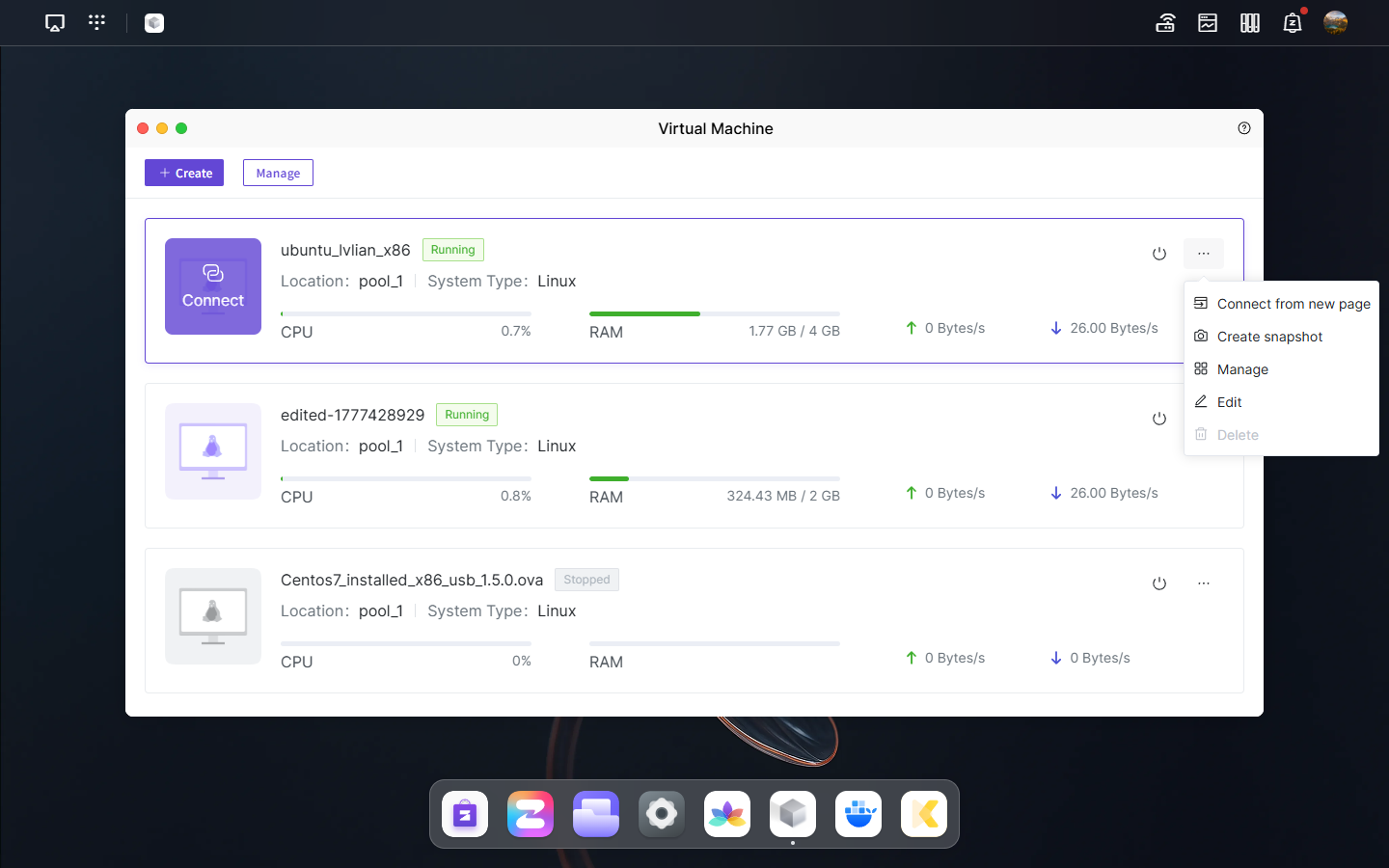
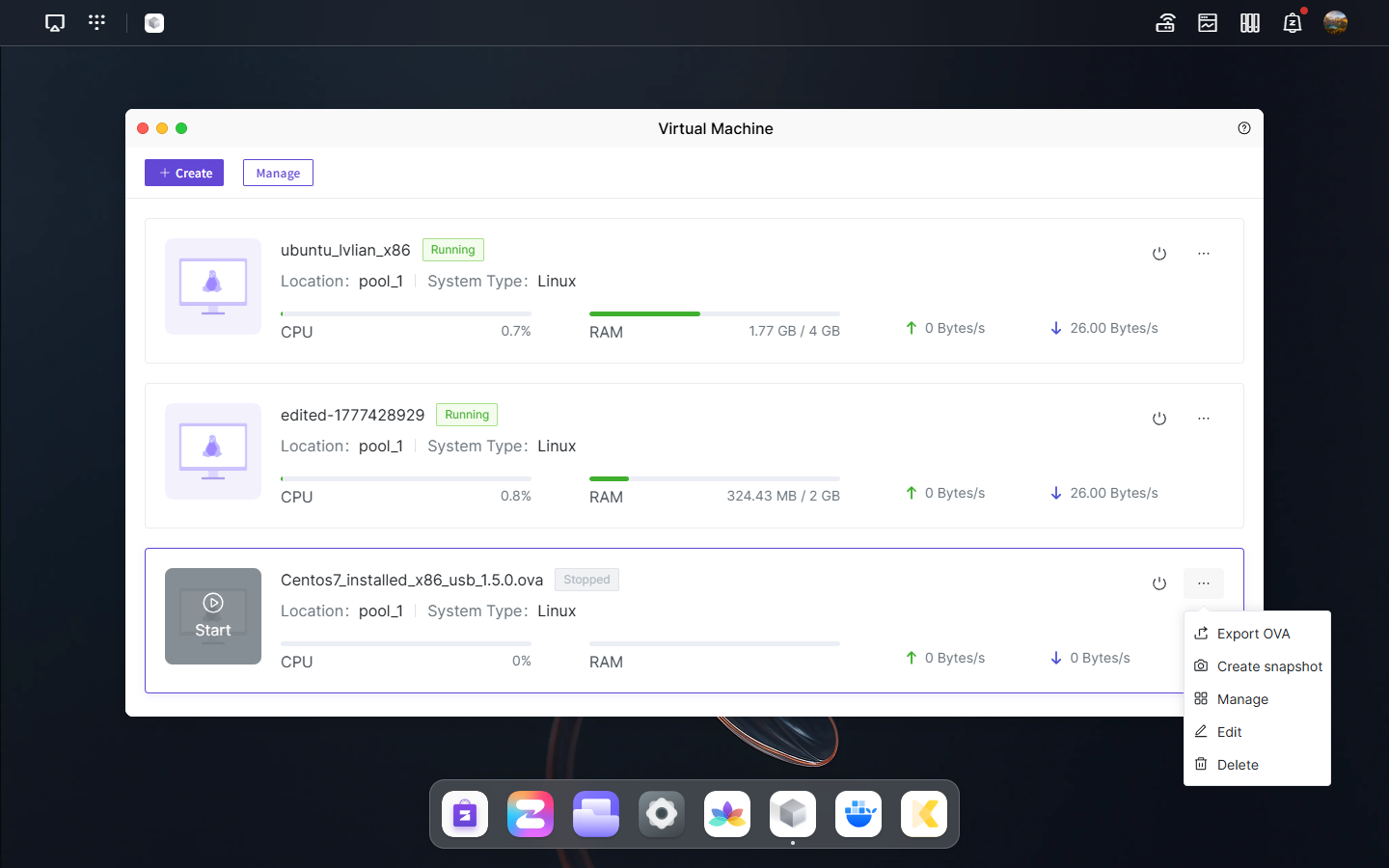
- Conectar desde nueva página — abre la consola VNC en una nueva pestaña del navegador, ventana separada del panel principal de la aplicación (a diferencia del botón "Conectar" en línea)
- Crear instantánea — captura una instantánea del estado actual de la VM (consulte "Instantáneas" abajo)
- Gestionar — salta a la página de gestión de instantáneas de esta VM; ver / revertir / eliminar instantáneas existentes
- Editar — abre los detalles de configuración de la VM: cambiar nombre de VM, CPU / memoria, red, disco, paso USB, inicio automático, etc. Esta es también la entrada para ver la configuración completa de la VM.
- Exportar OVA (visible solo cuando está detenida) — exportar la VM completa como archivo OVA, consulte Importar y exportar
- Eliminar (deshabilitado en ejecución, apague primero) — eliminar permanentemente la VM y sus archivos de disco (irreversible — asegúrese de que los datos importantes estén respaldados)
> ⚠️ Verificaciones previas a la eliminación: > **
¿La VM todavía contiene datos que desea conservar? Respalde archivos importantes desde dentro de la VM a través de la consola, o ejecute "Exportar OVA" para una copia de seguridad completa ¿Otras VM o servicios dependen de la IP / servicios de esta VM?
Instantáneas
Una instantánea es una copia del estado del disco y la memoria de la VM en un momento dado. Casos de uso comunes: "guardar un punto antes de actualizar", "guardar antes de una prueba destructiva". Si algo sale mal, revierta a la instantánea con un clic — sin necesidad de reinstalar.
- Tarjeta VM
⋯→Crear instantánea— comienza inmediatamente, sin configuración adicional - Espere a que el progreso termine (unos segundos para discos pequeños, hasta un minuto para los grandes)
- Las instantáneas existentes se pueden ver / revertir / eliminar desde la página abierta por "⋯ → Gestionar"
> ℹ️ Sobre las instantáneas: > ** las instantáneas no son un sustituto de las copias de seguridad — viven en el mismo grupo de almacenamiento que la VM, por lo que un fallo del grupo también las pierde. Para datos críticos, use "Exportar OVA" para una copia de seguridad completa de la máquina.
Indicadores de éxito
- Después de iniciar, el estado se convierte en "En ejecución" y las barras de CPU/memoria comienzan a fluctuar
- La consola VNC muestra la pantalla de inicio de sesión o el escritorio de la VM
Problemas comunes
- Fallo de arranque — generalmente grupo de almacenamiento sin espacio, CPU saturada, o configuración VM (p. ej., núcleos CPU) excede los núcleos físicos
- Consola VNC blanca / negra — la VM aún no ha llegado a la etapa gráfica, o el sistema operativo se está reiniciando; espere 10 segundos y reintente
- "Apagar" no responde — el sistema operativo invitado no responde a ACPI; espere 30 segundos, luego use "Apagado forzado"
- Los cambios de CPU / memoria no surten efecto — la mayoría de los cambios requieren reinicio de VM; apague y inicie de nuevo
- No se encuentra el botón Eliminar — Eliminar está atenuado para las VM en ejecución; apague primero a través de "Apagar", luego elimine
- No se encuentra "Exportar OVA" — solo las VM detenidas pueden exportarse; apague primero
Preguntas frecuentes
| Pregunta | Tratamiento o recomendación |
|---|---|
| La VM no inicia / se queda atascada al arrancar | Recursos insuficientes (CPU / memoria / disco), o los núcleos de la VM superan los núcleos físicos del host. Revise el espacio restante del grupo en Gestionar → Capacidad; los núcleos CPU no pueden superar los núcleos físicos; detenga otras VM para liberar memoria |
| La consola VNC está blanca / negra | La VM aún no ha llegado a la fase gráfica, o el navegador bloqueó el WebSocket. Espere 10 segundos y vuelva a intentarlo; desactive extensiones del navegador (p. ej., ShareX, bloqueadores de anuncios) y reconecte |
| "Apagar" no hace nada | El sistema operativo invitado no responde a ACPI. Espere 30 segundos; si sigue sin responder, use "⋯ → Apagado forzado" |
| Los cambios de CPU / memoria no se reflejan dentro de la VM | La mayoría de los cambios de configuración requieren reiniciar la VM. Apague e inicie la VM de nuevo para que la nueva configuración surta efecto |
| El OVA exportado es demasiado grande | El disco de la VM tiene muchos bloques eliminados pero no reclamados. Antes de exportar, ejecute fstrim -a dentro de la VM (Linux) o una herramienta de limpieza de disco, y luego exporte |
| ¿Cómo transferir datos a la VM? | La transferencia de archivos entre host e invitado suele usar el paso USB. Conecte una unidad USB o disco externo al puerto USB 3.0 / USB 4.0 del NAS → tarjeta VM ⋯ → Editar → Avanzado → Controlador USB, active "Permitir añadir dispositivos USB" para conectar el dispositivo USB del host a la VM |
