Enumera todos los contenedores Docker, incluidos los contenedores estándar creados manualmente y los contenedores de aplicación instalados desde App Center. Cada contenedor se puede iniciar o detener de forma independiente, y su página de detalles ofrece gráficos de recursos en tiempo real, registros y un terminal interactivo.
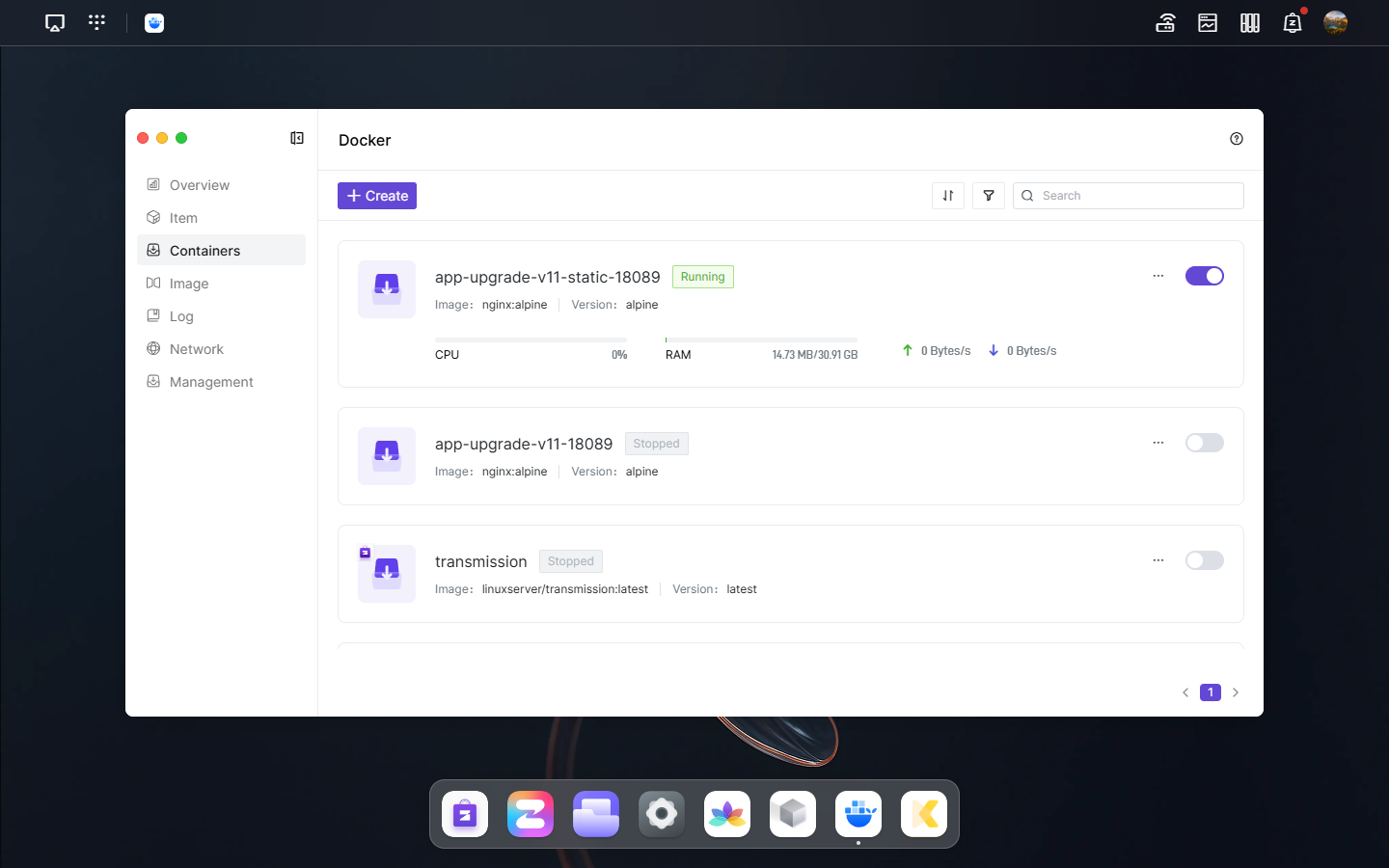
> ⚠️ Gestiona los contenedores de aplicación desde App Store > **Los contenedores de aplicación (con una pequeña insignia en la esquina superior izquierda del icono) proceden de App Center. Editarlos o eliminarlos directamente en la app Docker puede provocar fallos en la aplicación relacionada; usa App Store en su lugar.
Filtrar contenedores
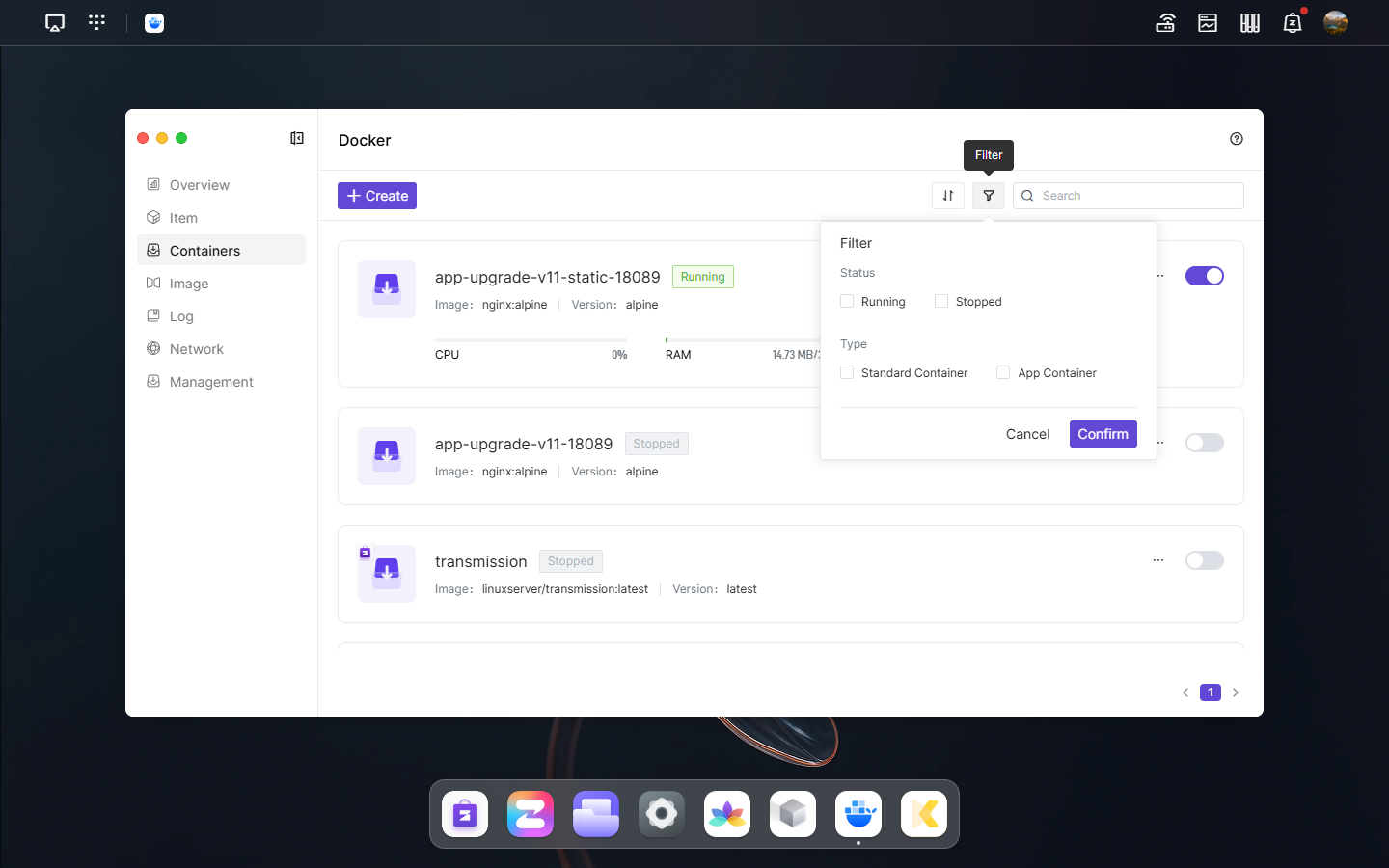
Haz clic en el icono ⏷ Filter de la parte superior derecha para filtrar por:
- Estado: En ejecución / Detenido
- Type: Standard Container / App Container — la forma más rápida de distinguirlos
Crear un contenedor
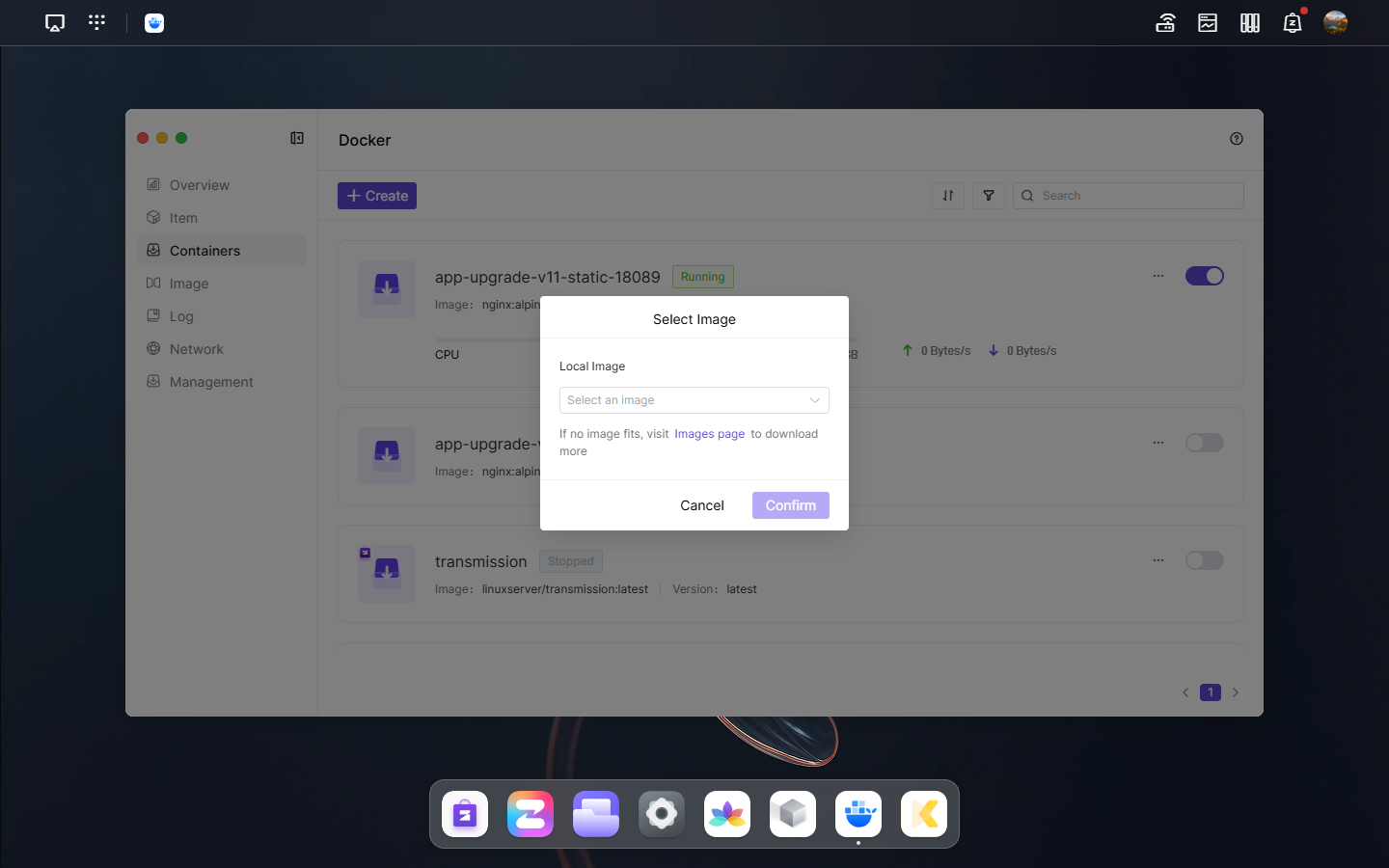
Haz clic en + Create → elige una imagen local → Confirm para abrir el formulario de creación. Si no hay una imagen adecuada, sigue el enlace a la página "Image" para descargar una primero.
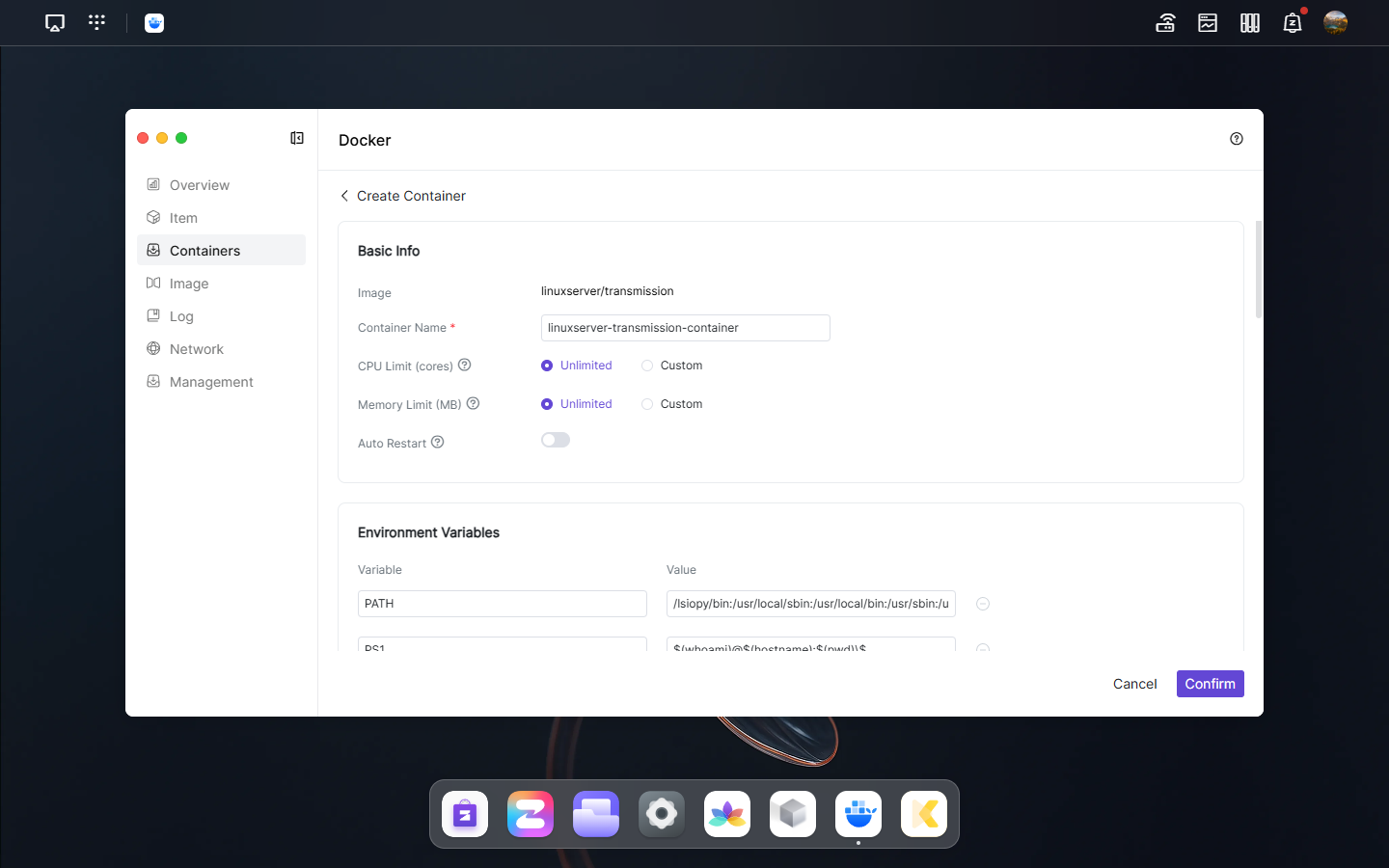
El formulario de creación es una única página desplazable, organizada de arriba abajo así:
- Basic information: nombre del contenedor, límites de CPU/memoria, reinicio automático
- Environment variables: pares clave/valor
- Storage paths: asigna carpetas del NAS a directorios del contenedor (lectura-escritura o solo lectura)
- Network settings: Bridge / Host / Macvlan (elige una opción)
- Port settings: puerto del NAS ↔ puerto del contenedor, tipo TCP / UDP / TCP&UDP
- Command: comando de ejecución que se lanza al iniciar el contenedor
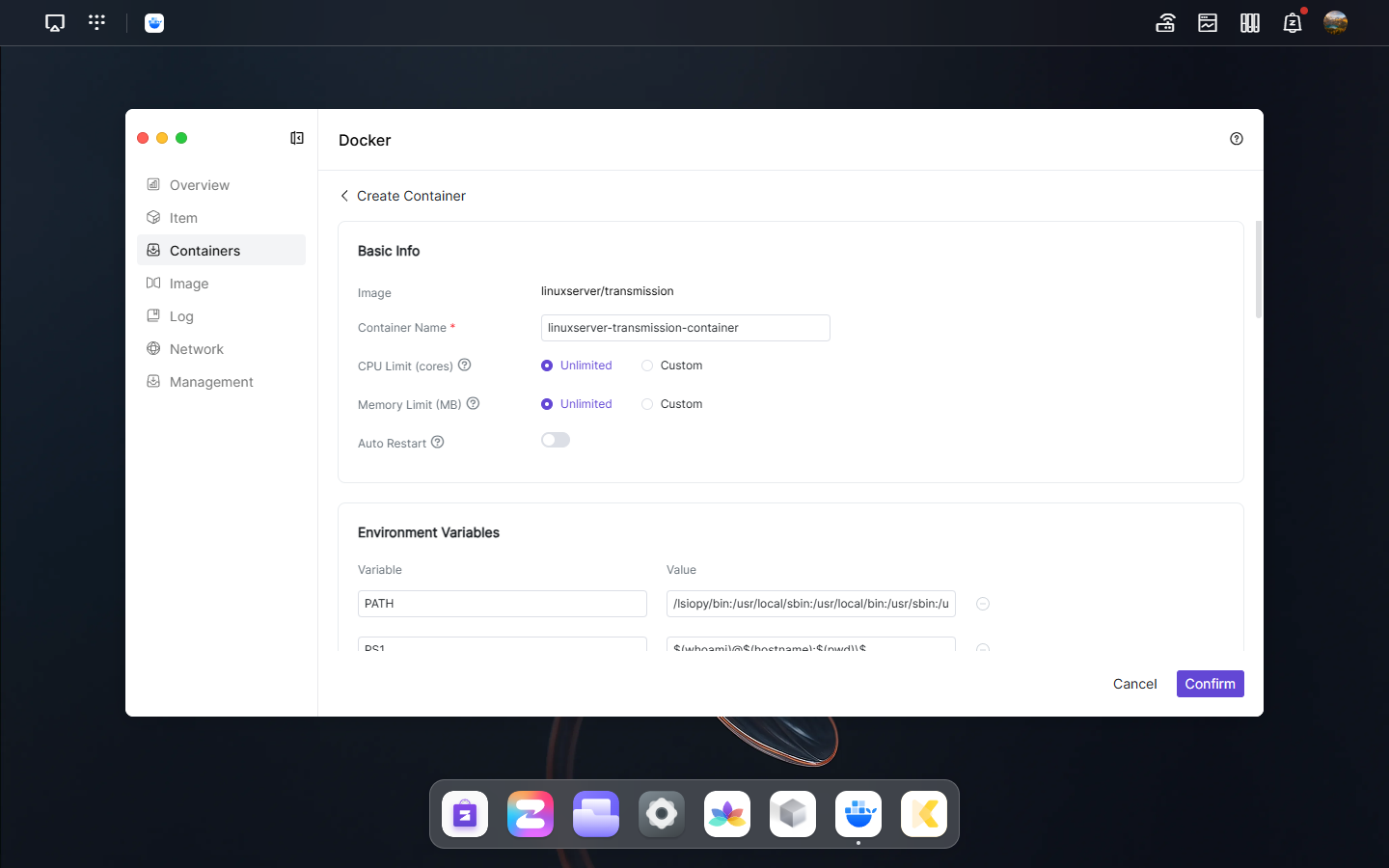
> ℹ️ Consejo > Usa Storage paths** para asignar los datos críticos al NAS; de lo contrario, al reconstruir el contenedor (por ejemplo, al actualizar la versión) se descartarán los datos internos del contenedor.
Detalles del contenedor
Al hacer clic en una tarjeta de contenedor se abre su página de detalles con cuatro pestañas: Overview, Resource Monitoring, Logs y Terminal.
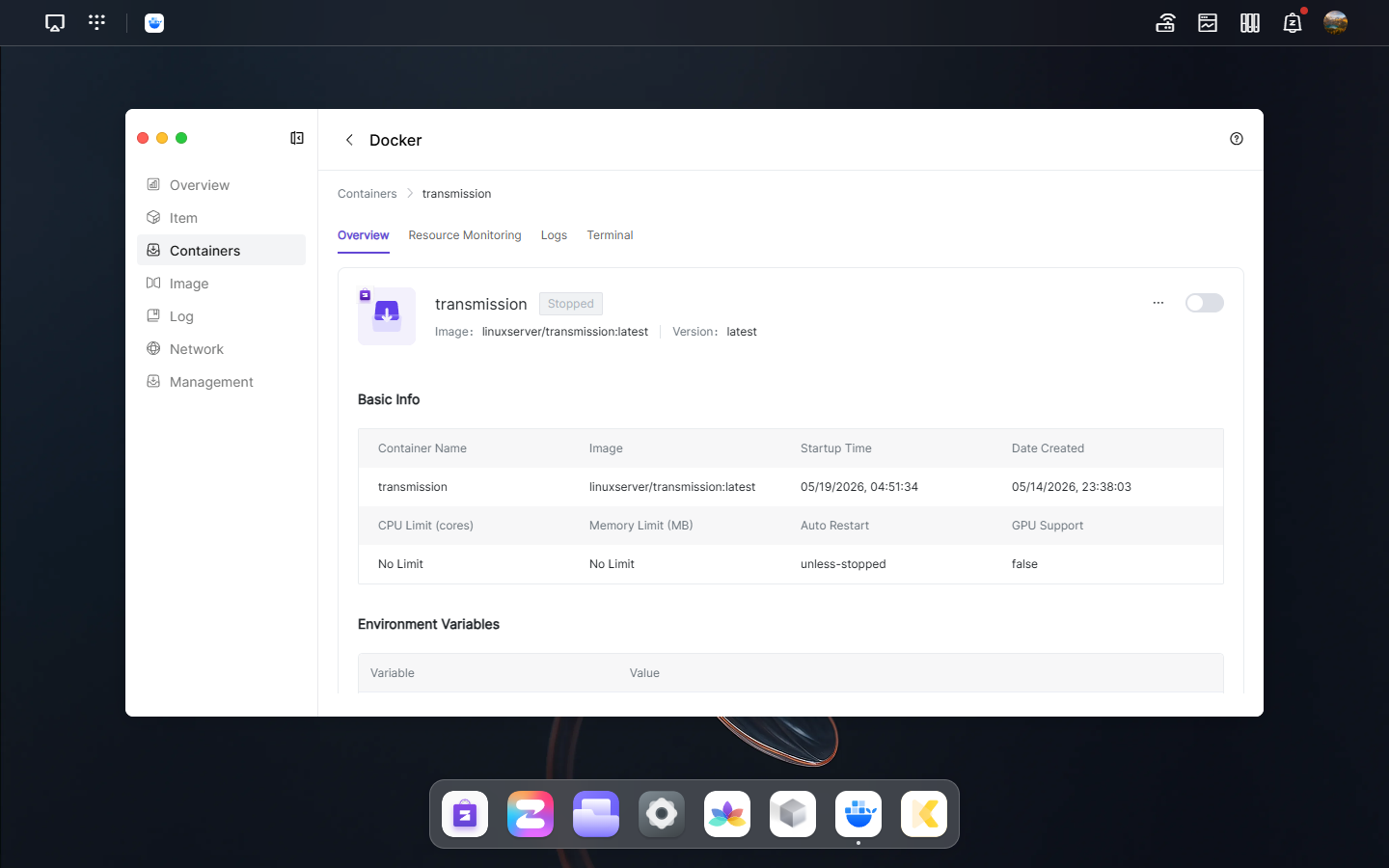
Overview
Muestra la información básica del contenedor (nombre, imagen, hora de inicio/creación, límites de CPU/memoria, reinicio automático, compatibilidad con GPU) y las variables de entorno.
Resource Monitoring
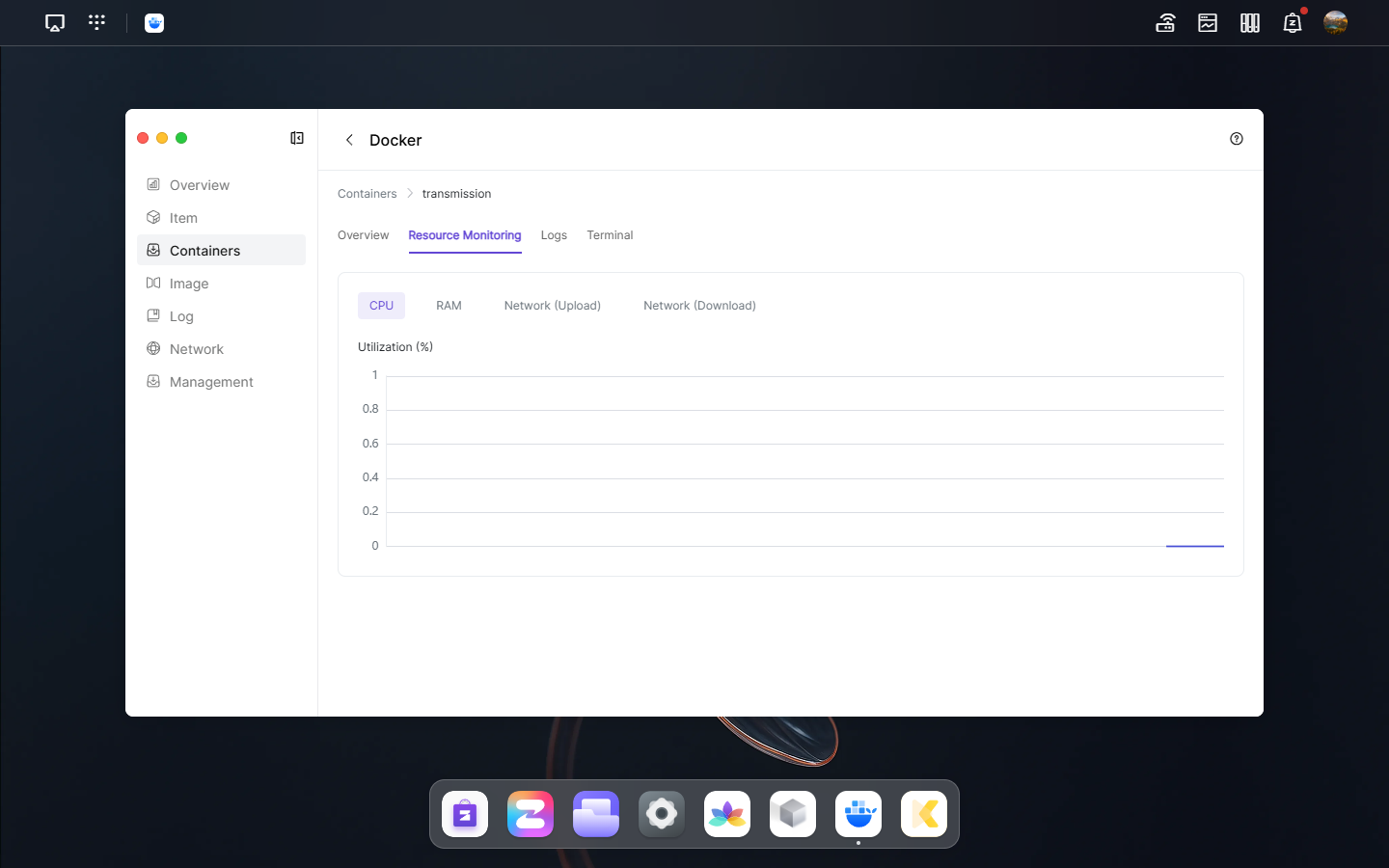
Tendencias en tiempo real del procesador, memoria y red (subida y descarga) del contenedor actual.
Logs
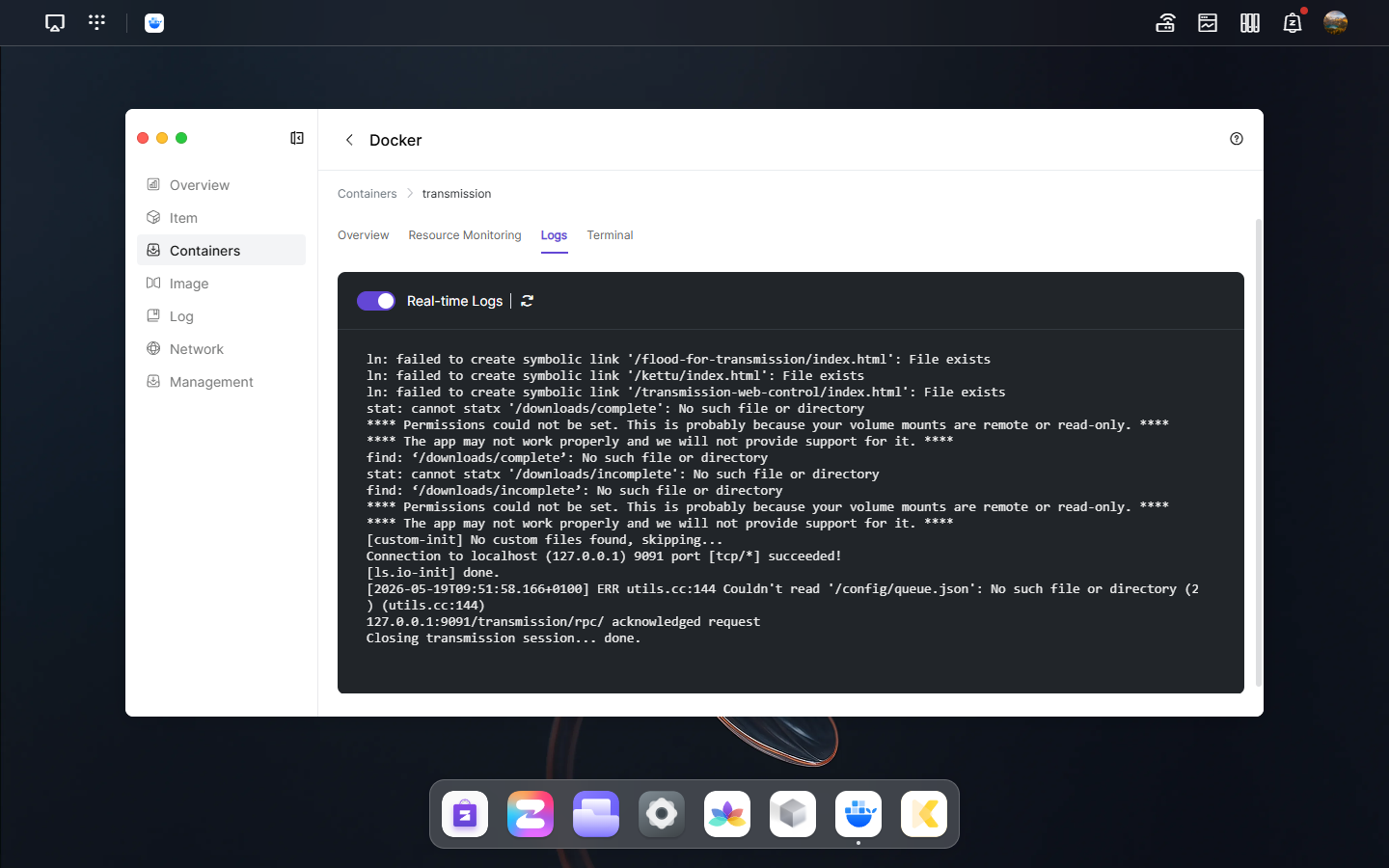
Permite ver los registros de ejecución del contenedor actual.
Terminal
Un shell interactivo dentro del contenedor. La pestaña Terminal se abre vacía la primera vez: "No connection available, please create one".
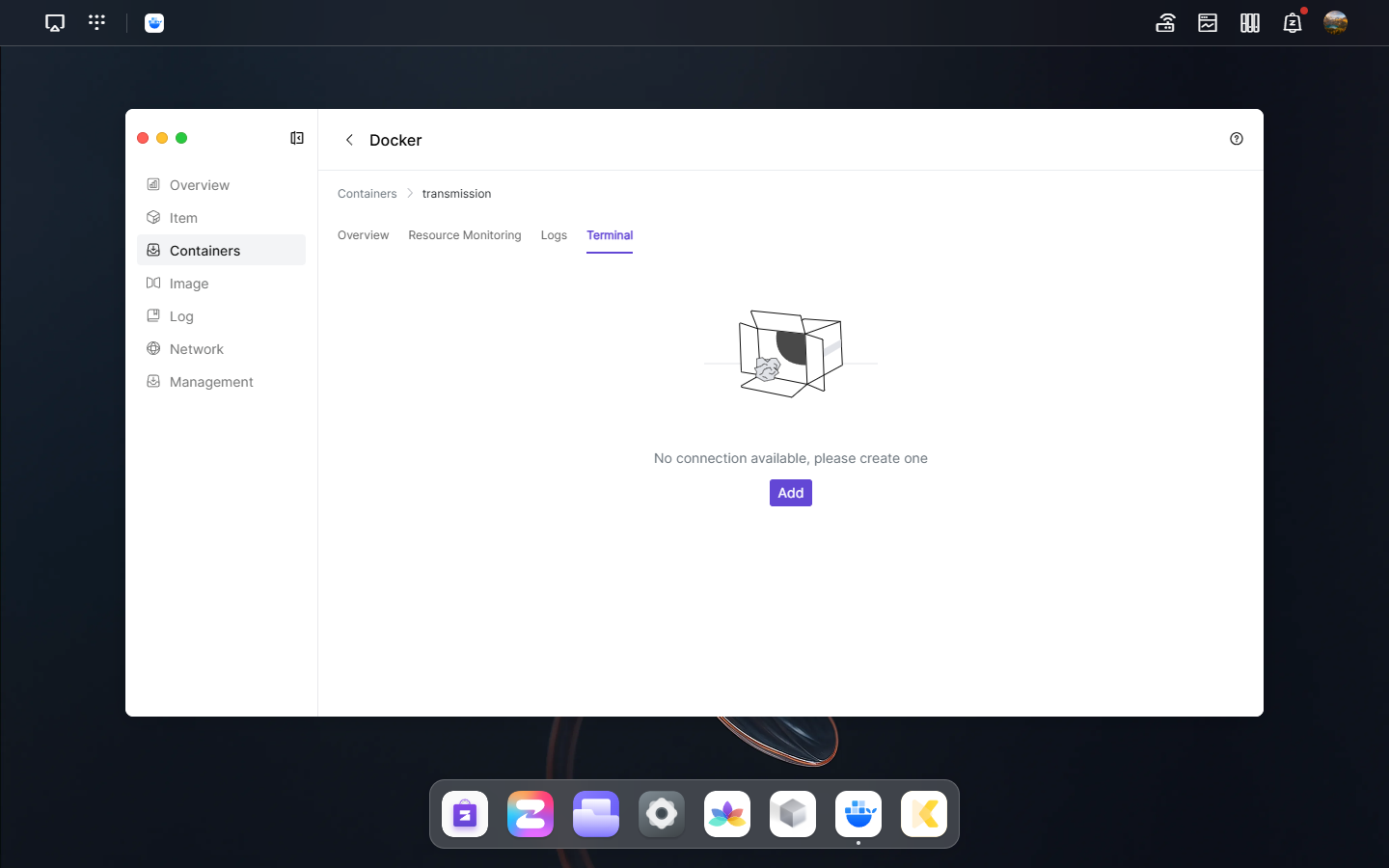
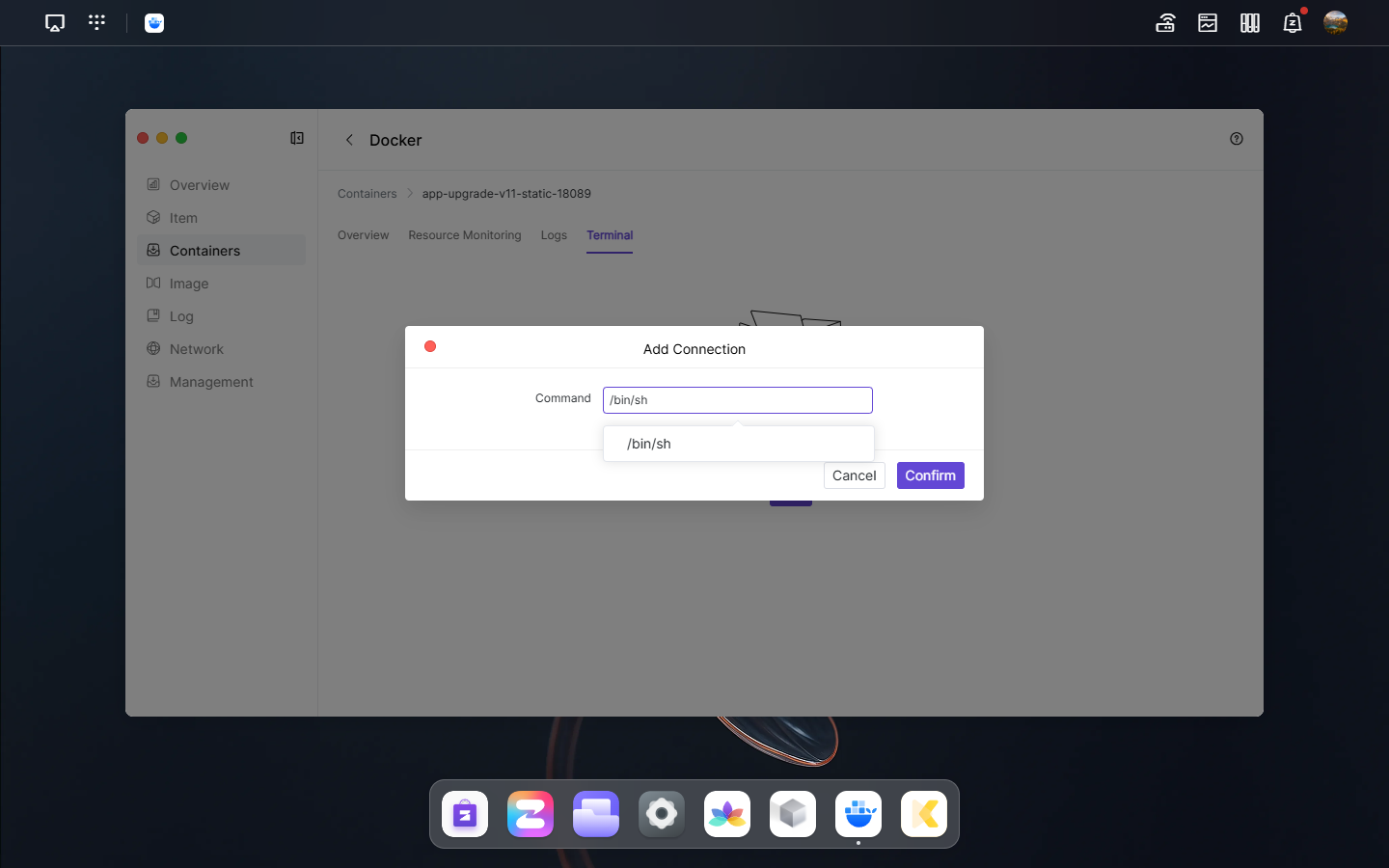
Haz clic en Add; en el cuadro "Add connection", introduce el comando. Recomendamos /bin/bash (más completo, pero no incluido en todas las imágenes); si no hay bash, usa /bin/sh, que tiene la compatibilidad más amplia. Haz clic en Confirm para crear la conexión.
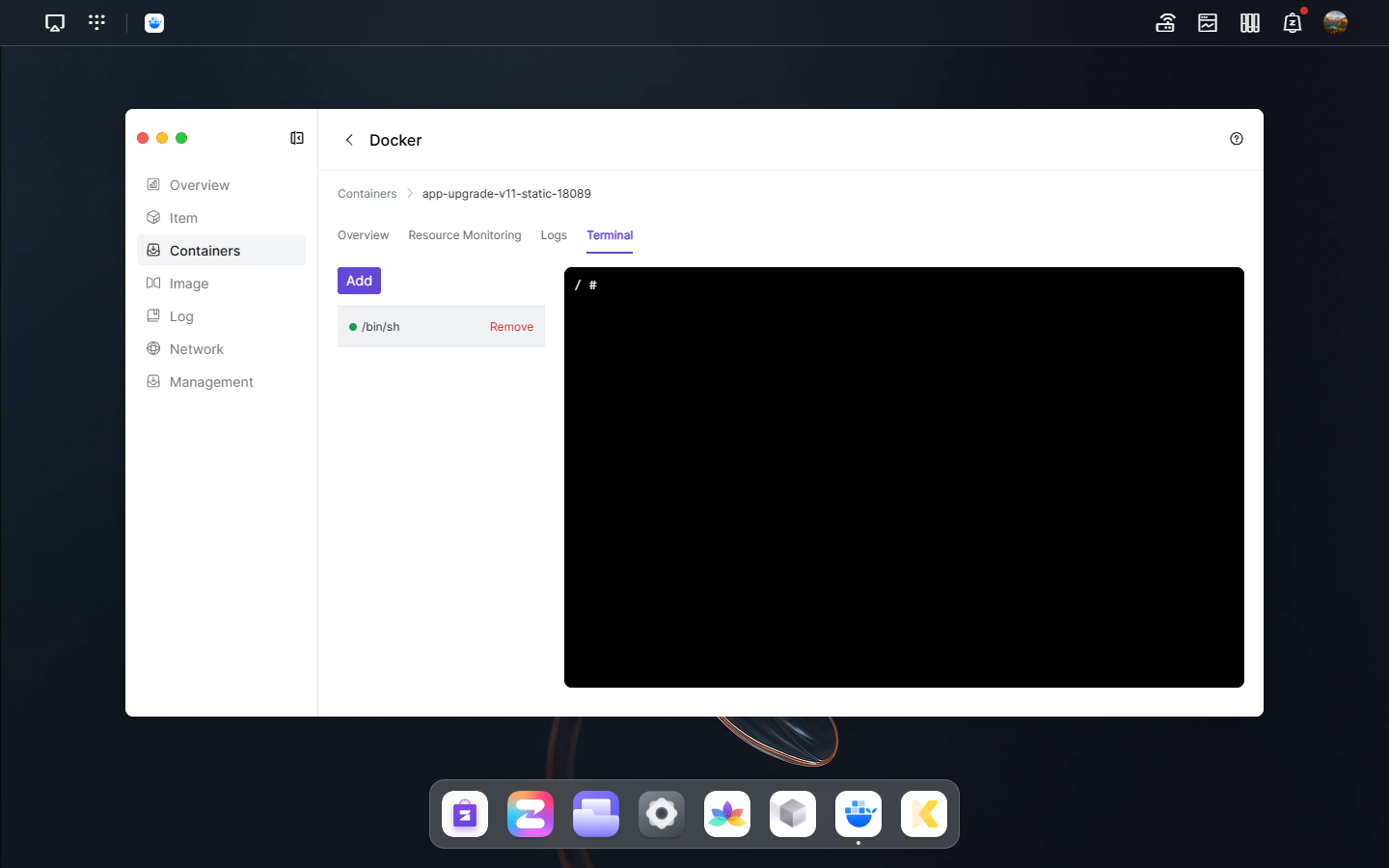
Una vez creada, el panel izquierdo muestra todas las conexiones actuales y el panel derecho muestra el prompt del shell. Cada conexión se puede Remove de forma individual.
FAQ
| Pregunta | Tratamiento o recomendación |
|---|---|
| El terminal del contenedor no se abre y muestra "No connection available" | Es el estado inicial normal. En *Container details > Terminal*, haz clic primero en Add para crear una conexión (especifica un shell como /bin/sh o /bin/bash); después podrás interactuar con el contenedor. |
| ¿Al actualizar la versión del contenedor perderé mis datos? | Puede ocurrir. Actualizar reconstruye el contenedor y restablece su sistema de archivos. Asegúrate de asignar los datos críticos a una carpeta del NAS mediante "Storage paths" al crear el contenedor, para que sobrevivan a la actualización. |
