Utiliza la app móvil Zettlab para hacer copias de seguridad automáticas y continuas de las nuevas fotos y vídeos del teléfono en Fotos del NAS.
Descargar la app móvil
- Centro oficial de descargas: https://zettlab.com/pages/download-center
- O busca «Zettlab» en Google Play o Apple App Store
Antes de empezar
- El NAS ha completado la Configuración inicial y Cómo añadir y gestionar tus fotos
- Tu teléfono puede alcanzar el NAS (LAN o acceso remoto configurado)
- Ten preparada tu cuenta y contraseña del NAS
Pasos
- Descarga e instala la app móvil Zettlab desde el enlace anterior
- Abre la app, introduce la dirección del NAS e inicia sesión con tu cuenta
- Ve a Foto, pulsa el
+de la esquina superior derecha →Copia de seguridad del álbum de fotos - Elige los álbumes del teléfono a respaldar (álbumes del sistema / álbumes personalizados)
- Activa la copia de seguridad
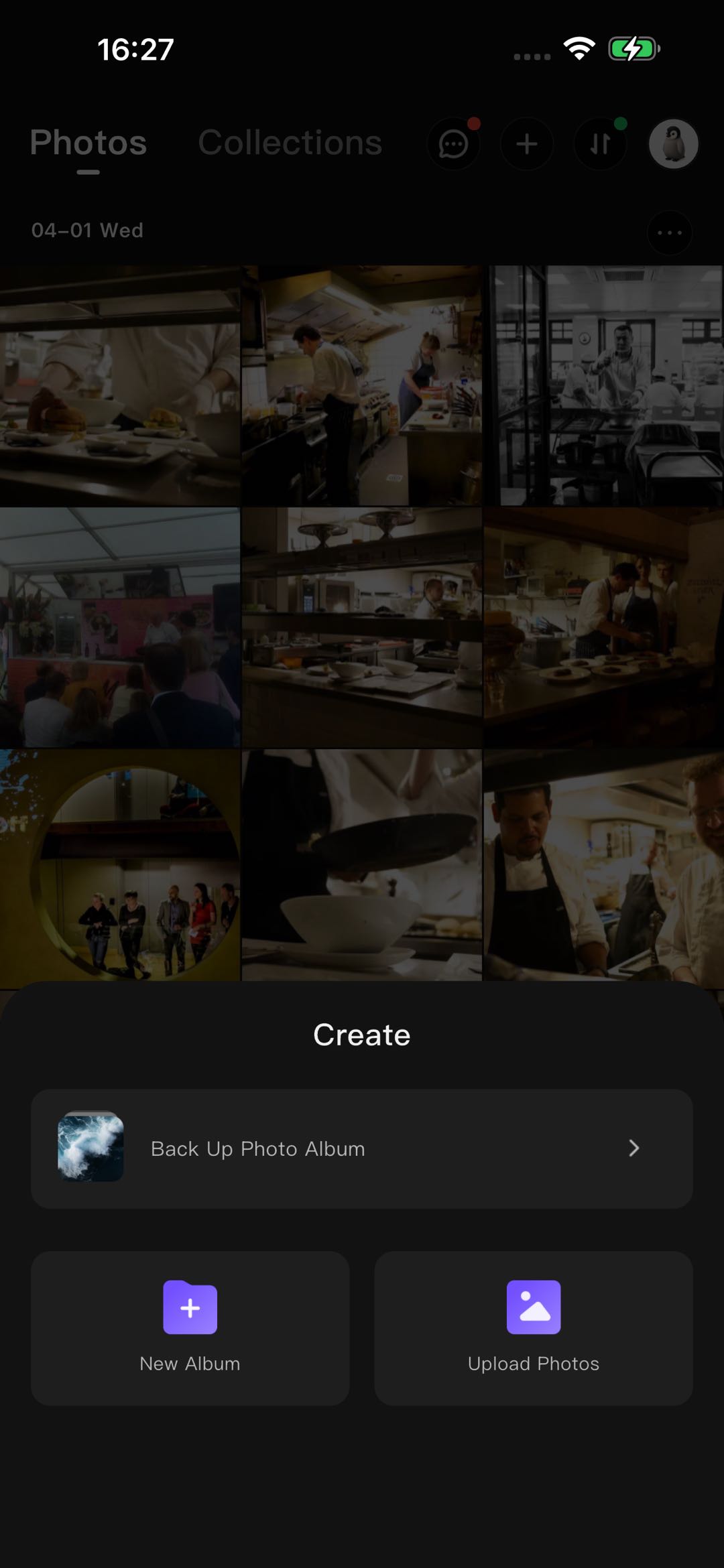
> ℹ️ Consejos para copias de seguridad más rápidas: > ** Mantén la app en primer plano para la copia de seguridad más rápida; el teléfono puede calentarse notablemente durante la copia, lo cual es normal.
> ℹ️ Sobre los modos de red: > ** La app móvil admite dos modos de acceso —
Inicio de sesión en LAN (mediante IP): teléfono y NAS en la misma red; la ruta más rápida, recomendada para copias de seguridad. Acceso por ID remoto (vía Internet público): se conecta mediante el ID de acceso remoto del NAS usando nuestro relé gratuito — pero el relé tiene un límite de velocidad que afecta a la velocidad de copia/exploración.
Indicadores de éxito
- Verifica que las fotos se han respaldado en el NAS
Preguntas frecuentes
- La copia es lenta — Gran biblioteca histórica en la primera vez; o modo solo Wi-Fi mientras estás con datos móviles
- Falla la copia — Comprueba la accesibilidad del NAS, las credenciales y el espacio libre en el directorio de destino
- Si borro una foto del teléfono, ¿sigue en el NAS? — Sí. La copia es de un solo sentido «teléfono → NAS», no una sincronización bidireccional.
