Consulta las categorías del Centro de aplicaciones, usa la búsqueda, abre los detalles de las apps y revisa su estado.
Antes de empezar
- El NAS completó la configuración inicial y tiene un grupo de almacenamiento disponible.
- La conexión de red funciona correctamente.
Pasos
- Abre el Centro de aplicaciones.
- Explora las apps desde las categorías de la izquierda.
- Escribe el nombre de la app en el cuadro de búsqueda de la izquierda para encontrar la app deseada:
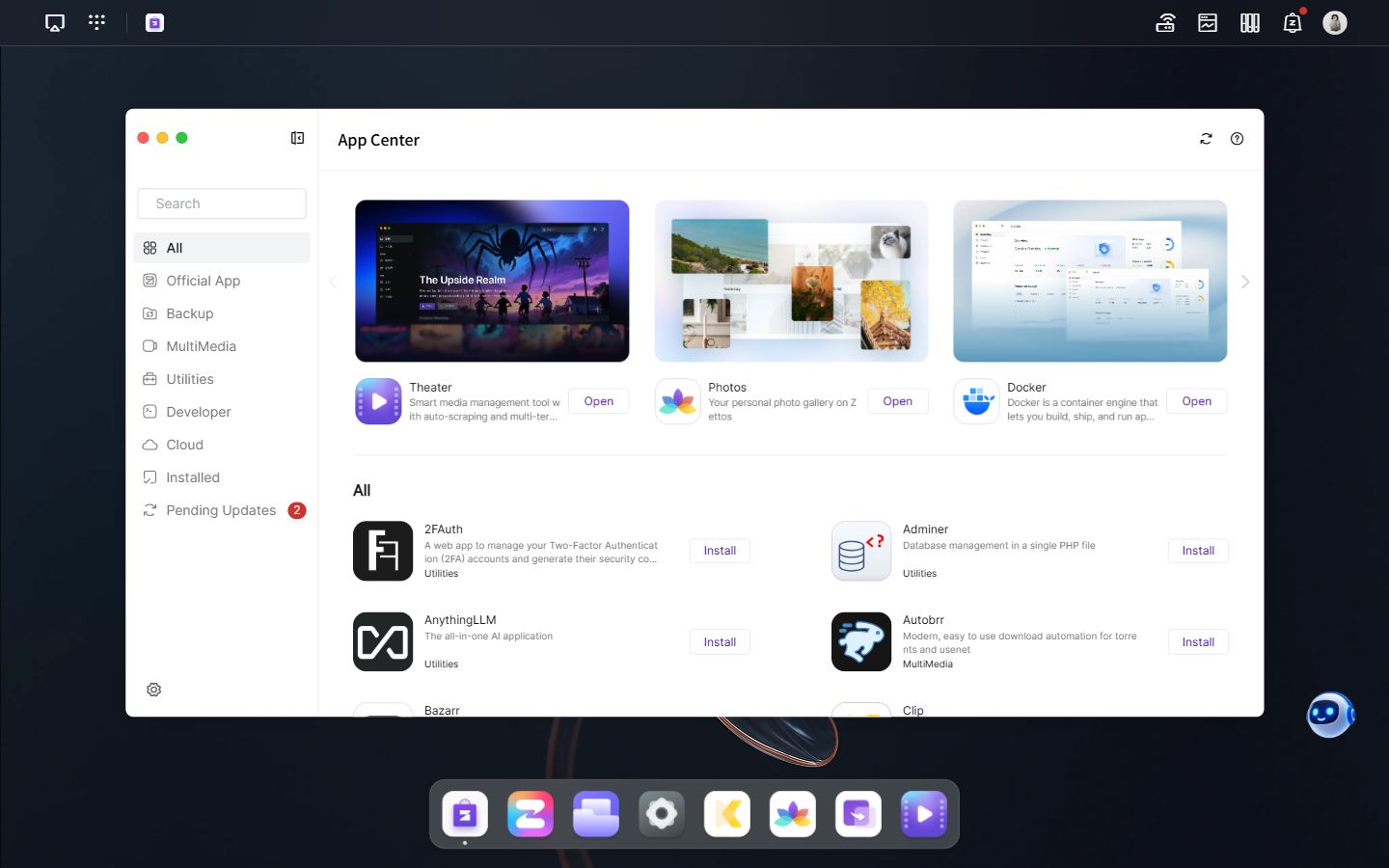
- Revisa el botón de estado de la tarjeta de la app: [Instalar] significa que puede instalarse, [Abrir] significa que está instalada y puede iniciarse, [Actualizar] significa que hay una nueva versión disponible y [Error] indica un estado anómalo.
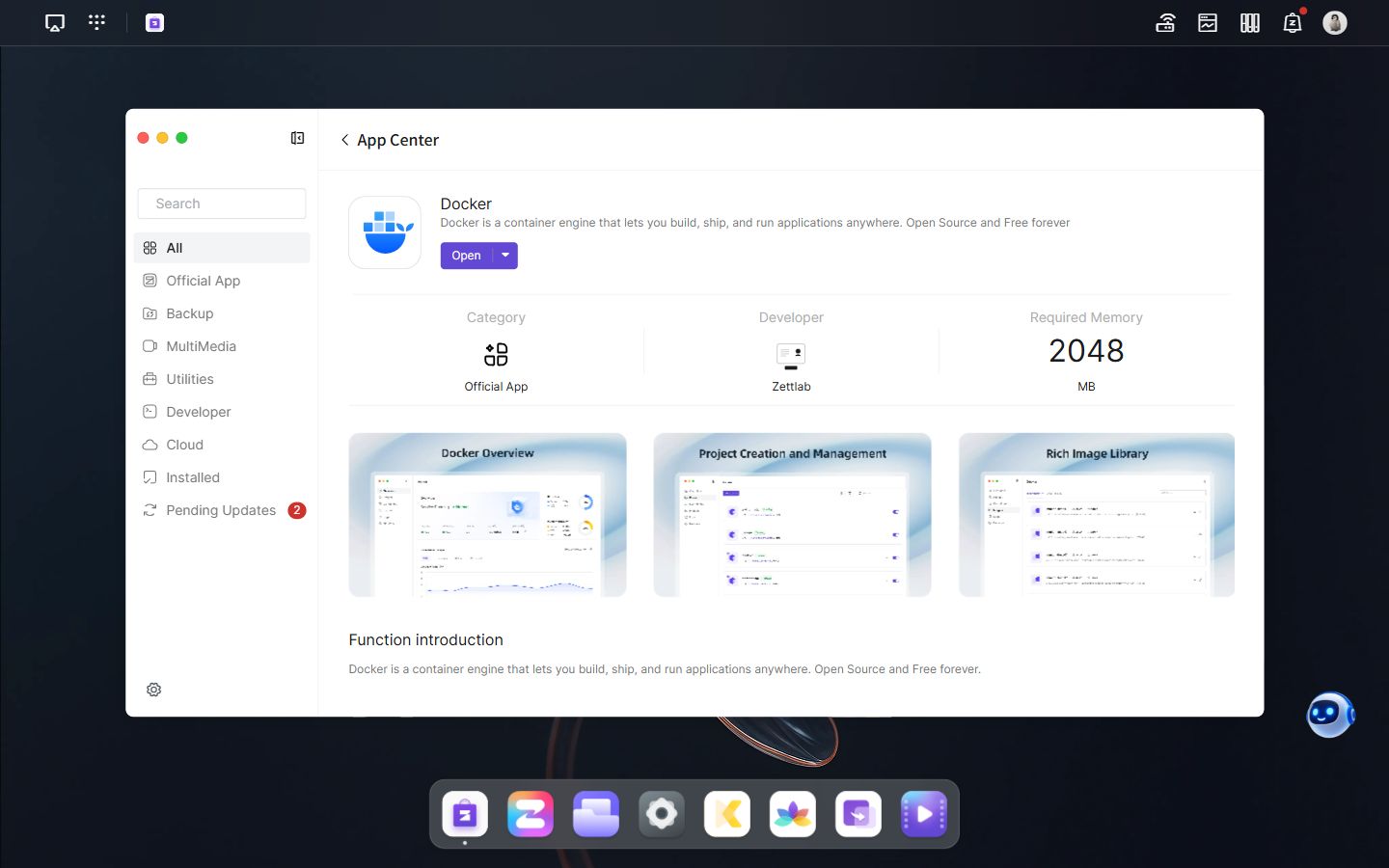
- Haz clic en una tarjeta de app para abrir la página de detalles y revisar categoría, desarrollador, memoria requerida, capturas y descripción de funciones:
Preguntas frecuentes
| Pregunta | Tratamiento o recomendación |
|---|---|
| No encuentro una app | Comprueba la palabra clave, cambia a la categoría Todas o verifica que la red pueda acceder a la lista de apps. |
| Una app muestra Error | Actualiza el Centro de aplicaciones. Si el estado no cambia, abre la página de detalles de la app o contacta con soporte. |
| ¿Qué significa el número de actualizaciones? | Indica cuántas apps instaladas tienen actualmente una nueva versión disponible. |
