Cuando un dispositivo de la serie ARM, como D4 / D6, necesite reinstalar, recuperar o flashear manualmente el sistema oficial ZettOS, ejecute la herramienta de flasheo ARM en un ordenador x86 y use la imagen del sistema Standard Series descargada del sitio web oficial.
Avisos importantes
- Este tutorial solo se aplica a modelos ARM / Standard Series, como D4 / D6. Para D6 Ultra / D8 Ultra y otros modelos de la serie Ultra, use «Flasheo del sistema oficial de la serie Ultra».
- El flasheo reinstala el entorno del sistema del dispositivo y puede borrar la configuración del sistema y los datos del disco del sistema. Antes de empezar, haga una copia de seguridad de los datos importantes y confirme que el dispositivo de destino y la versión de la imagen sean correctos.
- Durante el flasheo, no corte la alimentación, no desconecte cables y no apague el ordenador que ejecuta la herramienta de flasheo.
- Para actualizaciones de versión normales, use primero «Ajustes > Actualización del sistema».
Antes de empezar
| Elemento | Requisito |
|---|---|
| Ordenador de operación | Ordenador x86 o entorno Linux x86 para ejecutar la herramienta de flasheo ARM |
| Archivos necesarios | Herramienta de flasheo ARM (Win), Herramienta de flasheo ARM (Linux) e imagen del sistema Standard Series (For D4/D6) del Zettlab Download Center |
| Conexión del dispositivo | Conecte el dispositivo a la alimentación y a la red; si no puede entrar en el modo de flasheo mediante SSH, debe poder acceder al botón de encendido y al botón Reset |
1. Descargar los archivos necesarios
- Descargue la Herramienta de flasheo ARM (Win) o la Herramienta de flasheo ARM (Linux) según el entorno de operación, y prepárela en un ordenador x86 o en un entorno Linux x86.
- Abra el Zettlab Download Center, cambie a ZettOS en «Downloads for Your Devices» y descargue la imagen del sistema Standard Series (For D4/D6).
- Descomprima el paquete de la imagen del sistema y confirme que obtiene el archivo
update.imgpara el flasheo.
2. Pasos de flasheo en Linux
Aplicable cuando el dispositivo tiene SSH activado y se puede iniciar sesión en el sistema con normalidad.
- Conecte por cable el dispositivo ARM al ordenador que ejecuta la herramienta de flasheo.
- Inicie sesión por SSH en el dispositivo ARM y ejecute
reboot loaderpara que el dispositivo entre en el modo de flasheo Loader. - En el directorio de la herramienta de flasheo del ordenador x86, ejecute
./upgrade_tool ldy confirme que el dispositivo aparece en modoLoader. La salida de ejemplo incluyeList of rockusb connected(1)y muestra información comoLocationID=33yMode=Loader. - En el directorio de la herramienta de flasheo, ejecute
./upgrade_tool -s <LocationID> uf <path-to-update.img>. Sustituya<LocationID>por el identificador visto en el paso anterior y<path-to-update.img>por la ruta real de la imagen del sistema ARM. Ejemplo:./upgrade_tool -s 33 uf update-img/arm64/1.9.0/update.img. - Espere a que termine el comando. Durante el flasheo, no corte la alimentación, no desconecte el dispositivo y no interrumpa el comando de flasheo.
3. Pasos de flasheo en Windows
Aplicable cuando no se puede entrar en el modo Loader mediante SSH o cuando es necesario seleccionar la imagen desde la interfaz de la herramienta de flasheo.
- Apague el dispositivo y confirme que está conectado por cable al ordenador que ejecuta la herramienta de flasheo.
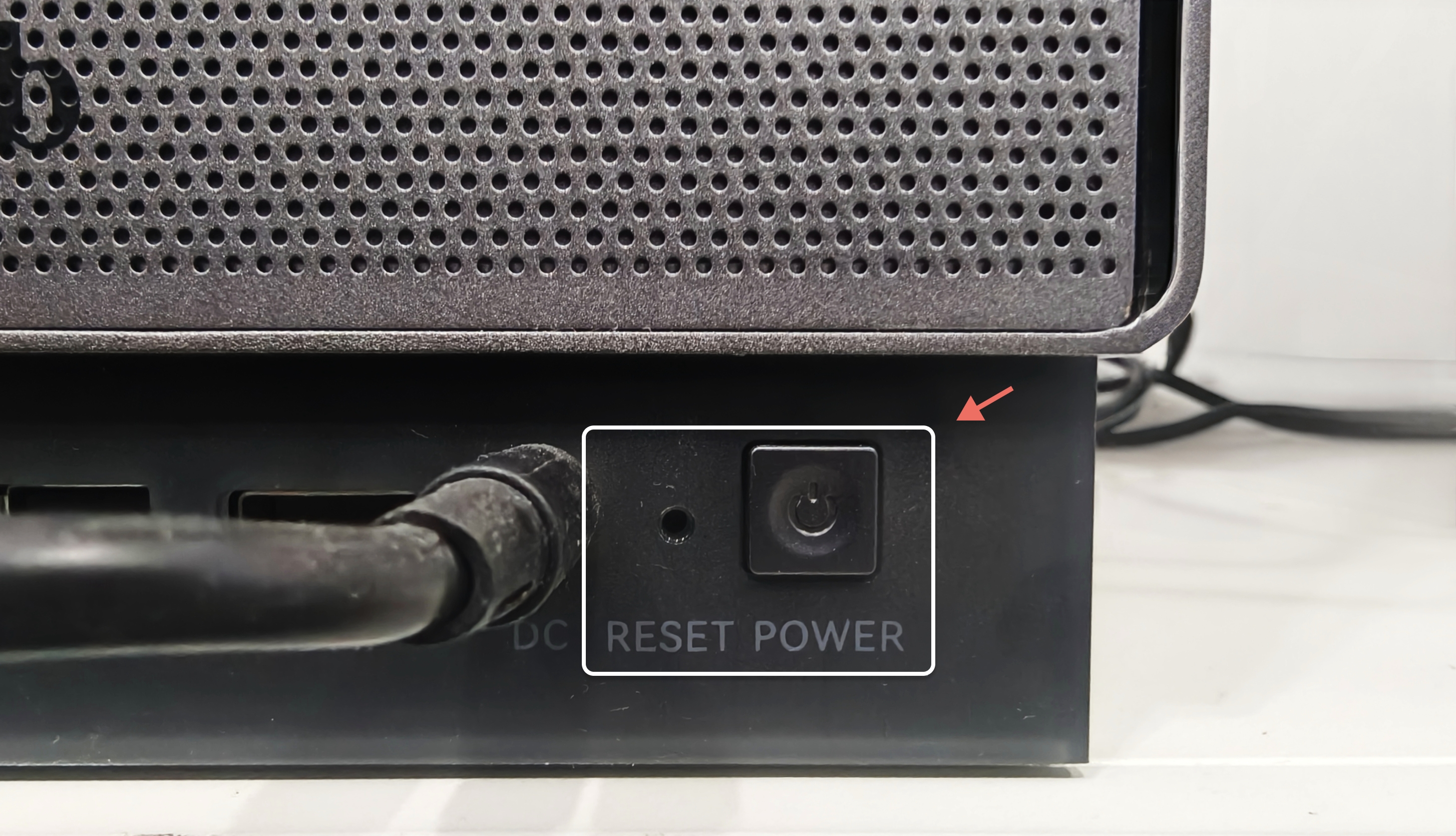
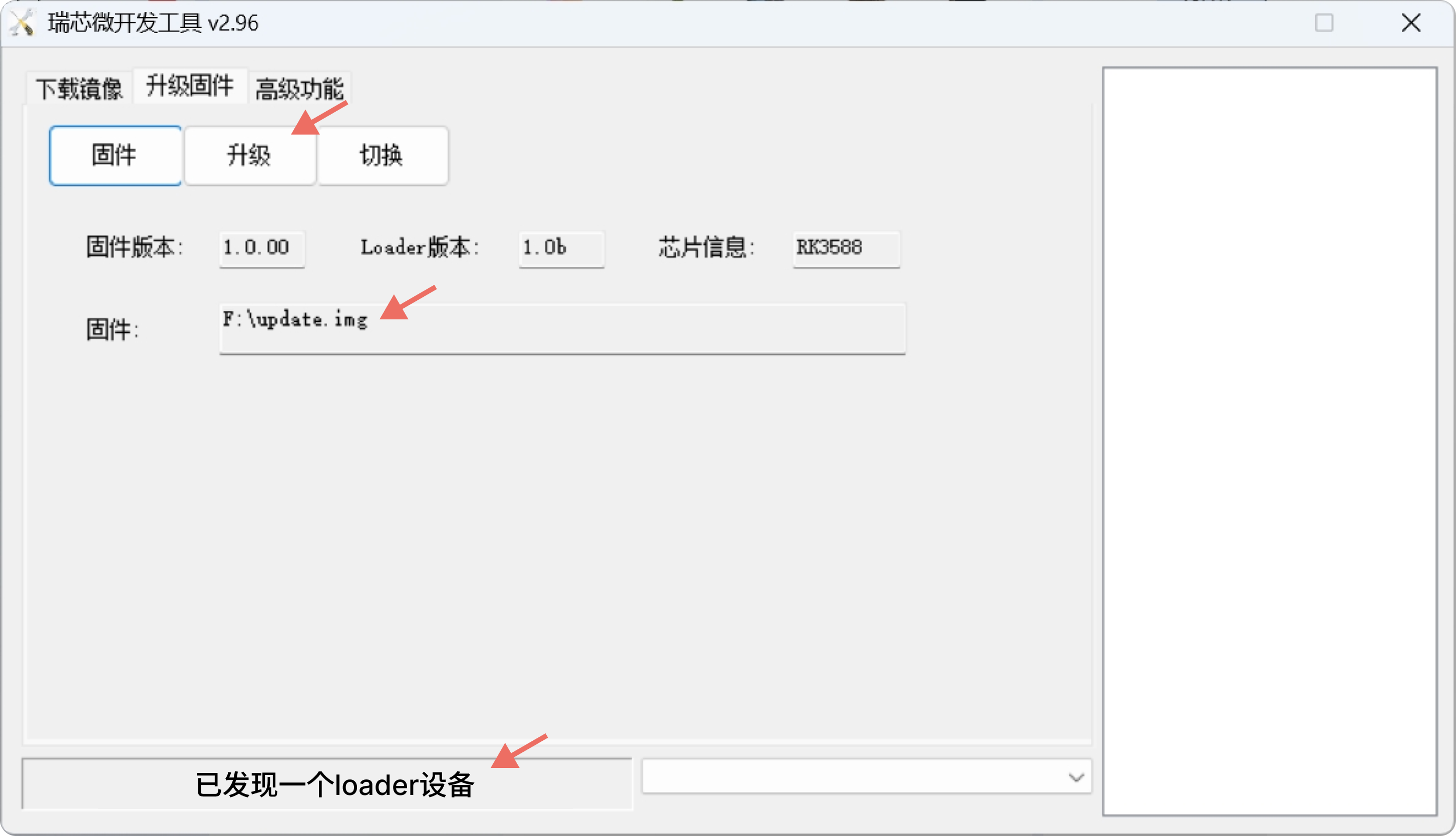
- Mantenga pulsados a la vez el botón de encendido y el botón Reset hasta que el dispositivo entre en el modo de flasheo Loader; en la parte inferior de la herramienta de flasheo del ordenador se mostrará «se ha encontrado un dispositivo loader».
- Abra la herramienta de flasheo en el ordenador, vaya a la página «Actualizar firmware» y seleccione el archivo
update.imgdescargado y descomprimido. - Cuando la interfaz haya reconocido el dispositivo loader y muestre la ruta del firmware, haga clic en «Actualizar».
- Espere a que finalice el flasheo. Durante el flasheo, no corte la alimentación, no desconecte el dispositivo y no cierre la herramienta de flasheo.
4. Comprobaciones después del flasheo
- Cuando finalice el flasheo, reinicie el dispositivo o vuelva a encenderlo según las indicaciones.
- Espere a que el dispositivo entre en ZettOS.
- Siga el proceso de «Primer arranque e inicio de sesión» para detectar el dispositivo e iniciar sesión en la interfaz de administración.
- Vaya a «Ajustes» para comprobar la versión del sistema y el estado de la red y del almacenamiento.
Preguntas frecuentes
| Pregunta | Tratamiento o recomendación |
|---|---|
| Qué imagen debo descargar | Este tutorial solo se aplica a ARM / Standard Series. Para D4 / D6, seleccione la imagen del sistema Standard Series (For D4/D6). |
upgrade_tool ld no detecta el dispositivo | Confirme que el dispositivo ha entrado en el modo de flasheo Loader y que la conexión USB/red funciona con normalidad; si el intento mediante SSH falla, puede volver a entrar en el modo de flasheo usando el método de botón de encendido + botón Reset. |
| ¿Se puede cortar la alimentación durante el flasheo? | No. Cortar la alimentación o desconectar el dispositivo durante el flasheo puede impedir que el sistema arranque. |
| ¿Las actualizaciones normales también requieren flasheo? | No. Para actualizaciones normales de la versión del sistema, use primero «Ajustes > Actualización del sistema». El flasheo se usa principalmente para recuperación del sistema, reinstalación o escenarios de recuperación manual solicitados por el equipo de soporte. |
