Una preparación única antes de crear su primera VM — asigne el almacenamiento subyacente, la red y las imágenes locales opcionales.
Antes de comenzar
- Configuración inicial completada (al menos un grupo de almacenamiento listo)
- Conectado con una cuenta de administrador (crear / gestionar VMs requiere privilegios de administrador)
- Conozca la topología de red de su NAS: use un puente (bridge) si quiere que la VM sea accesible desde la LAN; NAT es suficiente si la VM solo necesita alcanzar el NAS
Abrir la aplicación Máquina virtual
- Haga clic en el icono "Aplicaciones" en la parte superior izquierda de la barra superior del escritorio, luego haga clic en Máquina virtual en el panel de aplicaciones, o encuentre el icono VM directamente en la barra de tareas inferior
- La página de inicio predeterminada es la lista de VMs — una lista vacía significa que aún no ha creado ninguna VM
> ℹ️ ¿No ve la aplicación Máquina virtual? > No está instalada en este dispositivo. Abra App Center → Aplicaciones oficiales**, busque "Máquina virtual" e instálela — la entrada aparecerá entonces en el panel Aplicaciones.
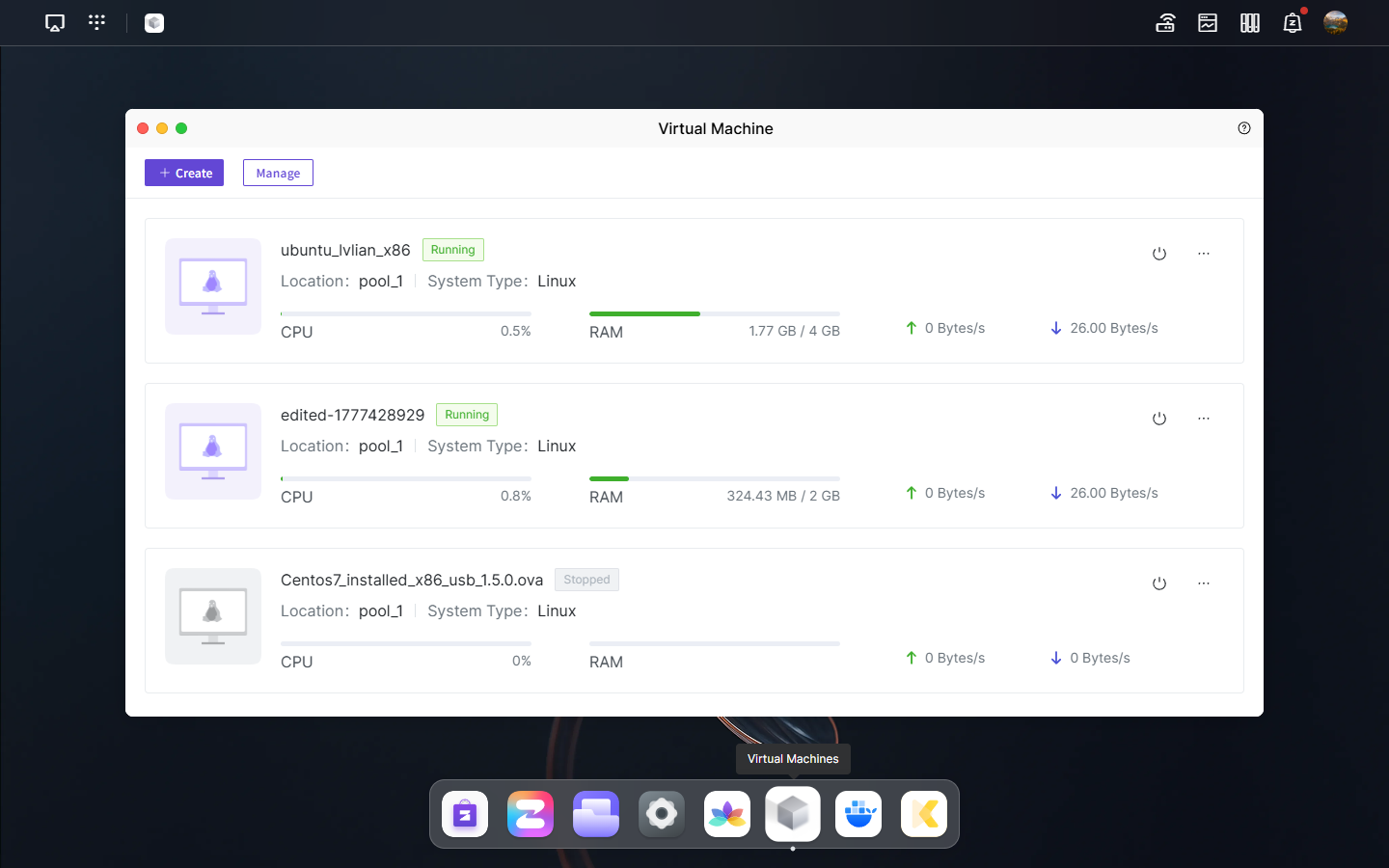
Tres configuraciones globales (en el desplegable "Gestionar")
Haga clic en Gestionar arriba para expandir 3 configuraciones globales — estas se aplican a todas las VMs, no a una sola VM:
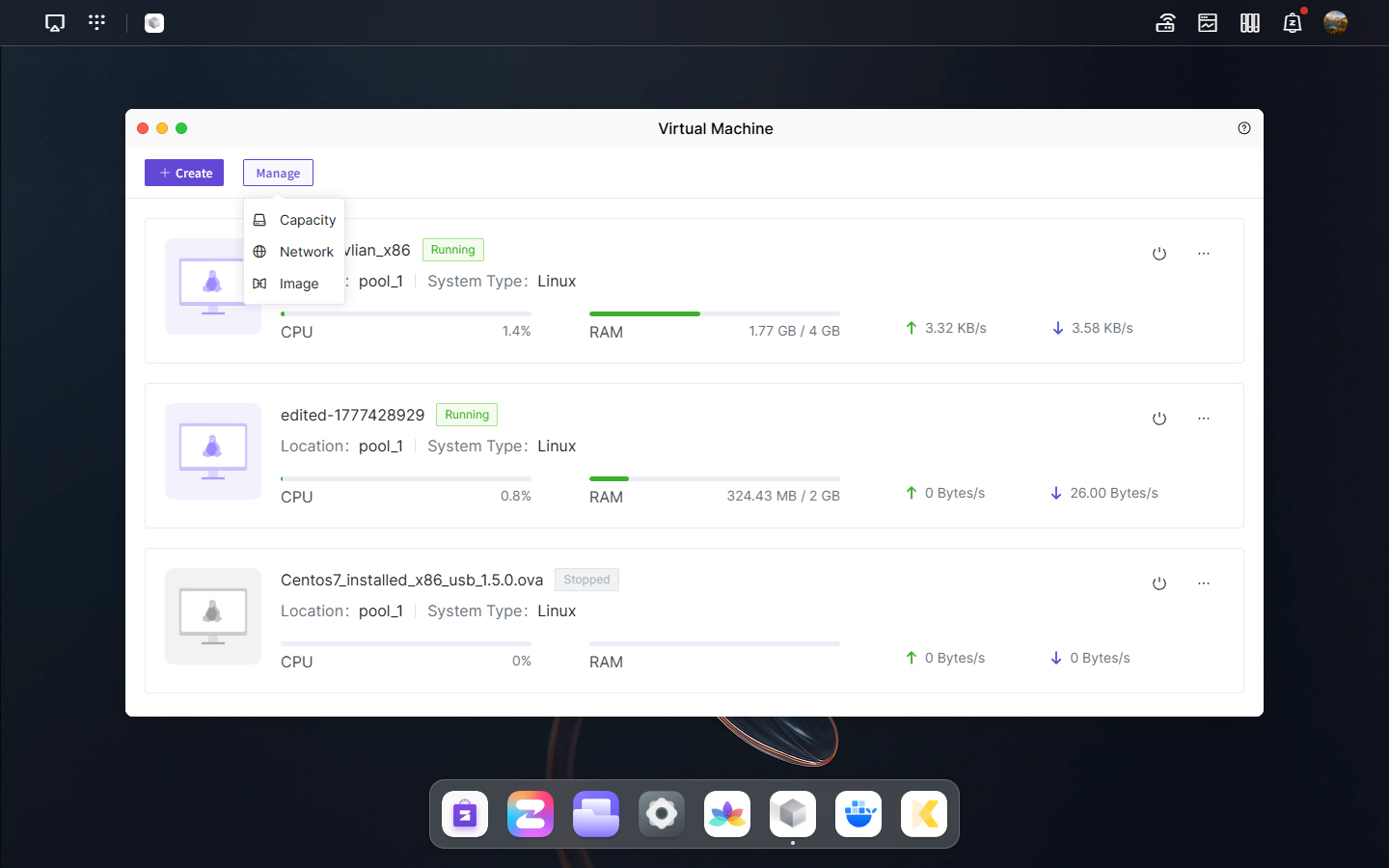
① Capacidad (asignar grupo de almacenamiento de datos VM)
Elija el grupo de almacenamiento en el que guardar los datos VM. Al crear una VM, solo puede seleccionar los grupos registrados aquí.
- Gestionar → Capacidad
- Revise los grupos de almacenamiento actualmente registrados. Si el grupo que desea no está listado, haga clic en
+ Añadirpara registrarlo
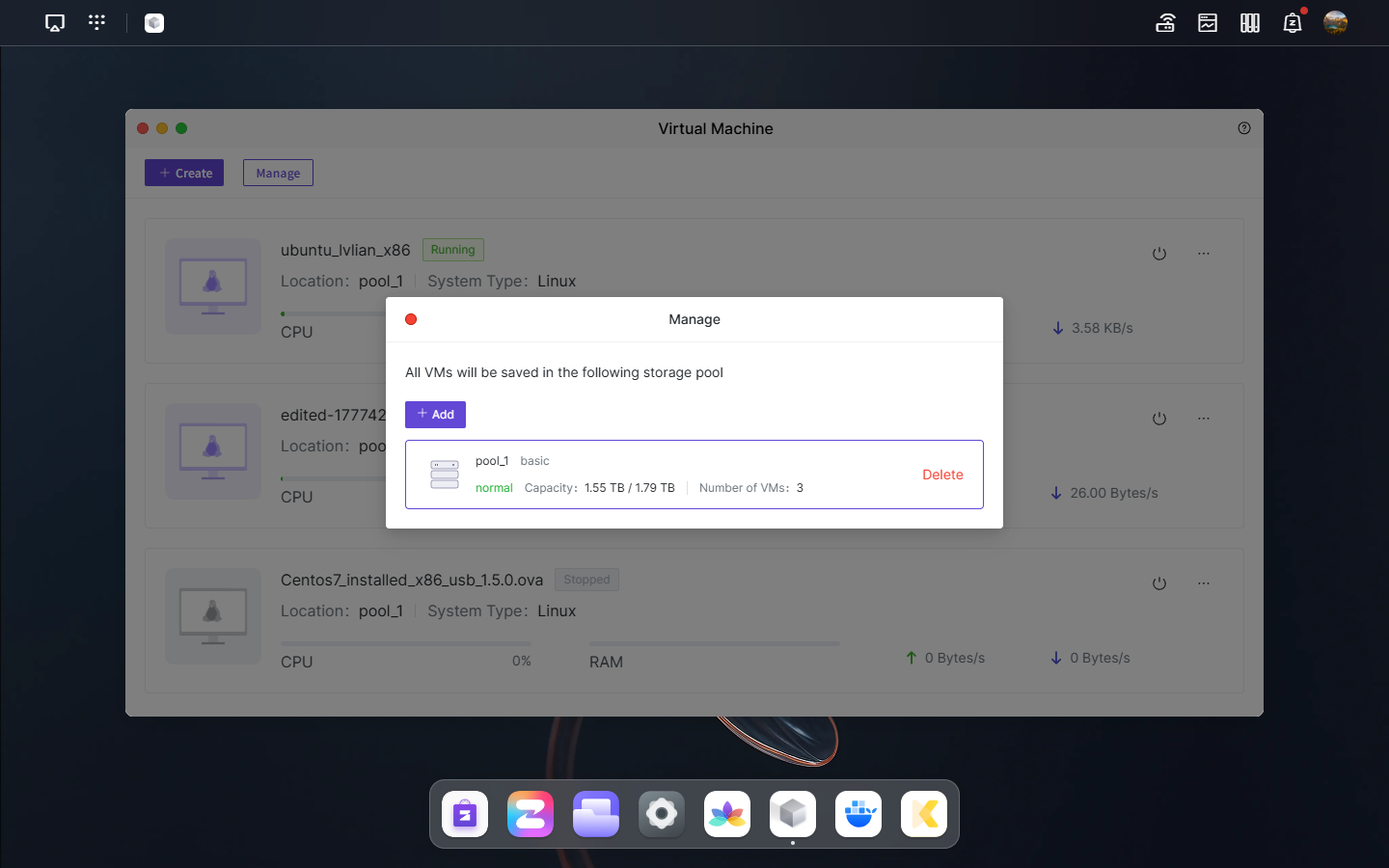
② Red (bridge / NAT)
Configure las redes virtuales disponibles para las VMs. Dos modos comunes:
- Bridge (puente) — La VM se une a la LAN como una máquina física, accesible desde otros dispositivos en la misma subred
- NAT — La VM alcanza el exterior a través del NAS, pero otros dispositivos LAN no pueden alcanzar la VM
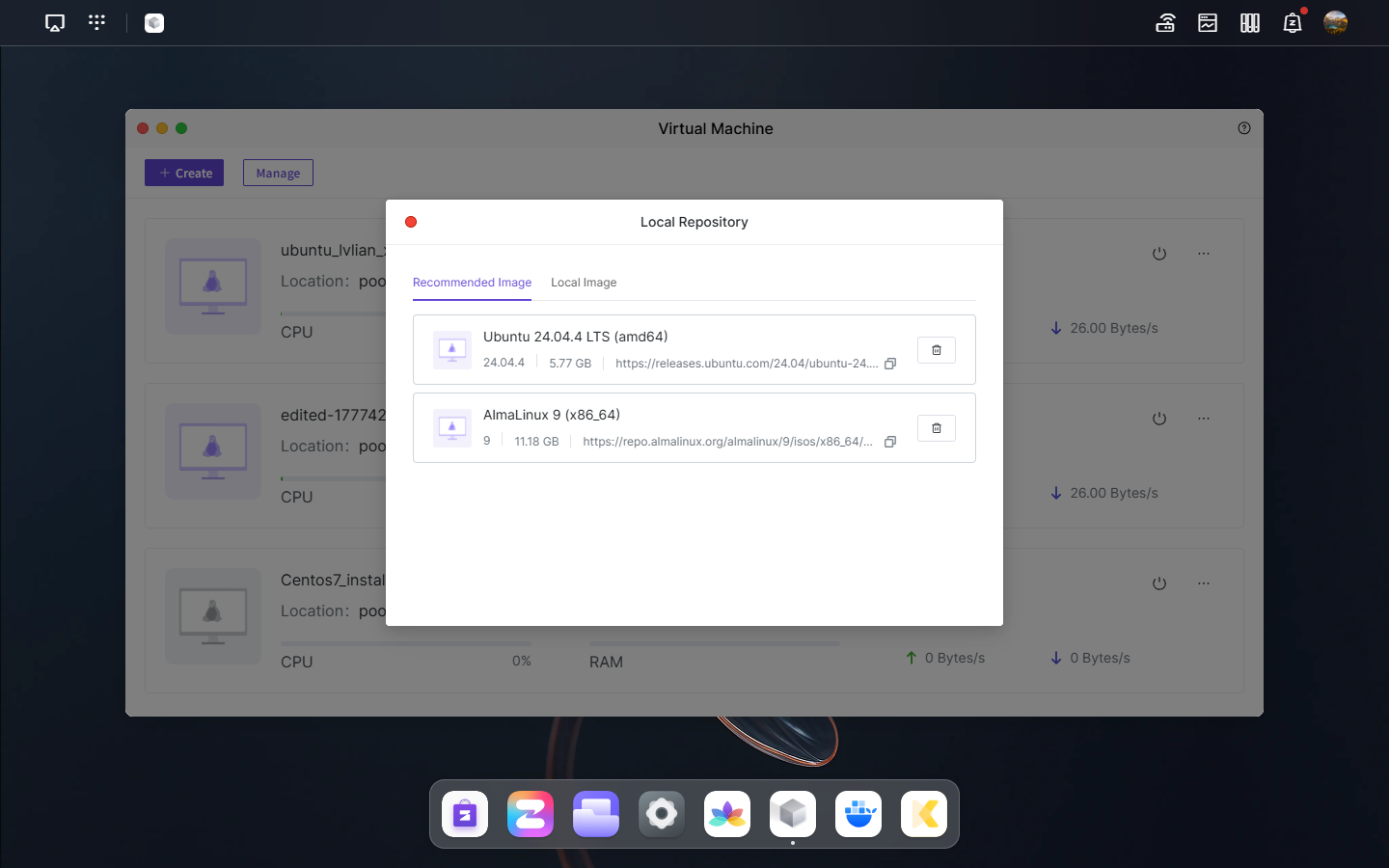
③ Imagen (imágenes del sistema locales)
Las "Imágenes recomendadas" en el asistente de creación son imágenes en línea mantenidas por Zettlab (p. ej., Ubuntu LTS, AlmaLinux). Para otras distribuciones, cargue primero el ISO aquí, y aparecerá en "Imagen local" en el asistente.
Indicadores de éxito
- Gestionar → Capacidad tiene al menos 1 grupo de almacenamiento
- Gestionar → Red tiene al menos 1 red disponible
- Gestionar → Imagen tiene una imagen local, o planea usar una Imagen recomendada (descargada en línea)
Problemas comunes
- No se encuentra la aplicación Máquina virtual — las cuentas regulares no ven la entrada; necesita una cuenta admin / administrador NAS
- Sin grupos de almacenamiento disponibles — vaya a Configuración → Almacenamiento para crear primero un grupo, luego vuelva aquí para registrarlo
Preguntas frecuentes
| Pregunta | Tratamiento o recomendación |
|---|---|
| Problema | Causa y solución |
| La entrada de VM no se ve en el escritorio | Ha iniciado sesión como usuario normal, o este modelo NAS no admite virtualización. Cambie a una cuenta de admin / administrador NAS; confirme que el modelo admite virtualización (Configuración → Información del dispositivo, revise la CPU para extensiones de virtualización) |
| Los cambios de CPU / memoria no se reflejan dentro de la VM | La mayoría de los cambios de configuración requieren reiniciar la VM. Apague e inicie la VM de nuevo para que la nueva configuración surta efecto |
