En Ajustes-Seguridad, puede configurar sesiones de inicio de sesión, bloqueo automático, autenticación de dos factores, SSH, firewall, Programa de mejora del usuario y certificados.
Configurar cierre de sesión automático
El cierre de sesión automático finaliza la sesión actual después de que la aplicación web haya estado inactiva durante mucho tiempo.
- Abra
Ajustes-Seguridad-Seguridad:
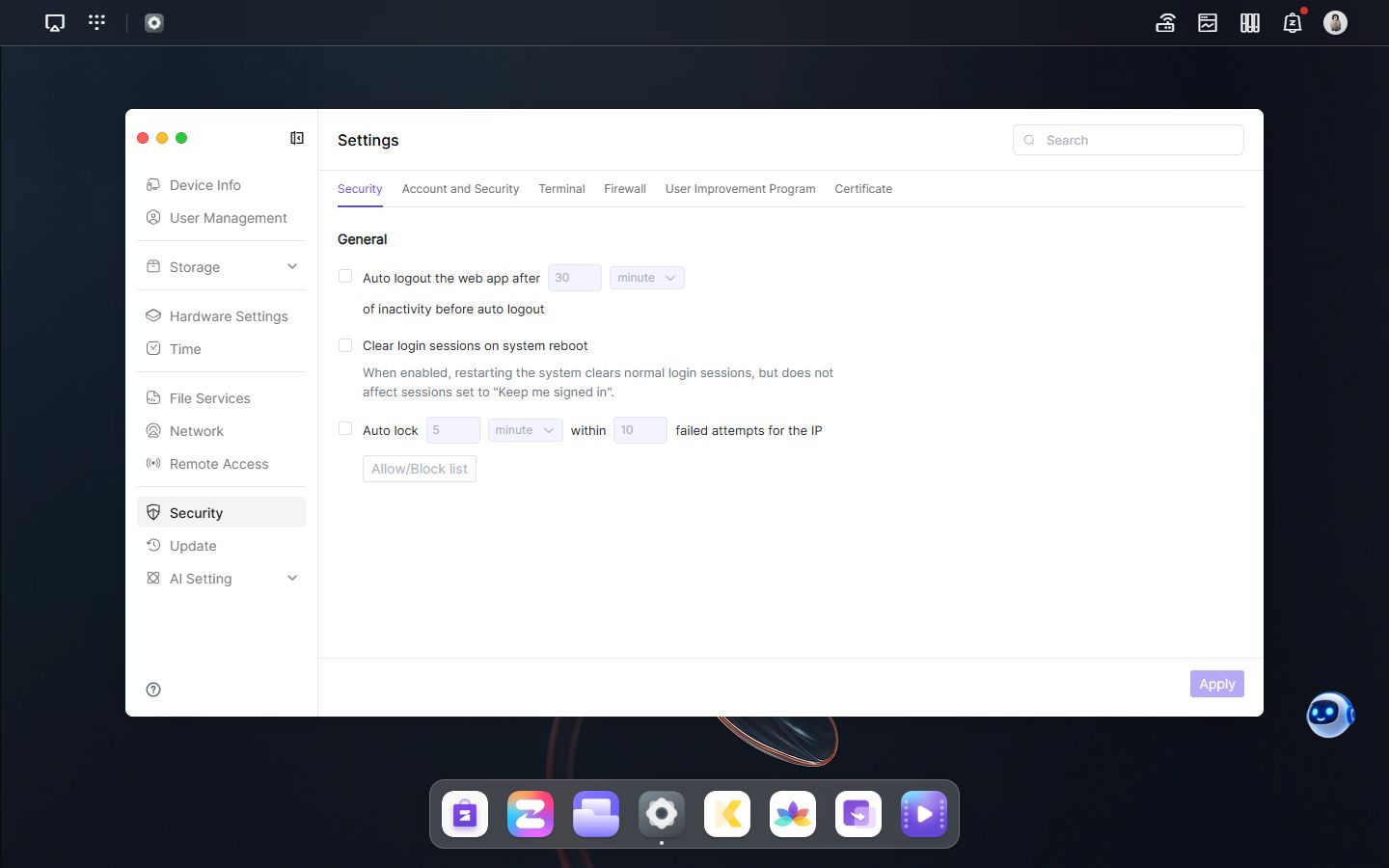
- Seleccione [Cerrar sesión automáticamente en la aplicación web después de].
- Establezca el tiempo de espera y seleccione la unidad de tiempo.
- Haga clic en [Aplicar] para guardar el ajuste.
- Después de guardar, la interfaz muestra
"La regla de tiempo de cierre de sesión automático se ha ajustado y surtirá efecto después de iniciar sesión de nuevo". Inicie sesión de nuevo para que la nueva regla tenga efecto.
Borrar sesiones de inicio de sesión tras reiniciar
Después de activar esta opción, al reiniciar el sistema se borran las sesiones de inicio de sesión normales; las sesiones configuradas para mantener al usuario conectado no se ven afectadas.
- Abra
Ajustes-Seguridad-Seguridad. - Seleccione [Borrar sesiones de inicio de sesión al reiniciar el sistema].
- Haga clic en [Aplicar] para guardar el ajuste. Cuando se guarde correctamente, la interfaz muestra
"Guardado correctamente". - Para desactivarlo, vuelva a desmarcar [Borrar sesiones de inicio de sesión al reiniciar el sistema] y haga clic en [Aplicar].
Configurar bloqueo automático
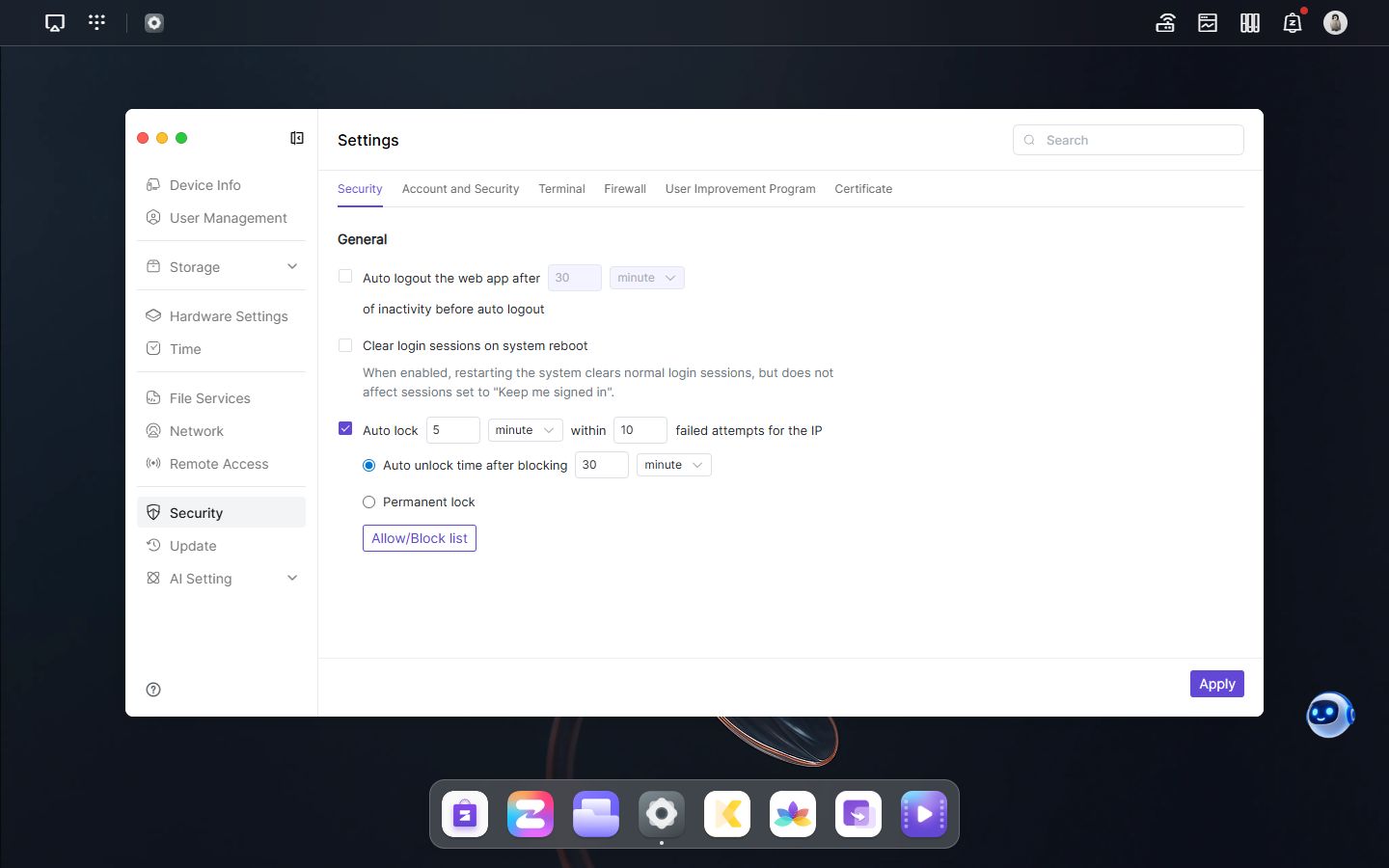
El bloqueo automático limita el acceso al dispositivo desde direcciones IP con intentos de inicio de sesión fallidos consecutivos. Puede mantener tanto la lista de permitidos como la lista de bloqueados.
- Abra
Ajustes-Seguridad-Seguridad. - Seleccione [Bloqueo automático].
- Establezca la ventana de tiempo de inicios de sesión fallidos y el número de intentos fallidos.
- Seleccione el método de gestión tras el bloqueo. Puede elegir un tiempo de desbloqueo automático o seleccionar [Bloqueo permanente]. Las direcciones IP bloqueadas permanentemente en la lista de bloqueados muestran
"Bloqueo permanente". - Haga clic en [Aplicar] para guardar el ajuste. Cuando se guarde correctamente, la interfaz muestra
"Guardado correctamente". - Para gestionar la lista de permitidos o la lista de bloqueados, haga clic en [Lista de permitidos/bloqueados]:
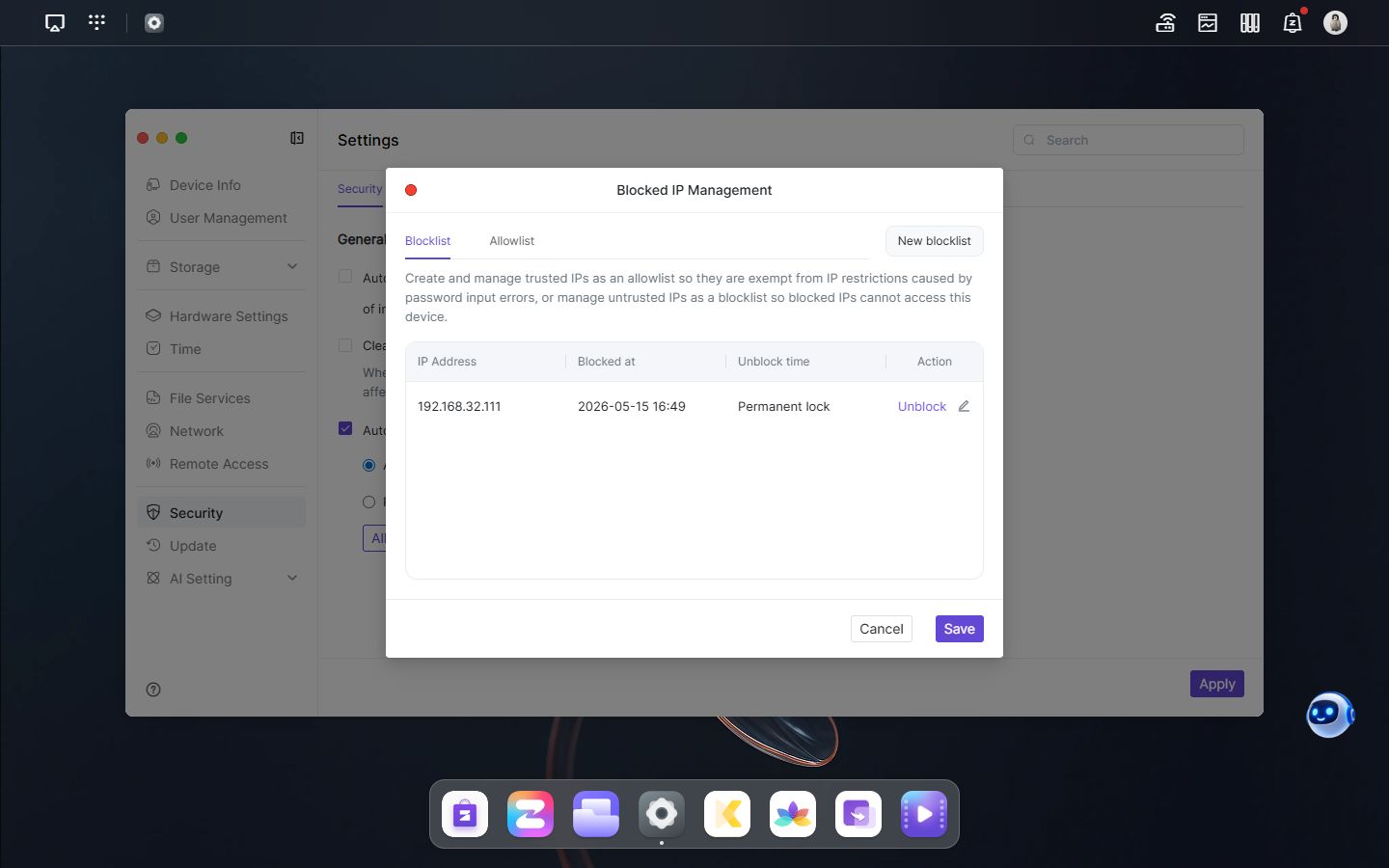
- En la pestaña
Lista de permitidos, haga clic en [Nueva lista de permitidos], seleccione el tipo de IP e introduzca la dirección IP:
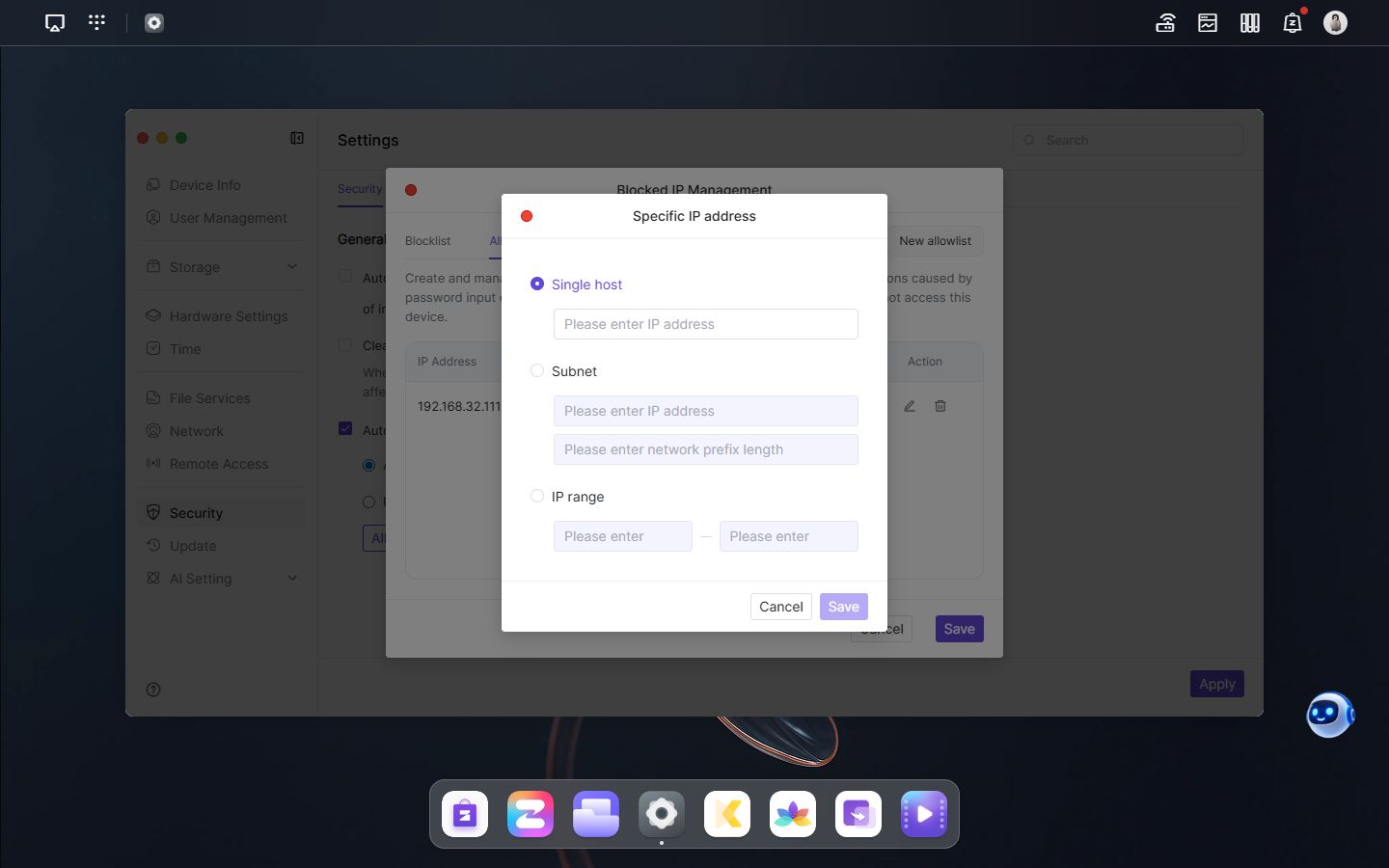
- Después de hacer clic en [Guardar], la aparición de la IP en la lista indica que se añadió correctamente.
- Para eliminar una IP de la lista de permitidos, haga clic en [Eliminar] en la fila de esa IP. El cuadro de confirmación muestra
"¿Confirma que desea eliminar esta IP?":
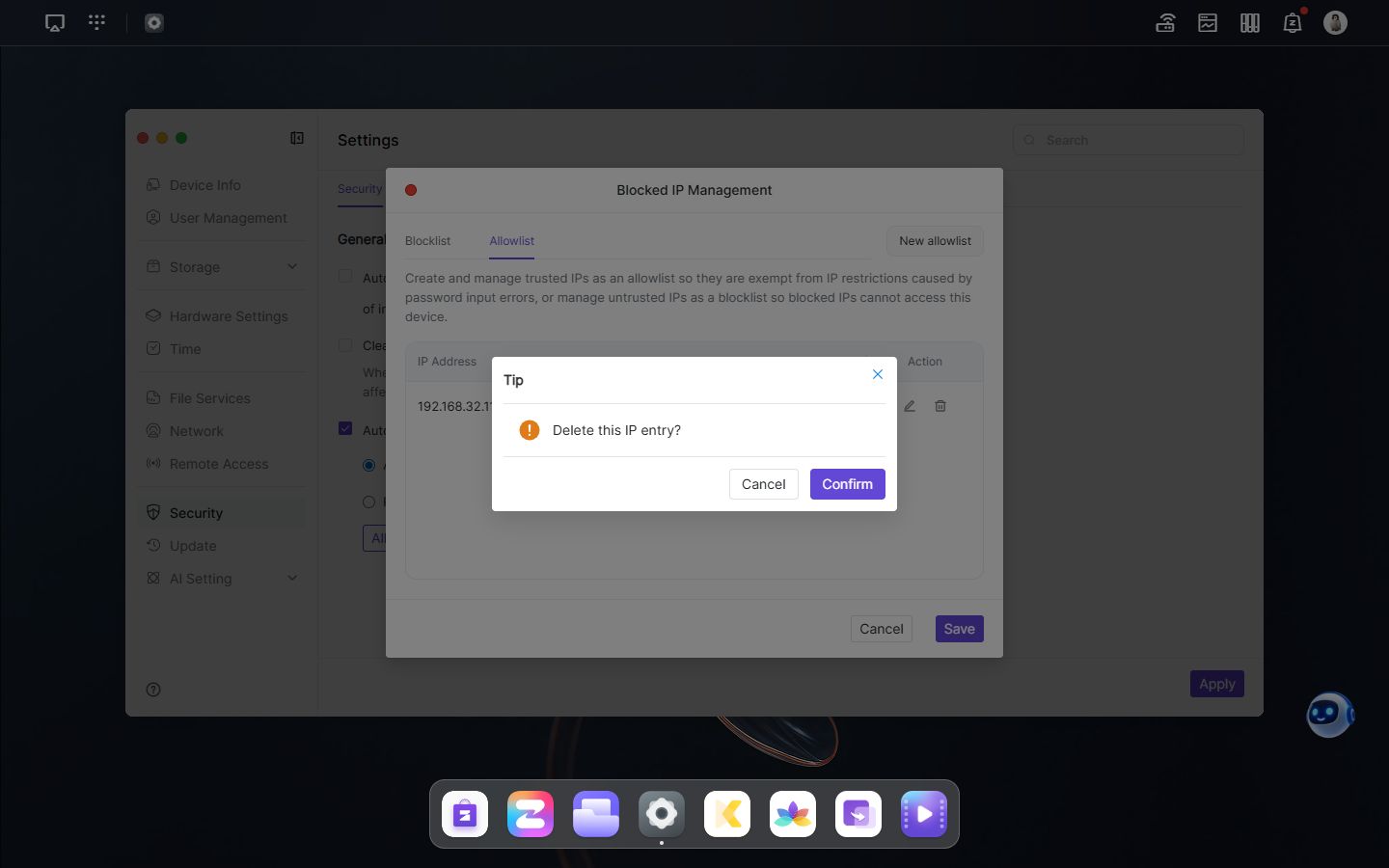
- Después de hacer clic en [Confirmar], que la IP desaparezca de la lista indica que la operación se realizó correctamente.
- En la pestaña
Lista de bloqueados, puede añadir una IP bloqueada de la misma forma. - Para desbloquear una IP de la lista de bloqueados, haga clic en [Desbloquear] en la fila de esa IP. El cuadro de confirmación muestra
"¿Confirma que desea desbloquear esta IP?":
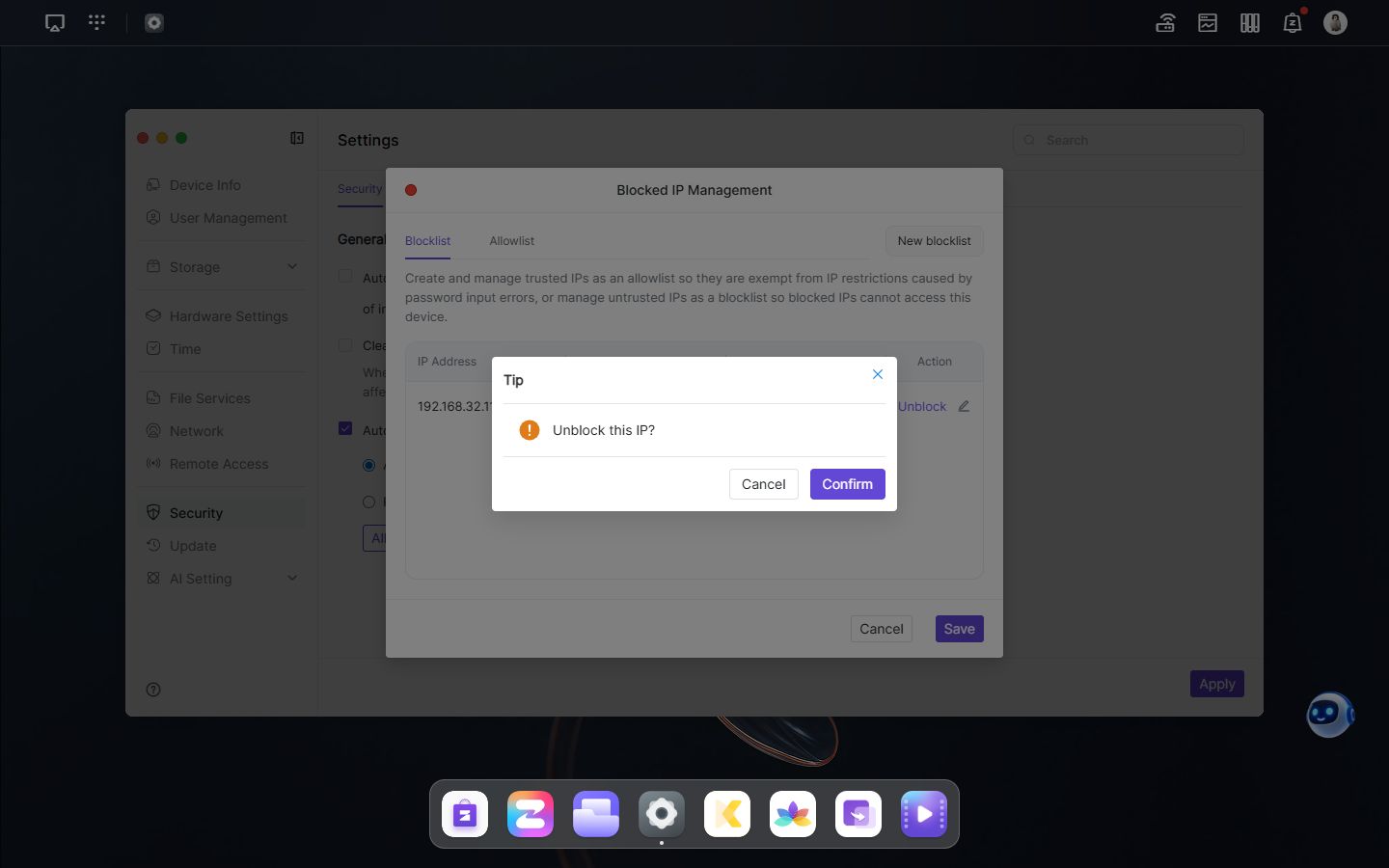
- Después de hacer clic en [Confirmar], que la IP desaparezca de la lista indica que la operación se realizó correctamente.
Activar la autenticación de dos factores
La autenticación de dos factores se encuentra en la pestaña Cuenta y seguridad. Después de activarla, iniciar sesión en un dispositivo Zettlab requiere un segundo paso de verificación (OTP) además de la contraseña de la cuenta.
- Abra
Ajustes-Seguridad-Cuenta y seguridad:
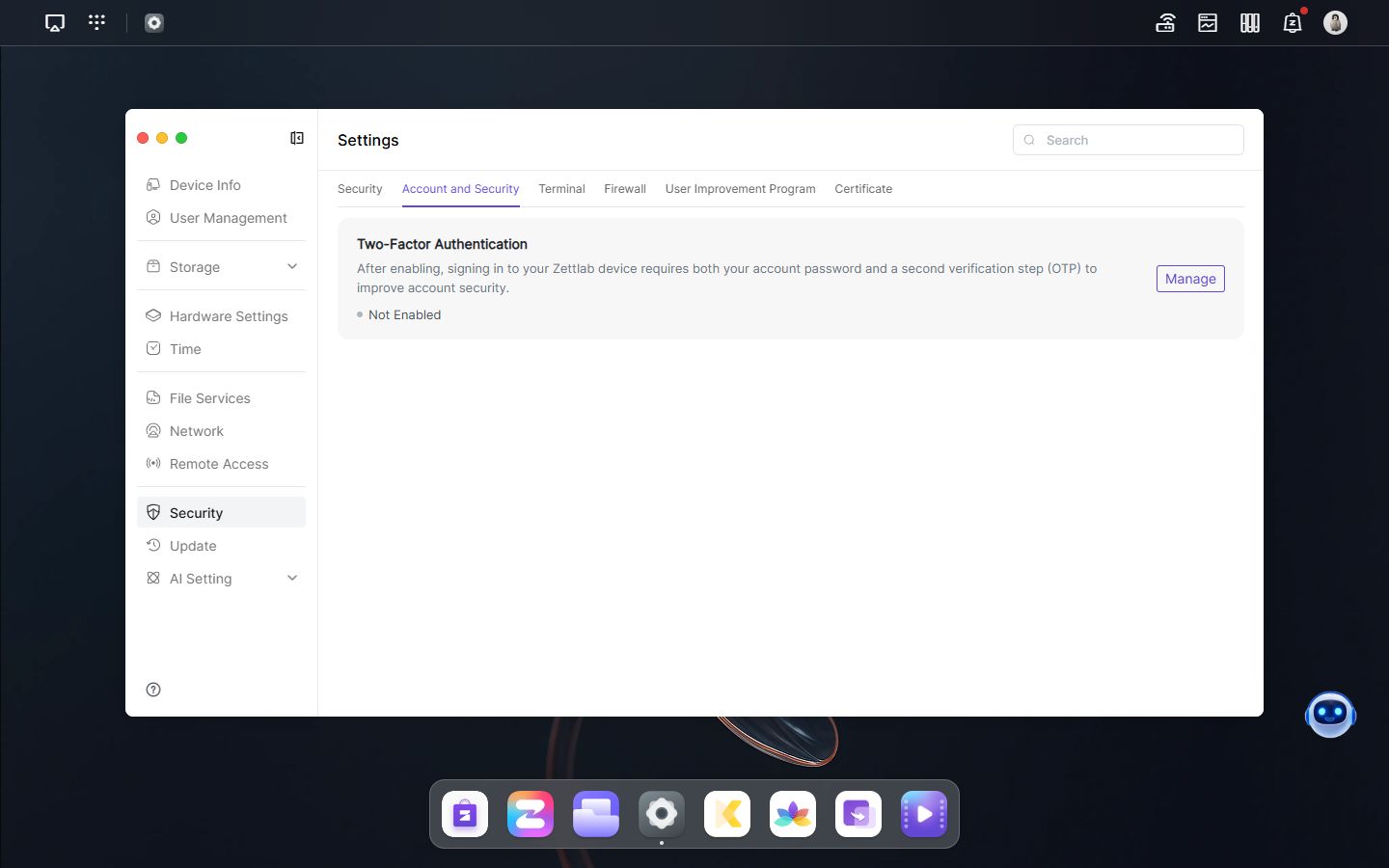
- Compruebe el estado actual en el área
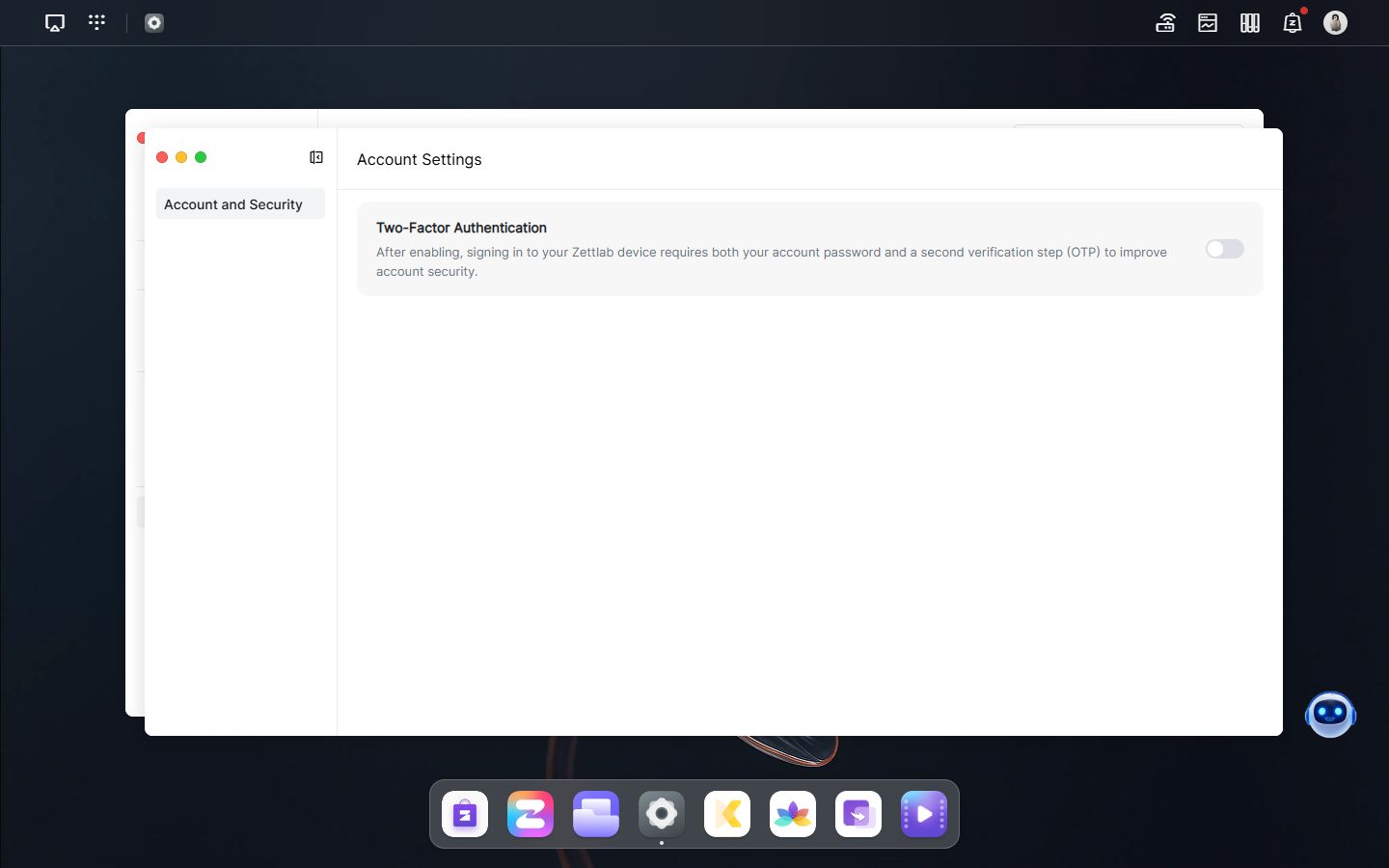
Autenticación de dos factores. - Haga clic en [Gestionar]. El sistema abre una ventana independiente de
Ajustes de cuenta. - En
Ajustes de cuenta-Cuenta y seguridad, busque el interruptorAutenticación de dos factores:
Configurar el servicio SSH
El servicio SSH se usa para iniciar sesión mediante Terminal y gestionar el sistema. Activar SSH, cambiar el puerto o el tiempo de cierre automático requiere verificación con contraseña de administrador.
- Abra
Ajustes-Seguridad-Terminal:
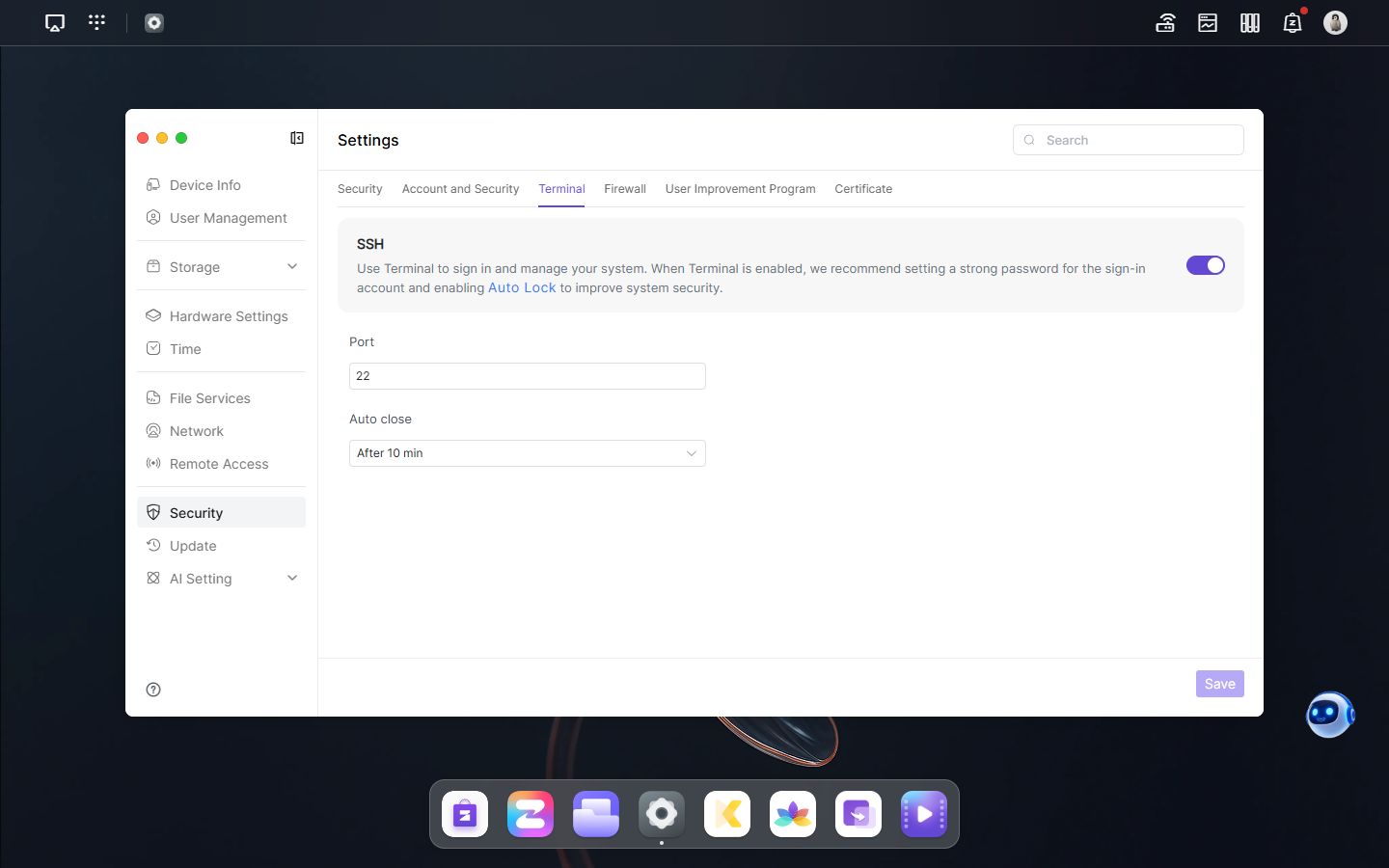
Activar el servicio SSH
- Active el interruptor [SSH]. El sistema muestra un cuadro de aviso de riesgo:
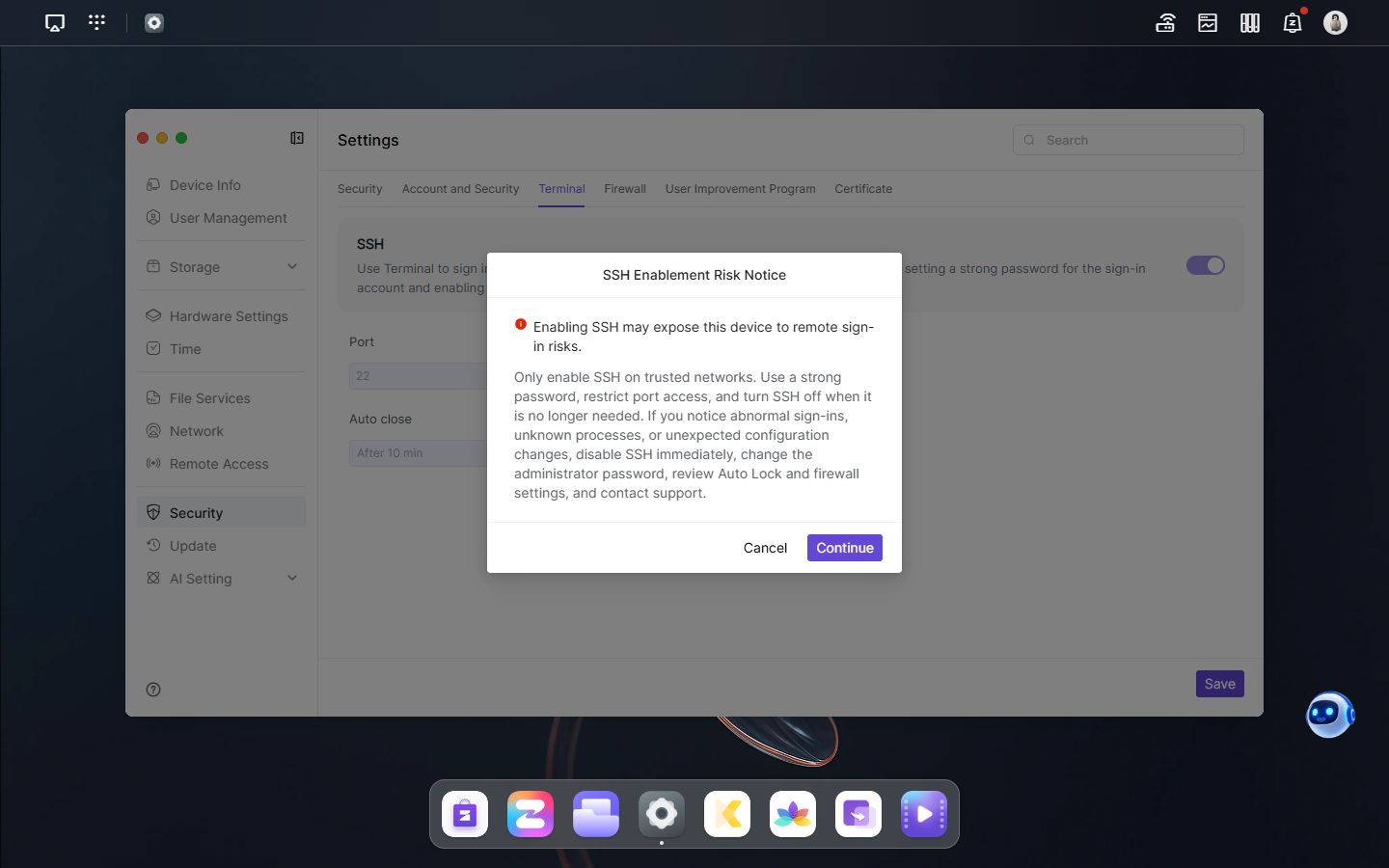
- El aviso de riesgo indica
"Activar SSH puede exponer el dispositivo a riesgos de inicio de sesión remoto."También recuerda activar SSH solo en redes de confianza, usar una contraseña segura, restringir el acceso al puerto y cerrar SSH a tiempo cuando ya no sea necesario. - Haga clic en [Continuar] e introduzca la contraseña de administrador para finalizar la activación de SSH:
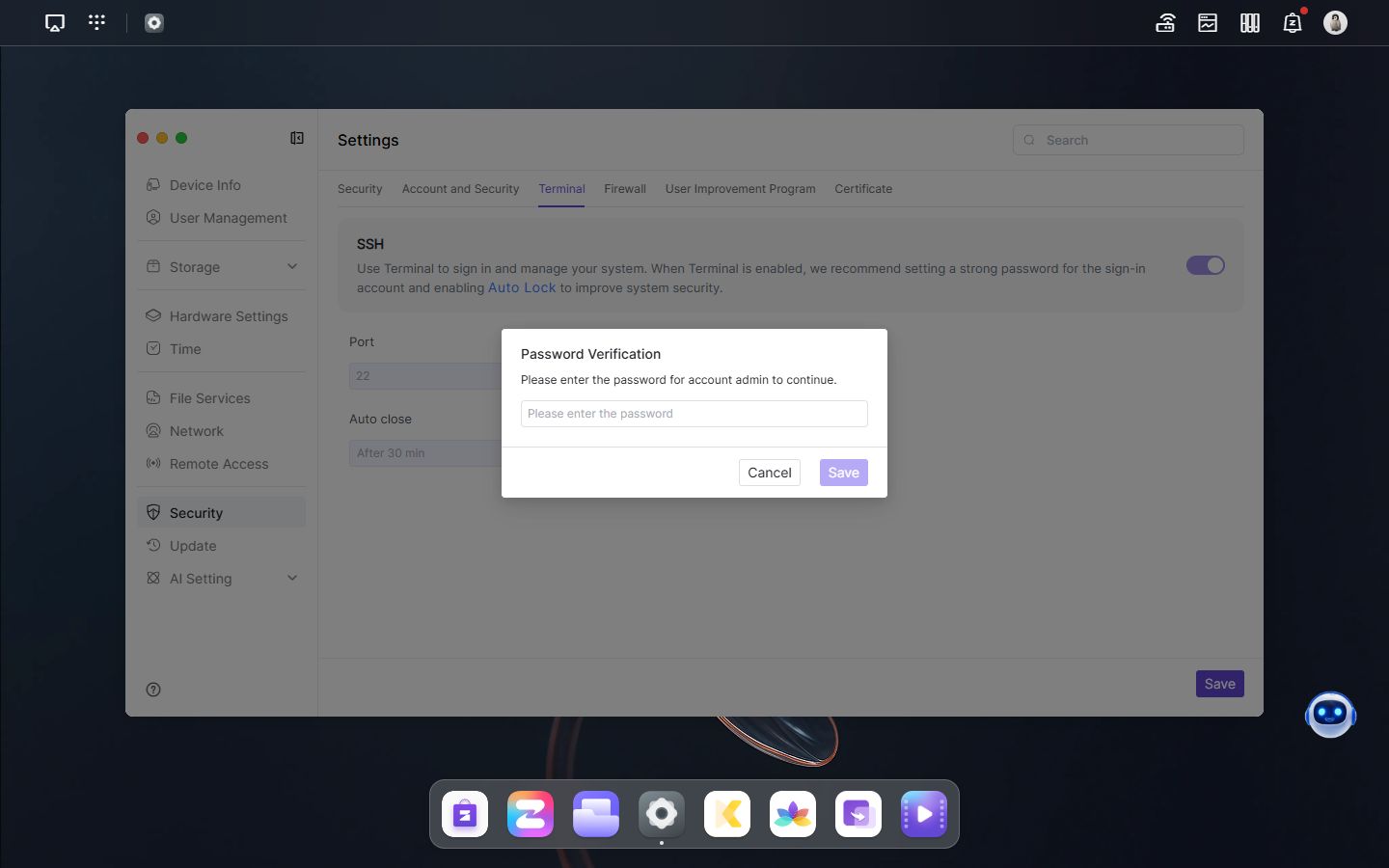
Desactivar el servicio SSH
- Desactive el interruptor [SSH]. El servicio se desactiva inmediatamente.
Ajustar el puerto o el tiempo de cierre automático
- Establezca el puerto en
Puerto; o seleccione el tiempo de cierre automático enCierre automático. Las opciones disponibles incluyenSiempre activado,Después de 10 min,Después de 30 min,Después de 1 horayDespués de 2 horas. - Haga clic en [Guardar] e introduzca la contraseña de administrador para guardar el cambio. Cuando se guarde correctamente, la interfaz muestra
"Guardado correctamente".
Gestionar el firewall
El firewall controla el acceso desde direcciones IP específicas a puertos de red. Cambiar las configuraciones del firewall puede afectar al acceso al dispositivo; confirme las reglas antes de guardar.
- Abra
Ajustes-Seguridad-Firewall:
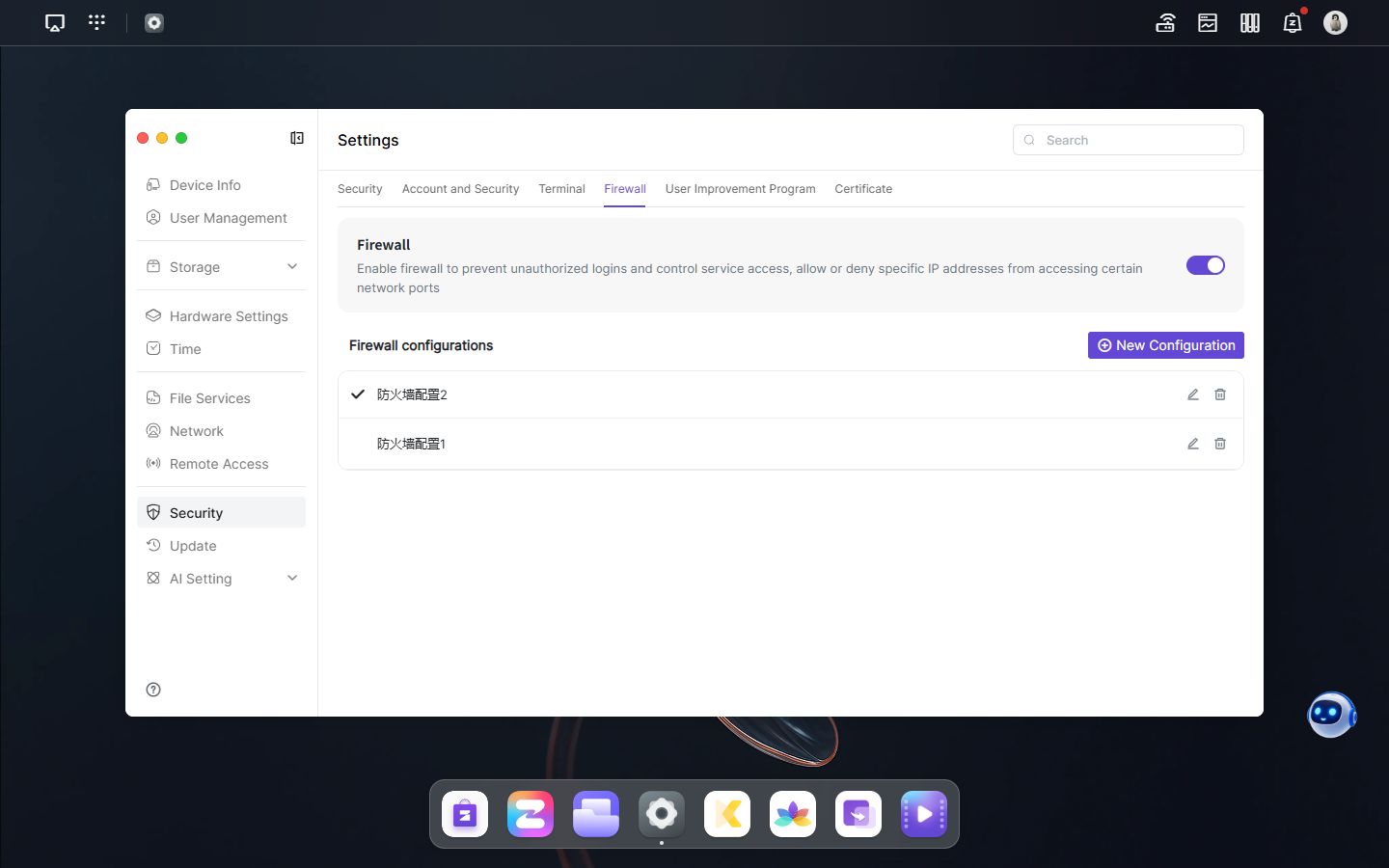
- Active el interruptor [Firewall].
- Haga clic en [Nueva configuración] para crear una nueva configuración de firewall:
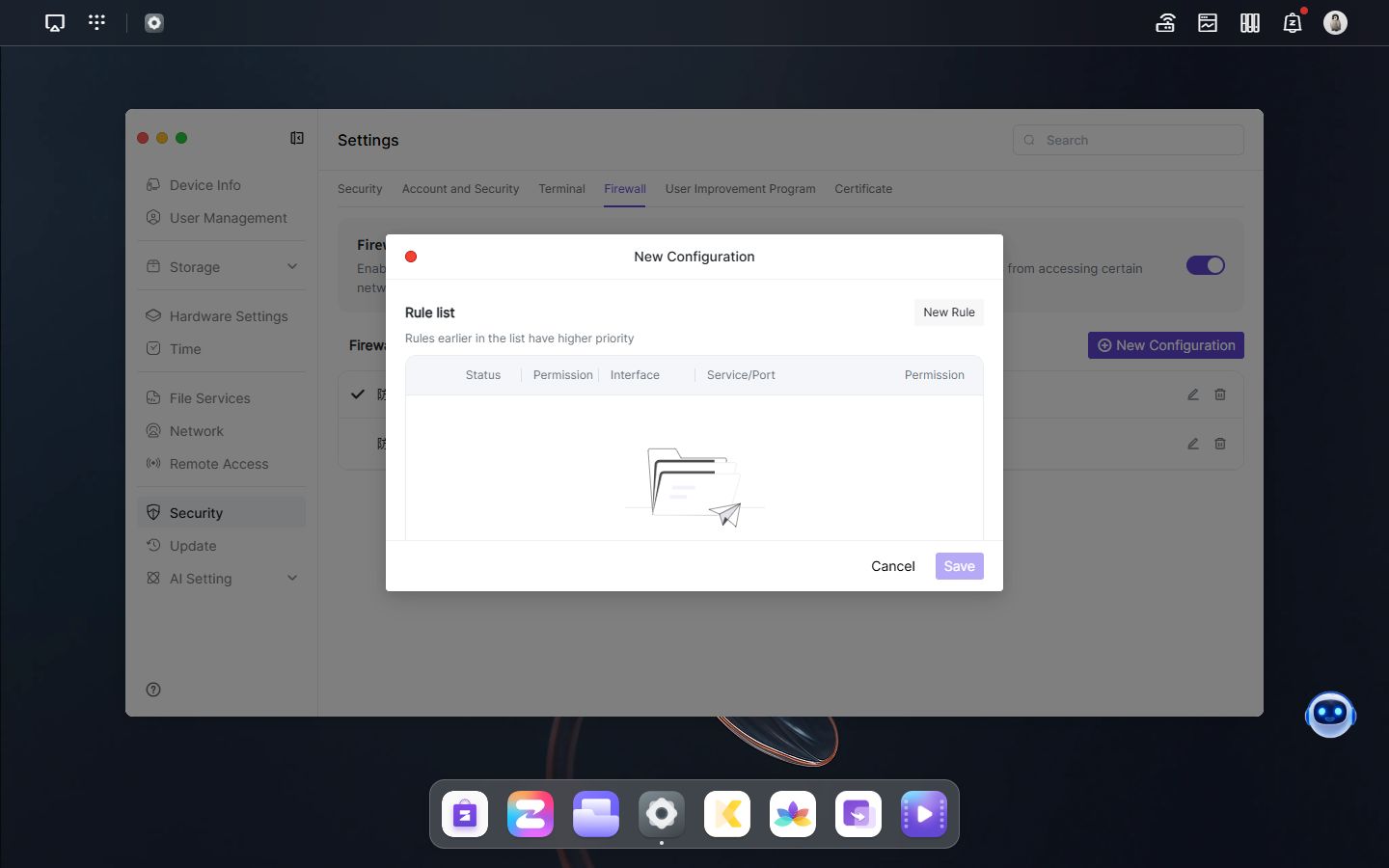
- Introduzca el nombre y la descripción del firewall en el cuadro de configuración.
- Haga clic en [Nueva regla] y establezca el permiso de la regla, la interfaz de red, la estrategia de puerto, el protocolo y el origen de IP:
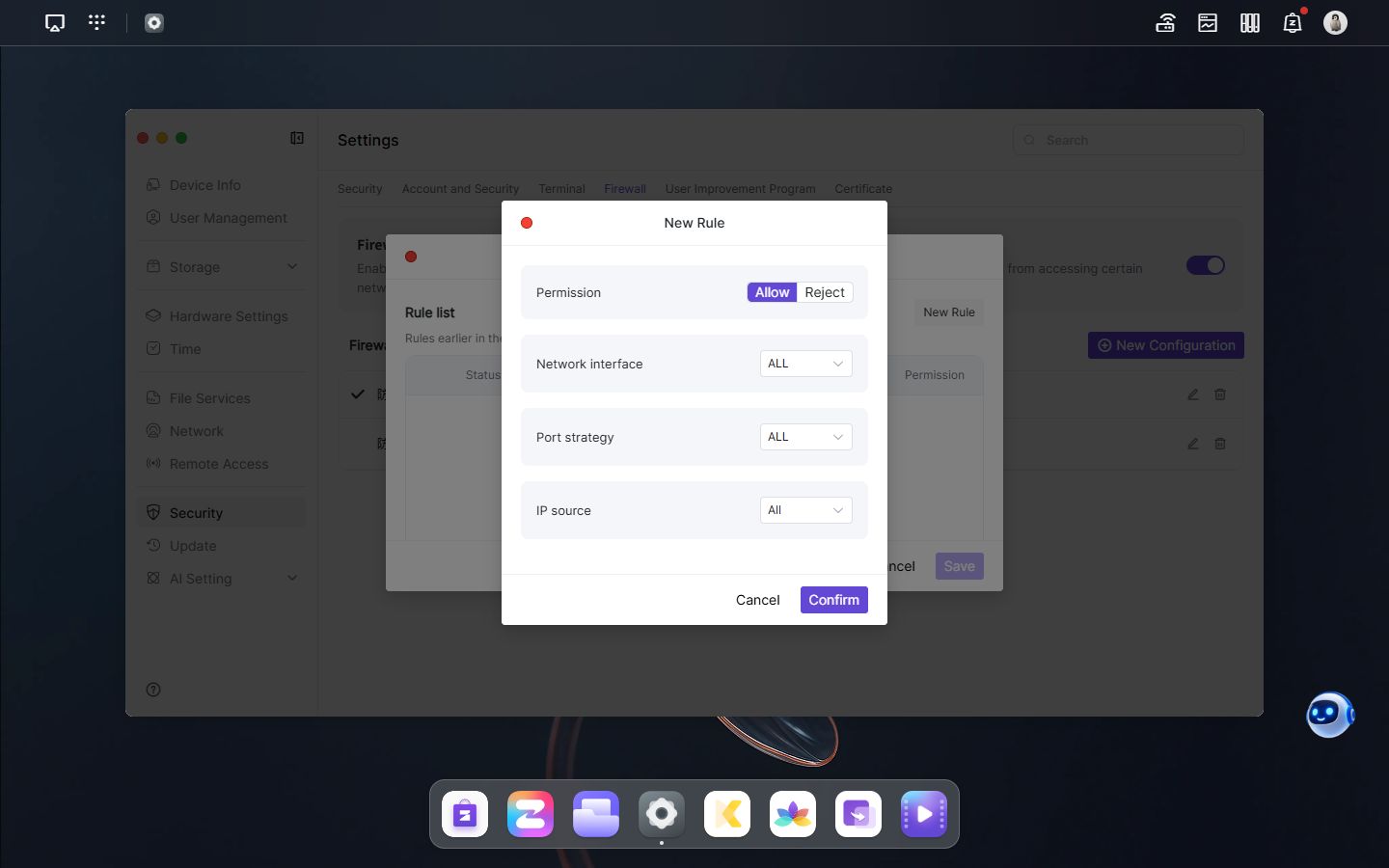
- Haga clic en [Confirmar] para añadir la regla a la lista de reglas.
- En
Acción predeterminada para tráfico no coincidente, seleccione el método de gestión predeterminado. - Haga clic en [Guardar] para guardar la configuración. La actualización de la lista indica que se guardó correctamente.
- Para modificar una configuración, haga clic en [Editar] en la fila de la configuración y siga las indicaciones de la interfaz para guardar.
- Para eliminar una configuración, haga clic en [Eliminar] en la fila de la configuración y complete la eliminación en el cuadro de confirmación. La actualización de la lista indica que la operación se realizó correctamente.
Unirse o salir del Programa de mejora del usuario
El Programa de mejora del usuario se usa para compartir el uso de funciones y el estado de funcionamiento con el fin de ayudar a mejorar zettOS. Esta página proporciona un enlace [Política de privacidad].
- Abra
Ajustes-Seguridad-Programa de mejora del usuario:
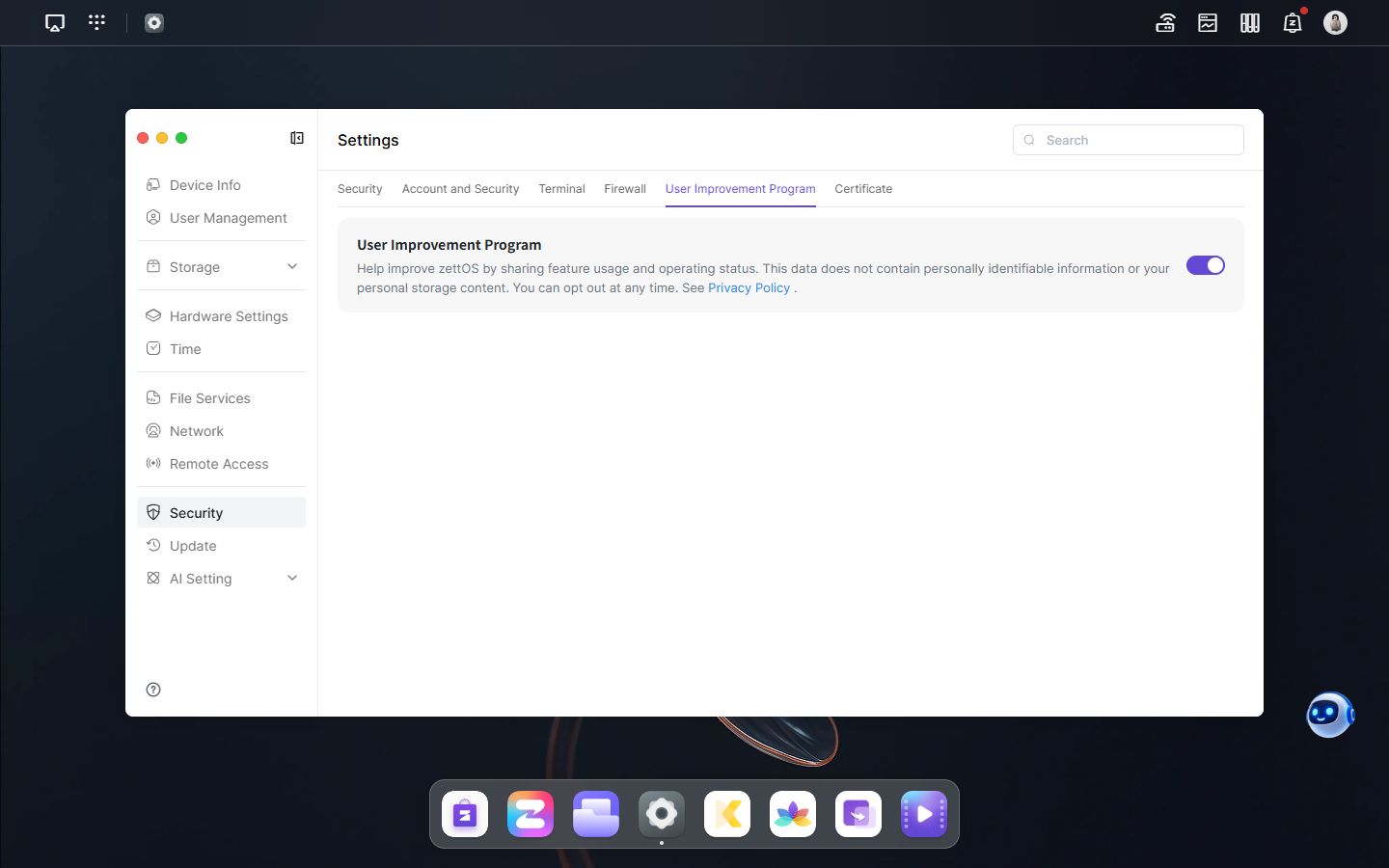
- Active el interruptor para unirse al Programa de mejora del usuario.
- Desactive el interruptor para salir del Programa de mejora del usuario.
- Cuando se active o desactive correctamente, la interfaz muestra
"Configurado correctamente".
Gestionar certificados
La página Certificado se usa para ver el certificado actual, añadir un certificado, regenerar un certificado o exportar un archivo de certificado.
- Abra
Ajustes-Seguridad-Certificado:
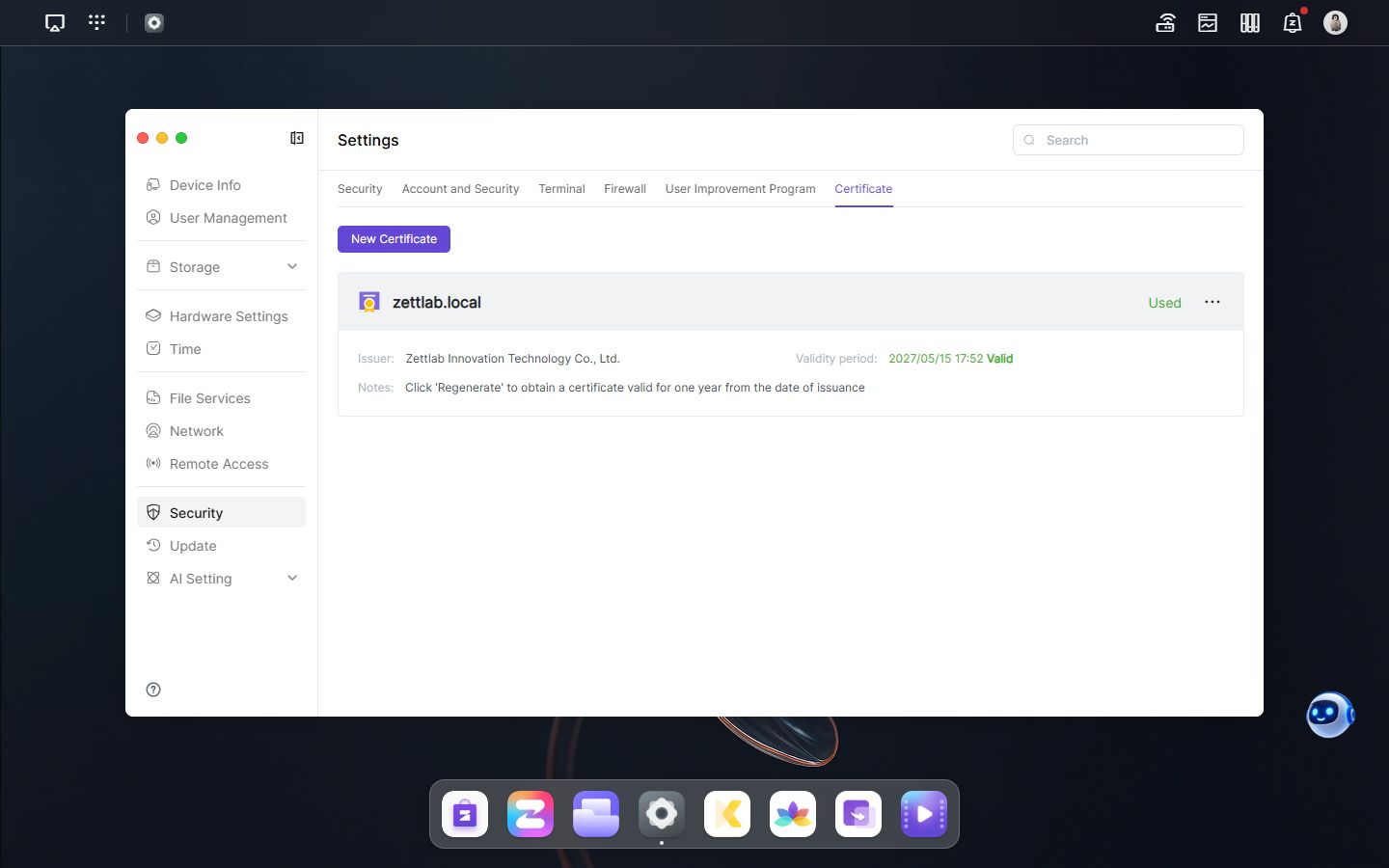
- Para añadir un certificado, haga clic en [Nuevo certificado]:
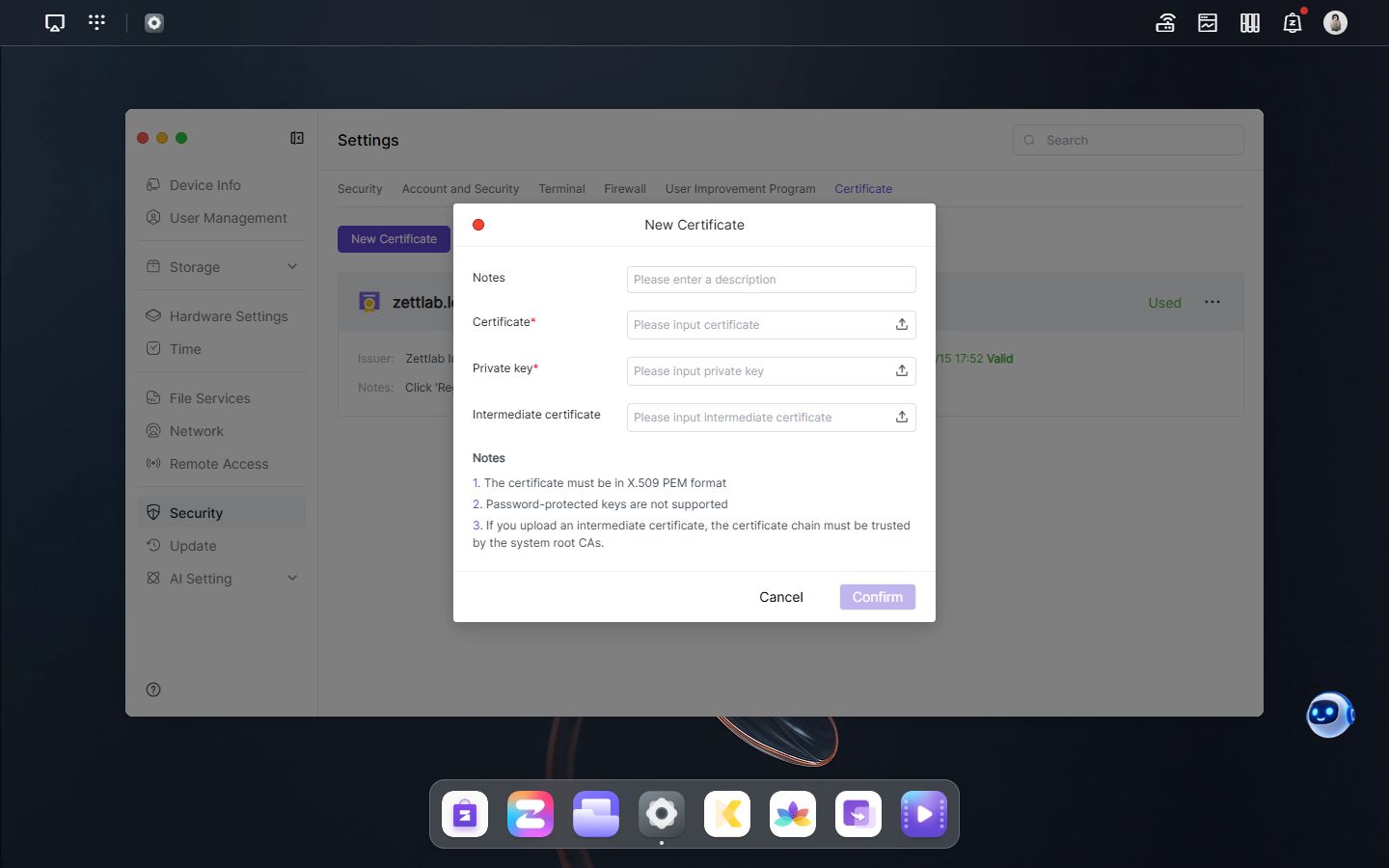
- Rellene
Notasy pegue elCertificado, laClave privaday elCertificado intermedio. - Los requisitos de formato del certificado incluyen: el certificado debe estar en formato
X.509 PEM; no se admiten claves protegidas con contraseña; si carga un certificado intermedio, la cadena de certificados debe ser de confianza para las CA raíz del sistema. - Haga clic en [Confirmar] para enviar el certificado.
- Para regenerar un certificado, haga clic en el menú de más opciones en el lado derecho de la tarjeta del certificado y seleccione [Regenerar]:
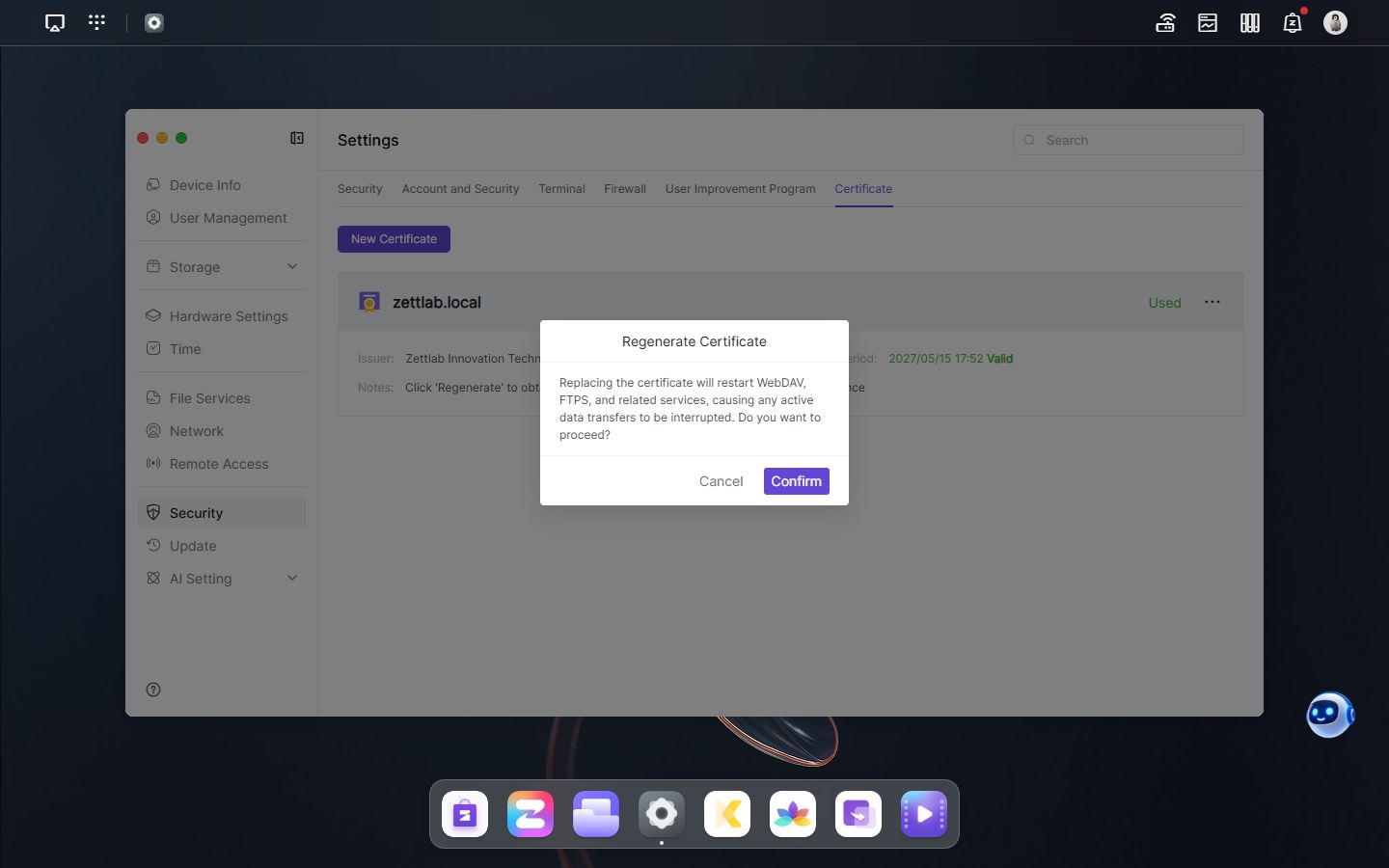
- El cuadro de confirmación muestra
"Reemplazar el certificado reiniciará WebDAV, FTPS y los servicios relacionados, lo que interrumpirá cualquier transferencia de datos activa. ¿Desea continuar?". Haga clic en [Confirmar] para continuar. - Para exportar un certificado, haga clic en el menú de más opciones en el lado derecho de la tarjeta del certificado y seleccione [Exportar] para descargar el archivo del certificado.
FAQ
| Pregunta | Gestión o sugerencia |
|---|---|
| ¿Por qué activar SSH requiere confirmación adicional? | Porque activar SSH expone el dispositivo a puertos de inicio de sesión remoto, el producto advierte "Activar SSH puede exponer el dispositivo a riesgos de inicio de sesión remoto." Se muestra un aviso de riesgo y se requiere confirmación con contraseña de administrador. Cambiar el puerto o el tiempo de Cierre automático también requiere verificación con contraseña de administrador. Consulte Configurar los ajustes de seguridad. |
| ¿Qué significa “Bloqueo permanente” en Bloqueo automático? | Después de seleccionar Bloqueo permanente, la IP bloqueada aparece como "Bloqueo permanente" en la lista de bloqueados y debe desbloquearse manualmente allí. Consulte Configurar los ajustes de seguridad. |
