Las tareas de sincronización mantienen los archivos coherentes entre dos ubicaciones. La interfaz en inglés ofrece dos destinos: "Sync this computer" y "Sync other Zettlab NAS".
Crear una nueva tarea de sincronización
- Abre "Sync & Backup".
- Ve a "Synchronization".
- Haz clic en [New Sync Task].
- Selecciona el destino en el paso "Sync Target".
- Continúa por "Sync Path" y "Settings".
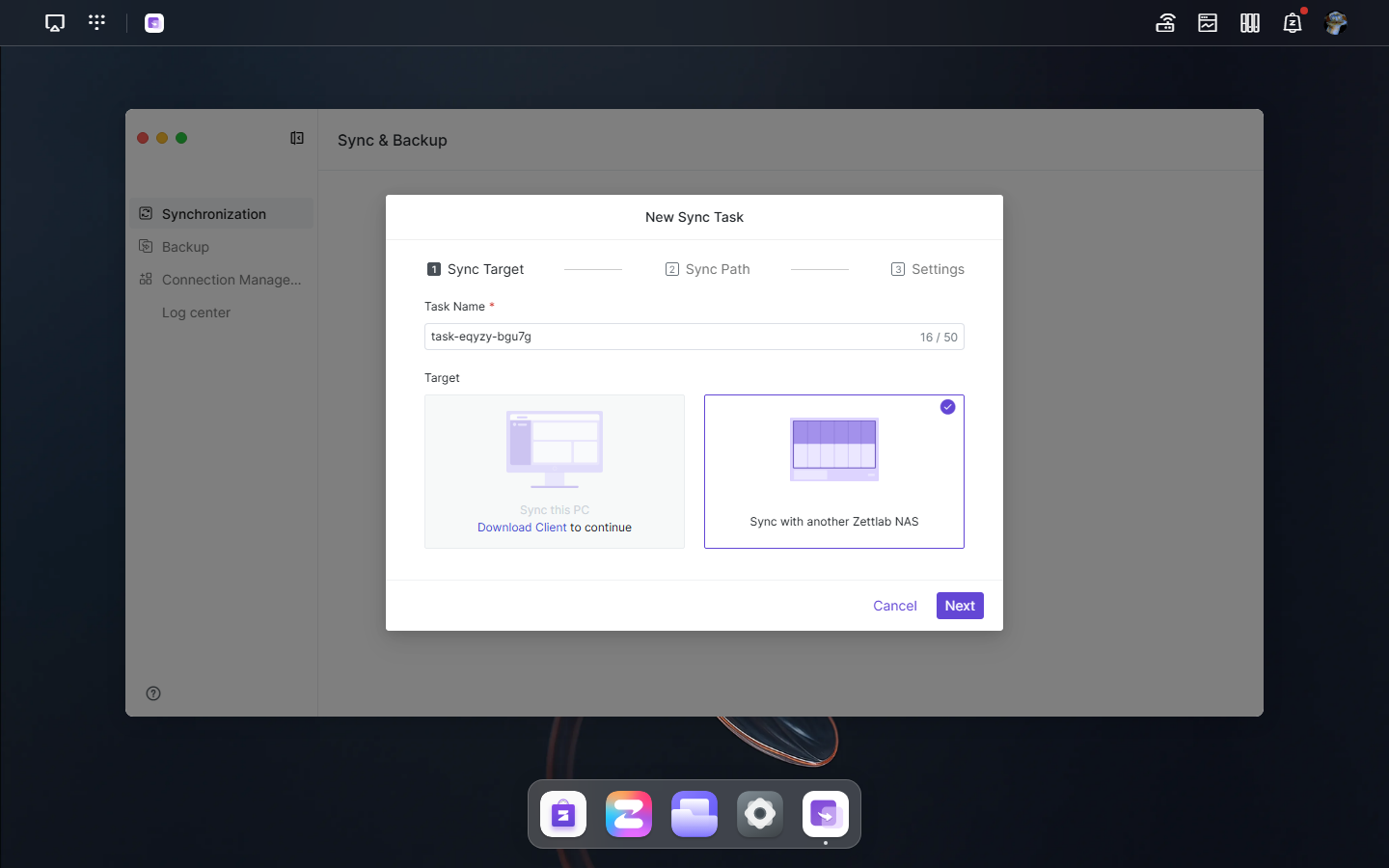
El flujo de creación incluye "Sync Target", "Sync Path" y "Settings". Usa un nombre de tarea que identifique ambas ubicaciones.
Sincronizar este ordenador
"Sync this computer" mantiene sincronizadas una carpeta del ordenador y una carpeta del NAS. La página web te pide descargar el cliente antes de continuar. Después de iniciar sesión en el cliente de Zettlab, puedes crear directamente una tarea "Sync this computer".
- Inicia sesión en el cliente de Zettlab y abre "Sync & Backup".
- Ve a "Synchronization".
- Haz clic en [New Sync Task].
- En el cuadro "New Sync Task", selecciona "Sync this computer" en el paso "Sync Target".
- Ve al paso "Sync Path".
- En "Computer Path", haz clic en el icono de carpeta y selecciona una carpeta local en la ventana del sistema "Select Folder".
- En "NAS Path", haz clic en el icono de carpeta y selecciona una carpeta del NAS en el cuadro de la aplicación "Select Folder".
- Expande "Team Space" o "Personal Space" y selecciona una carpeta. Haz clic en [New Folder] si necesitas crear un directorio.
- Haz clic en [Confirm], continúa configurando la regla de sincronización y guarda la tarea.
Sincronizar otro NAS Zettlab
"Sync other Zettlab NAS" sincroniza archivos entre este NAS y otro NAS Zettlab. Antes de crear la tarea, asegúrate de que el NAS remoto tenga instalada la aplicación "Sync & Backup"; de lo contrario, no se podrá establecer la conexión de sincronización.
Al crear una conexión con otro NAS, puedes introducir la dirección IP LAN del NAS remoto o su ID de acceso remoto. El ID de acceso remoto se puede activar o ver en el NAS remoto en Settings - Remote Access.
- Haz clic en [New Sync Task].
- Selecciona "Sync other Zettlab NAS".
- Selecciona o prepara la conexión con el NAS remoto. Al crear una conexión nueva, introduce la dirección IP LAN del NAS remoto o el ID de acceso remoto.
- Selecciona carpetas en este NAS y en el NAS remoto.
- Define la dirección de sincronización y el método de ejecución.
- Guarda la tarea.
La sincronización entre NAS depende de la aplicación remota, del estado de la conexión y de los permisos en ambas rutas. Si la conexión no está disponible, confirma que el NAS remoto tenga "Sync & Backup" instalado y que se pueda usar la dirección IP LAN o el ID de acceso remoto; luego gestiona la conexión en "Connection Management".
Configurar la política de sincronización
La política de sincronización define cómo gestiona la tarea los cambios entre las dos ubicaciones, por ejemplo qué dirección o método utiliza. Confirma el propósito de ambas carpetas antes de elegir una política.
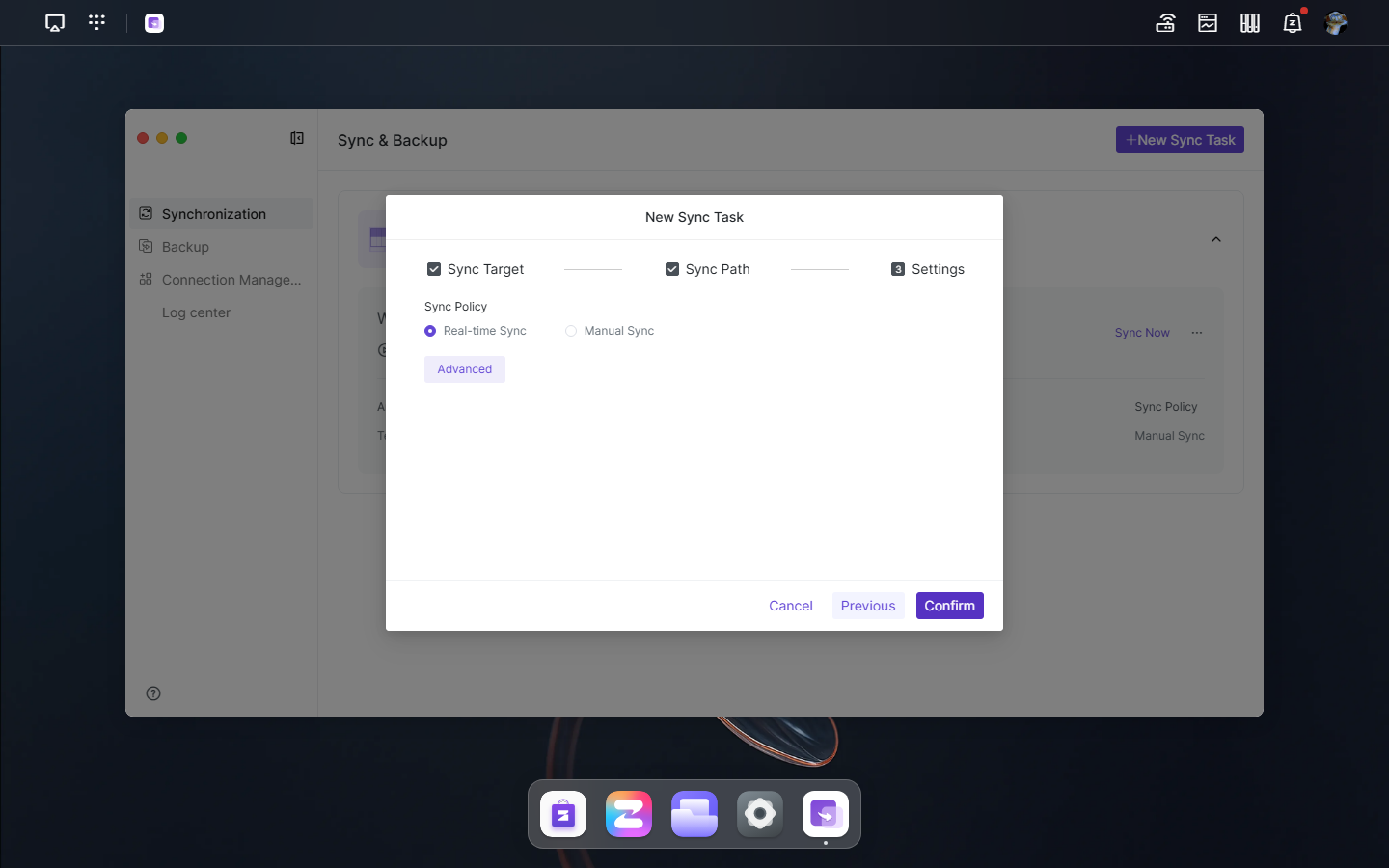
La sincronización bidireccional es adecuada cuando se editan ambas ubicaciones. La sincronización unidireccional es adecuada cuando una ubicación es la fuente principal. El método de ejecución determina si la tarea se ejecuta automáticamente o se activa manualmente.
Configurar la regla de sincronización
Para "Sync this computer", la regla de sincronización define la dirección de sincronización entre el ordenador y el NAS. Las reglas disponibles incluyen "Two-way sync", "NAS->Computer" y "Computer->NAS".
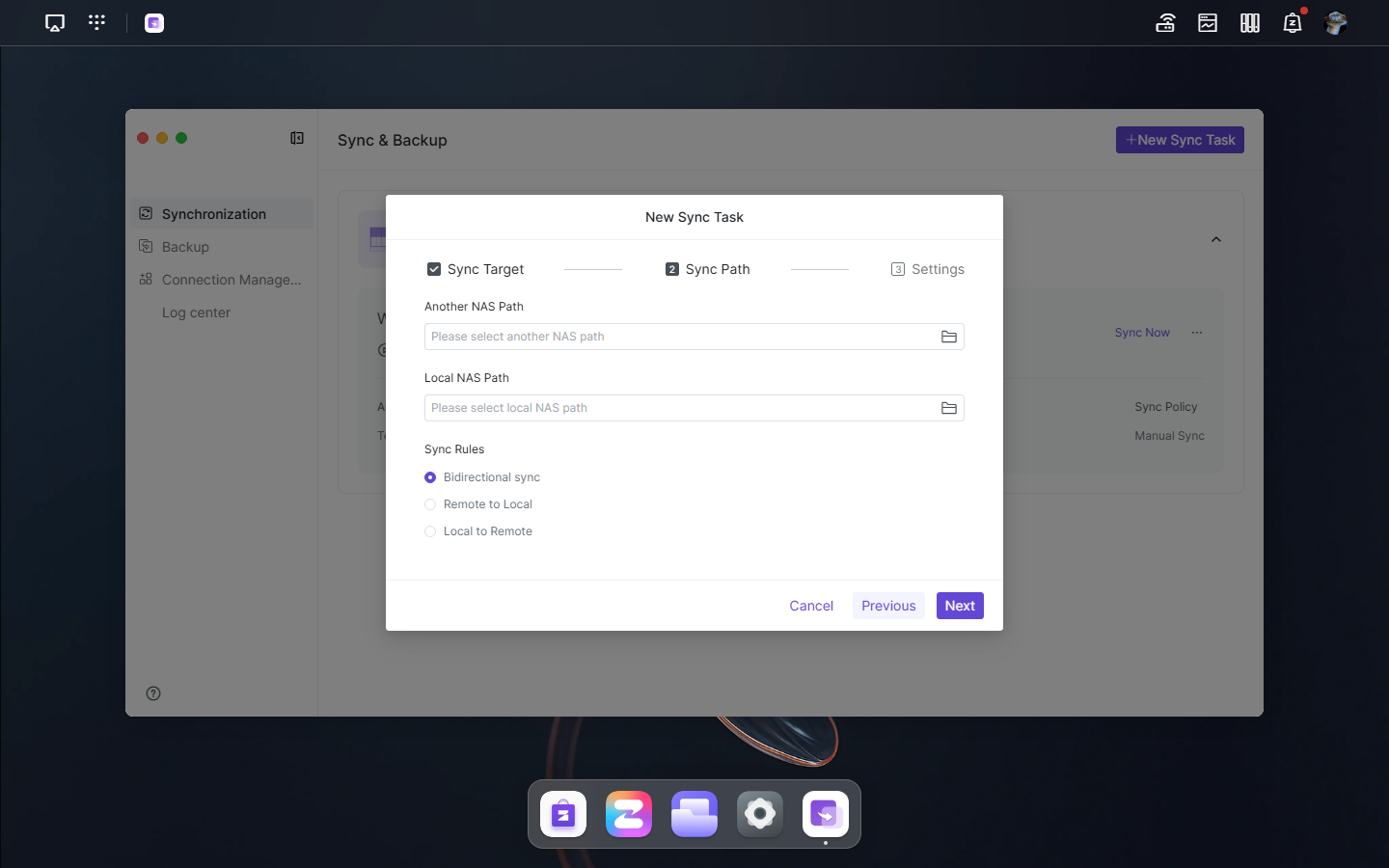
Antes de elegir una regla, confirma qué lado es la ubicación principal de edición y si los cambios deben sincronizarse en ambos sentidos. Después de guardar la tarea, la regla afecta a cómo se gestionan los cambios posteriores de archivos.
Ver la tarea de sincronización después de guardarla
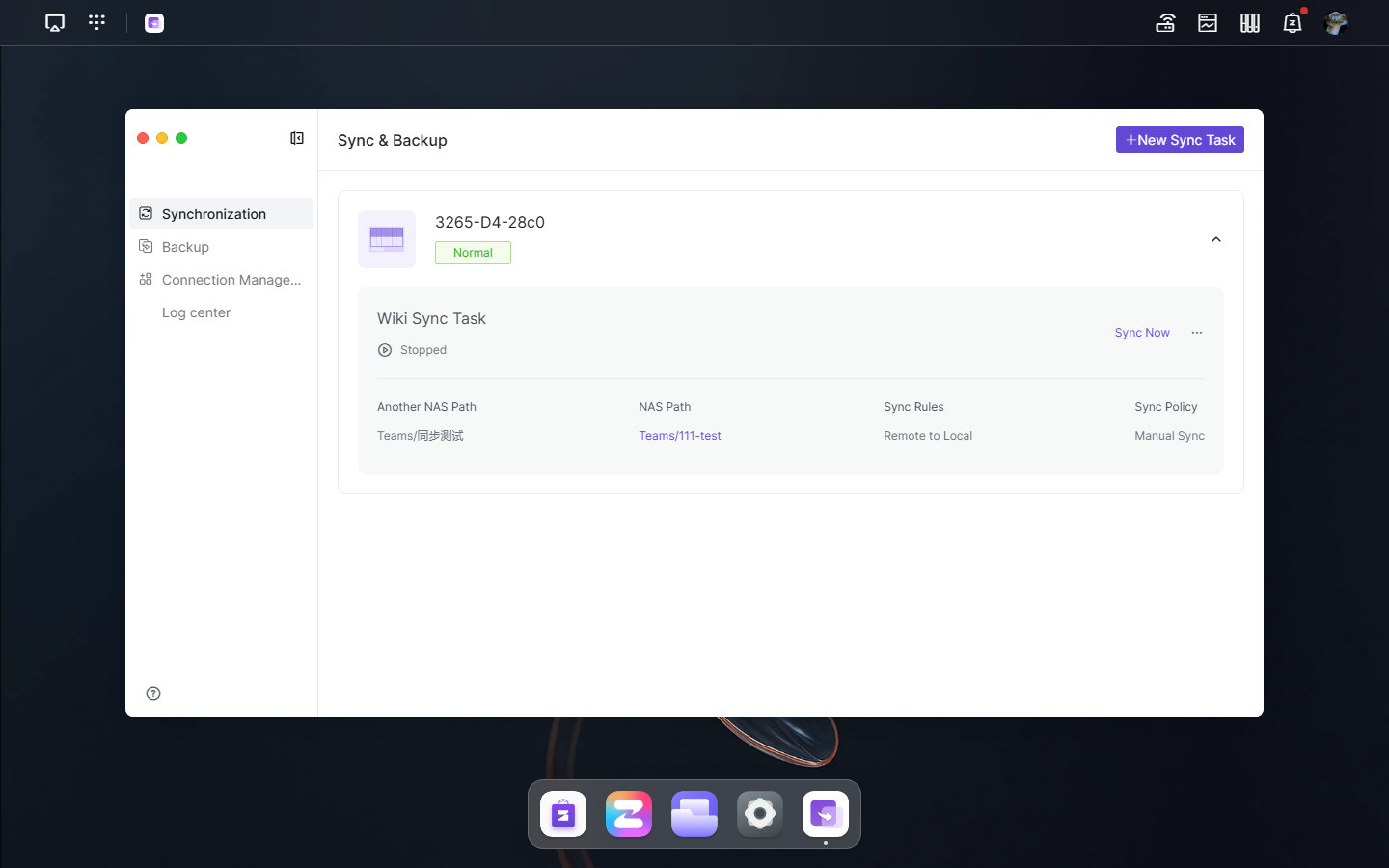
Después de guardarla, la tarea vuelve a la página "Synchronization". Cuando existe un registro de tarea, haz clic en el área en blanco de la tarea para abrir la página de detalles. Haz clic en una ruta de archivos del NAS local dentro de la tarea para saltar a "Files".
Preguntas frecuentes
| Pregunta | Tratamiento o recomendación |
|---|---|
| ¿Debo crear una tarea de sincronización o una tarea de copia de seguridad? | Elige una tarea de sincronización si quieres que dos ubicaciones se mantengan coherentes. La sincronización es adecuada para sincronizar continuamente archivos de trabajo entre un ordenador y el NAS, o entre este NAS y otro NAS Zettlab. Elige una tarea de copia de seguridad si quieres conservar una copia. La copia de seguridad es adecuada para copiar datos importantes a este NAS, a un dispositivo externo, a una unidad en la nube o a un servicio de archivos. |
| ¿Por qué la página web no puede crear una tarea para sincronizar este ordenador? | "Sync this computer" necesita el cliente para acceder a las carpetas locales del ordenador. Cuando se selecciona este destino en la página web, la página te pide descargar el cliente antes de continuar. Después de descargarlo e iniciar sesión en el cliente, crea en el cliente la tarea de sincronización entre el ordenador y el NAS. |
| ¿Por qué no puedo seleccionar una ruta de sincronización? | Las rutas de sincronización deben cumplir las reglas de permisos y ocupación. Confirma que la cuenta actual pueda acceder a la carpeta y evita usar repetidamente la misma carpeta o carpetas en relación padre-hijo en tareas de sincronización. Si se trata de una ruta de un NAS remoto, confirma que la conexión esté disponible y vuelve a seleccionar la ruta. |
| ¿Cuál es la diferencia entre política de sincronización y regla de sincronización? | La política de sincronización describe cómo gestiona la tarea los cambios entre dos ubicaciones. La regla de sincronización selecciona la dirección de sincronización entre el ordenador y el NAS, como "Two-way sync", "NAS->Computer" o "Computer->NAS". |
