En Ajustes-Gestión de usuarios, puede crear usuarios locales, ajustar roles de usuario y permisos de carpetas compartidas, asignar espacio personal a los usuarios y activar, desactivar o eliminar usuarios. La lista de usuarios permite buscar usuarios en la parte superior de la página.
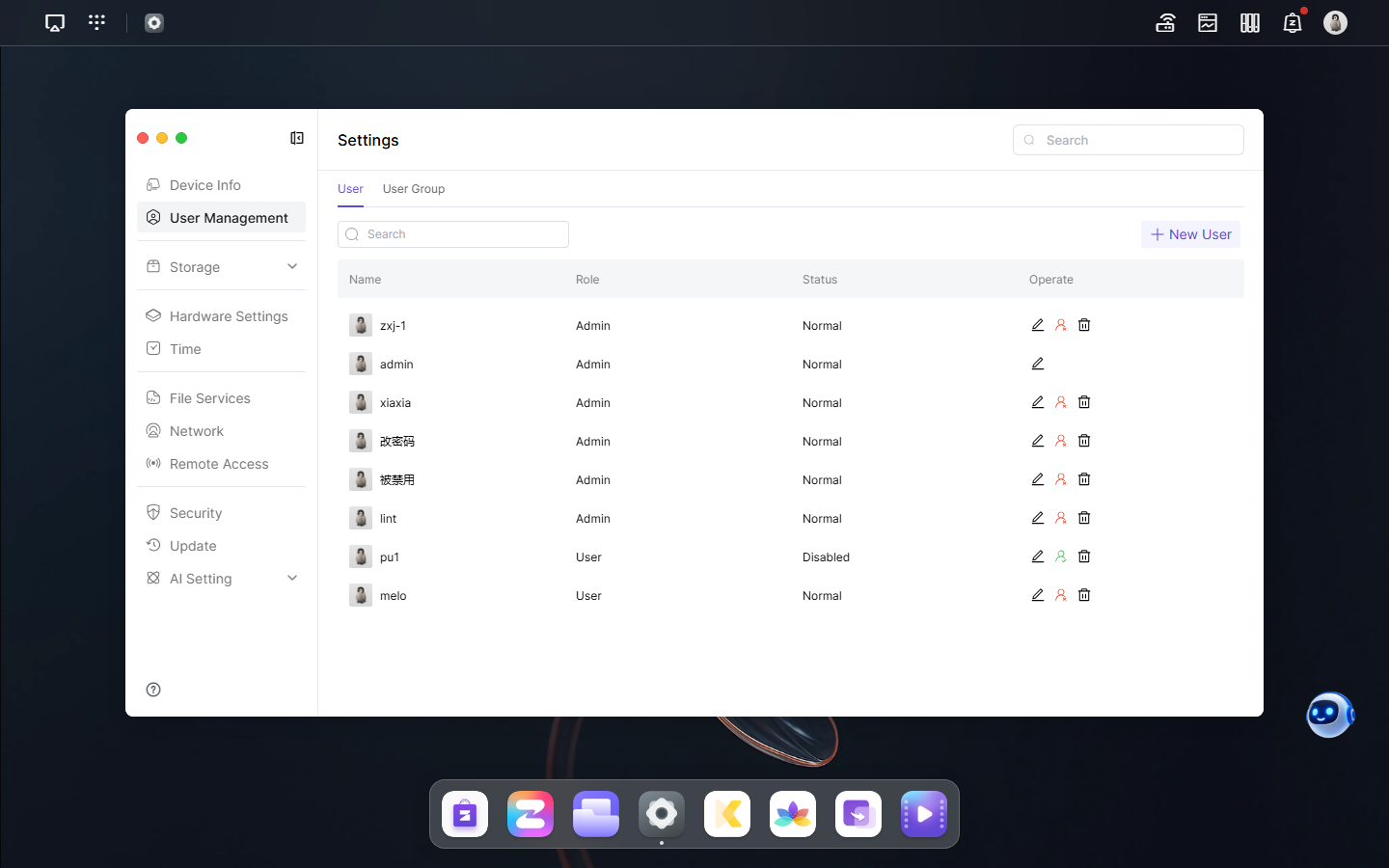
Crear un usuario
Antes de crear un usuario, asegúrese de que ya exista un pool de almacenamiento disponible. Para activar el espacio personal del usuario, también debe seleccionar el pool de almacenamiento para el espacio personal en el asistente.
- Abra
Ajustes-Gestión de usuarios-Usuario. - Haga clic en [Nuevo usuario]:
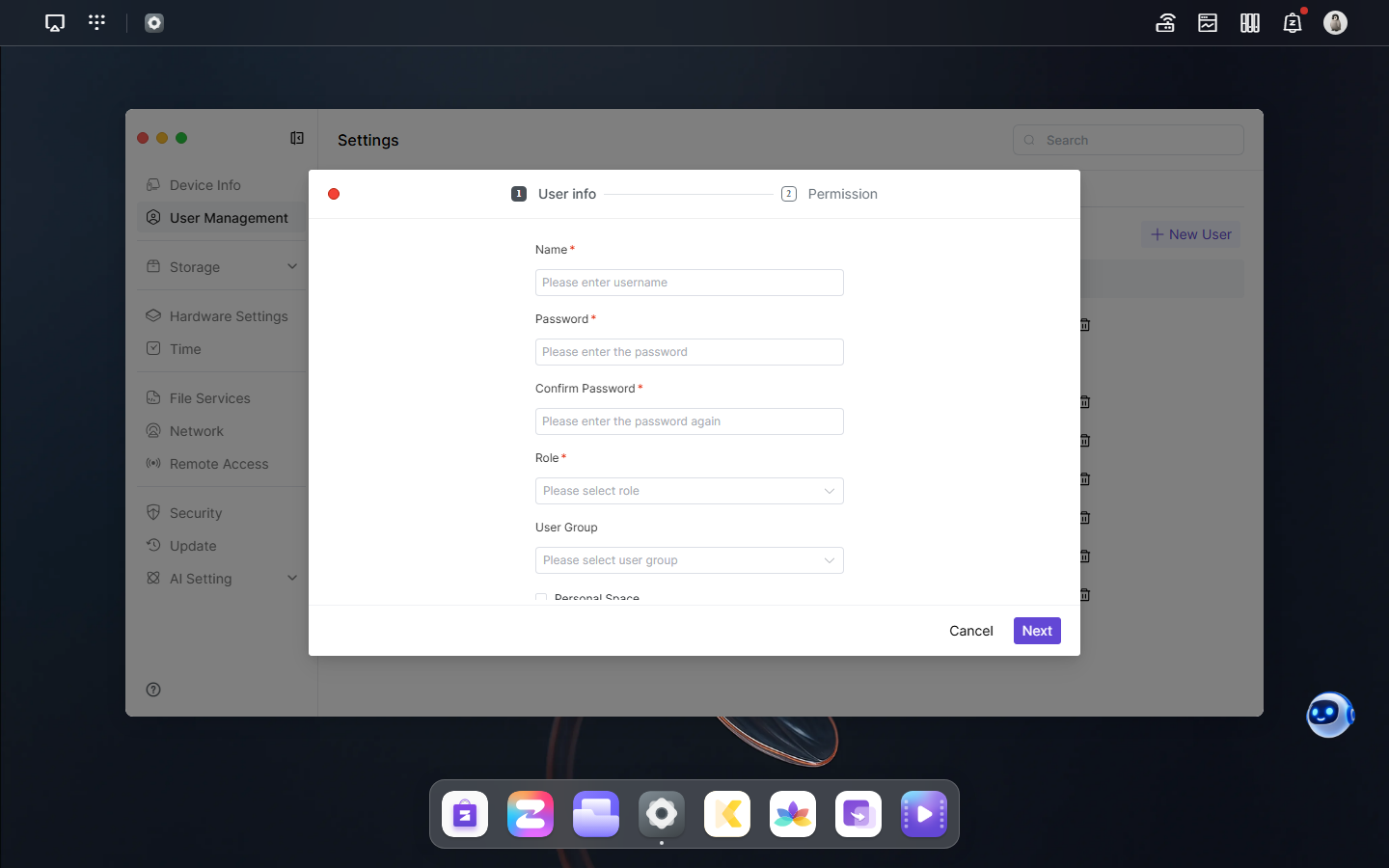
- En el paso
Información de usuario, relleneNombre,ContraseñayConfirmar contraseña. - Seleccione el rol de usuario en
Rol. - Para añadir el usuario a un grupo, seleccione un grupo existente en
Grupo de usuarios. - Para crear espacio personal para este usuario, seleccione [Espacio personal] y siga las indicaciones de la interfaz para seleccionar un pool de almacenamiento y establecer la cuota de capacidad.
- Haga clic en [Siguiente].
- En el paso
Permiso, configure los permisos de acceso para las carpetas compartidas. Los permisos disponibles incluyenAcceso denegado,Lectura/escrituraySolo lectura:
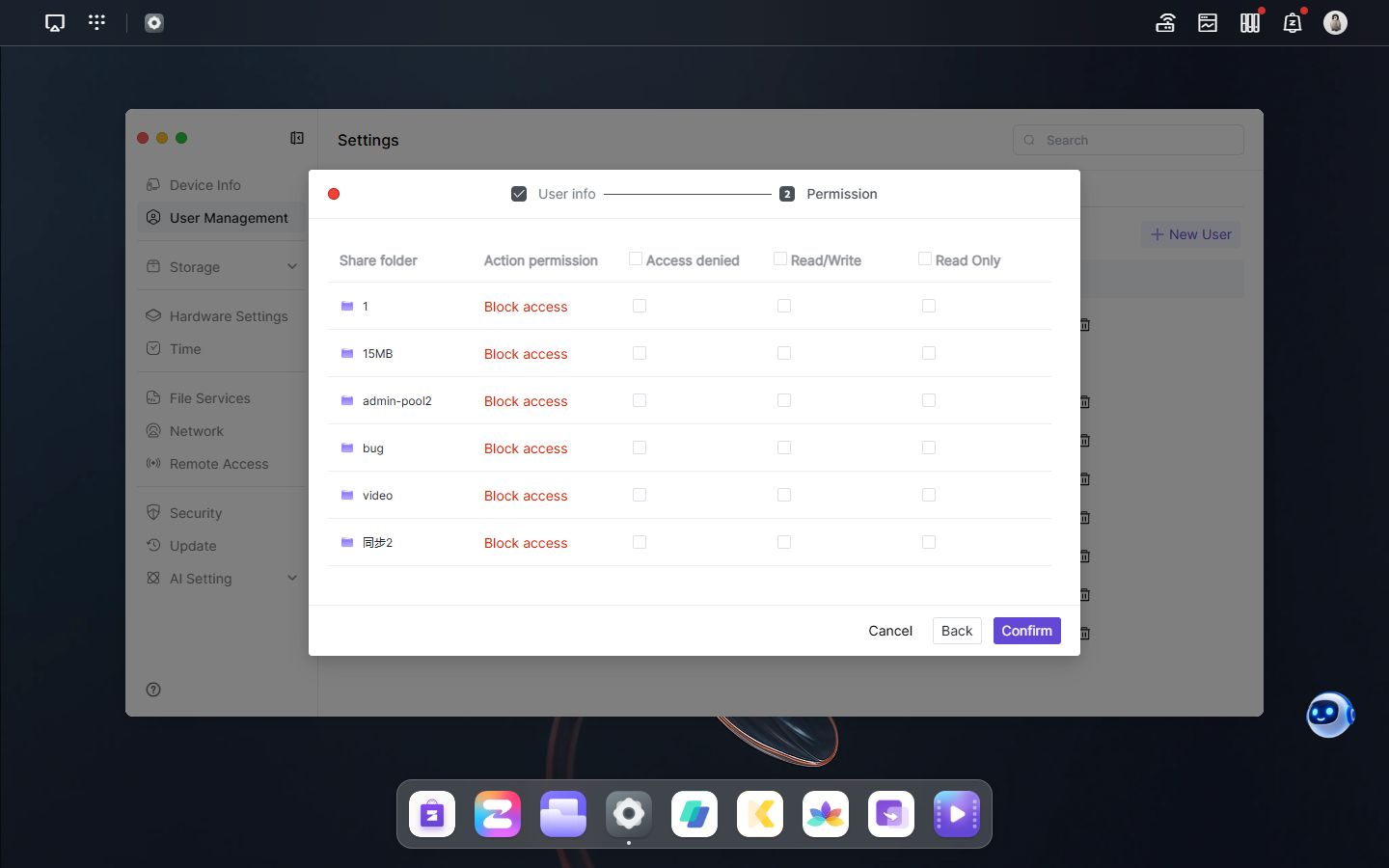
- Después de confirmar los ajustes, haga clic en [Confirmar].
Después de la creación, el nuevo usuario aparece en la lista Usuario. Cuando Estado muestra Normal, el usuario puede iniciar sesión y acceder al contenido autorizado.
Editar información de usuario y espacio personal
- Abra
Ajustes-Gestión de usuarios-Usuario. - Busque el usuario de destino en la lista y haga clic en [Editar] en la columna
Operar:
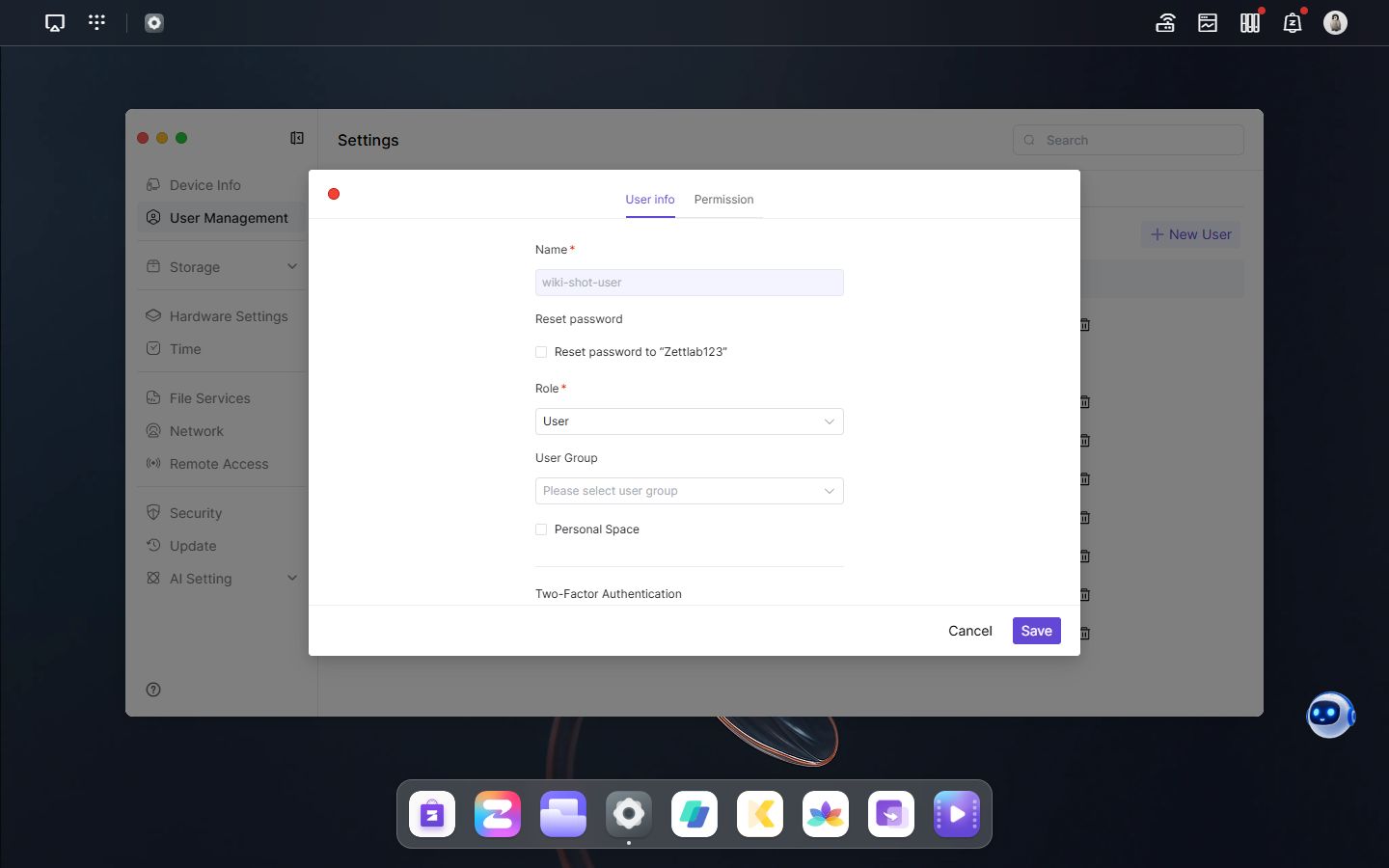
- En la pestaña
Información de usuario, vea o ajuste los siguientes elementos:
- Nombre: el nombre de un usuario existente no se puede cambiar en la ventana de edición. - Restablecer contraseña: después de seleccionar [Restablecer contraseña a “Zettlab123”] y guardar, el sistema restablece la contraseña de este usuario a la contraseña predeterminada Zettlab123. - Rol: seleccione el rol del usuario. - Grupo de usuarios: seleccione el grupo al que pertenece este usuario. - Espacio personal: después de seleccionarlo, puede seleccionar un pool de almacenamiento y establecer la cuota de capacidad. - Autenticación de dos factores: esto solo muestra el estado. Cuando la interfaz indica “No activado, solo el propietario de la cuenta puede activarlo”, el propietario de la cuenta debe activarlo.
- Haga clic en [Guardar].
Ajustar permisos de carpetas compartidas
- Abra
Ajustes-Gestión de usuarios-Usuario. - Haga clic en [Editar] para el usuario de destino.
- Cambie a la pestaña
Permiso:
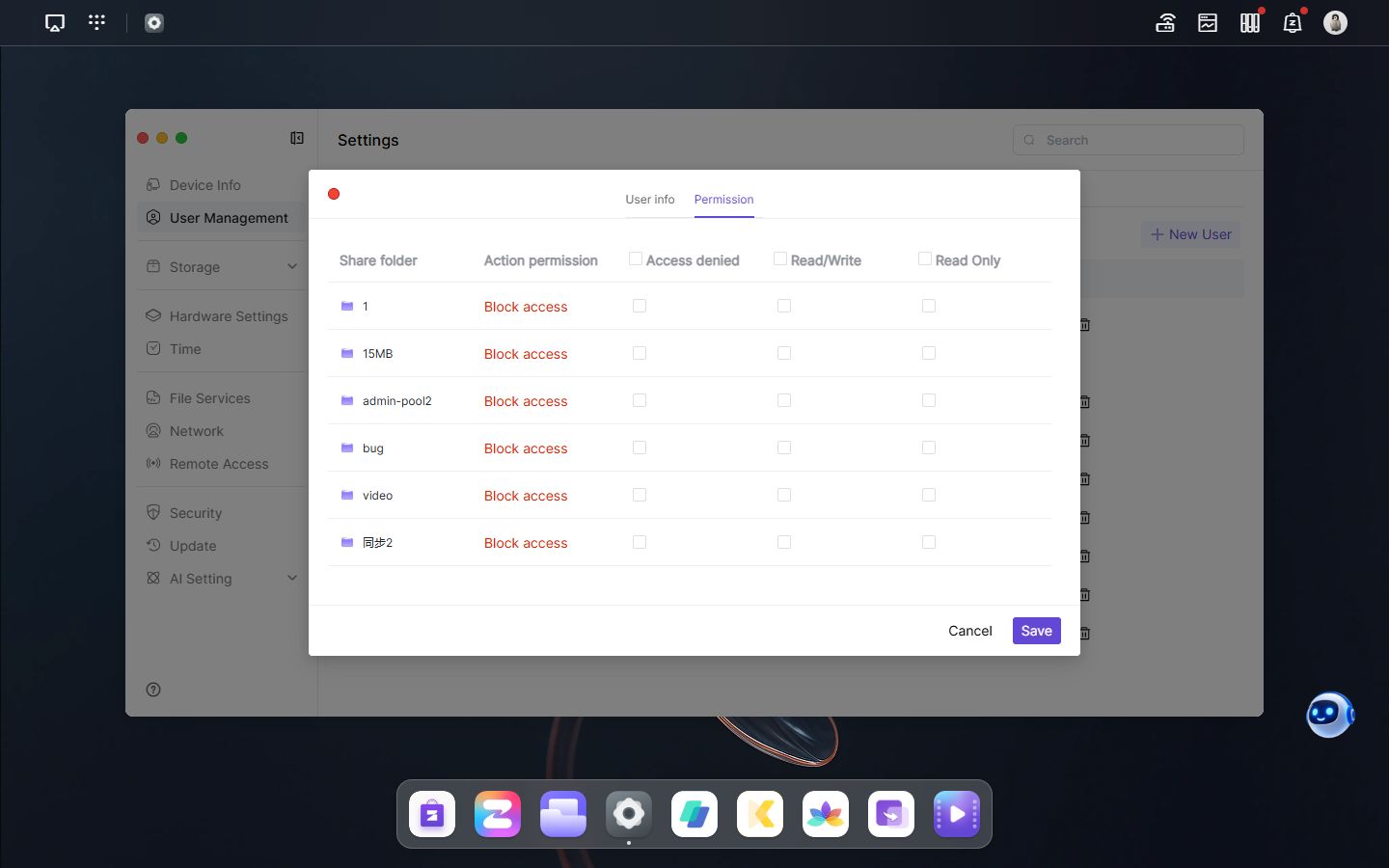
- En la lista de carpetas compartidas, seleccione un permiso para cada carpeta compartida:
- Acceso denegado: este usuario no puede acceder a esta carpeta compartida. - Lectura/escritura: este usuario puede ver, cargar, modificar y eliminar contenido en esta carpeta compartida. - Solo lectura: este usuario solo puede ver contenido en esta carpeta compartida.
- Haga clic en [Guardar].
Algunos elementos de permiso para usuarios administradores pueden aparecer como no editables. Siga el estado real de la interfaz.
Activar o desactivar un usuario
- Abra
Ajustes-Gestión de usuarios-Usuario. - Busque el usuario de destino en la lista.
- Si el estado del usuario es
Normal, haga clic en [Desactivar usuario] en la columnaOperary luego en [Confirmar] en el cuadro de confirmación. El título del cuadro esDesactivar usuarioy el mensaje dice “¿Desea desactivar este usuario?”:
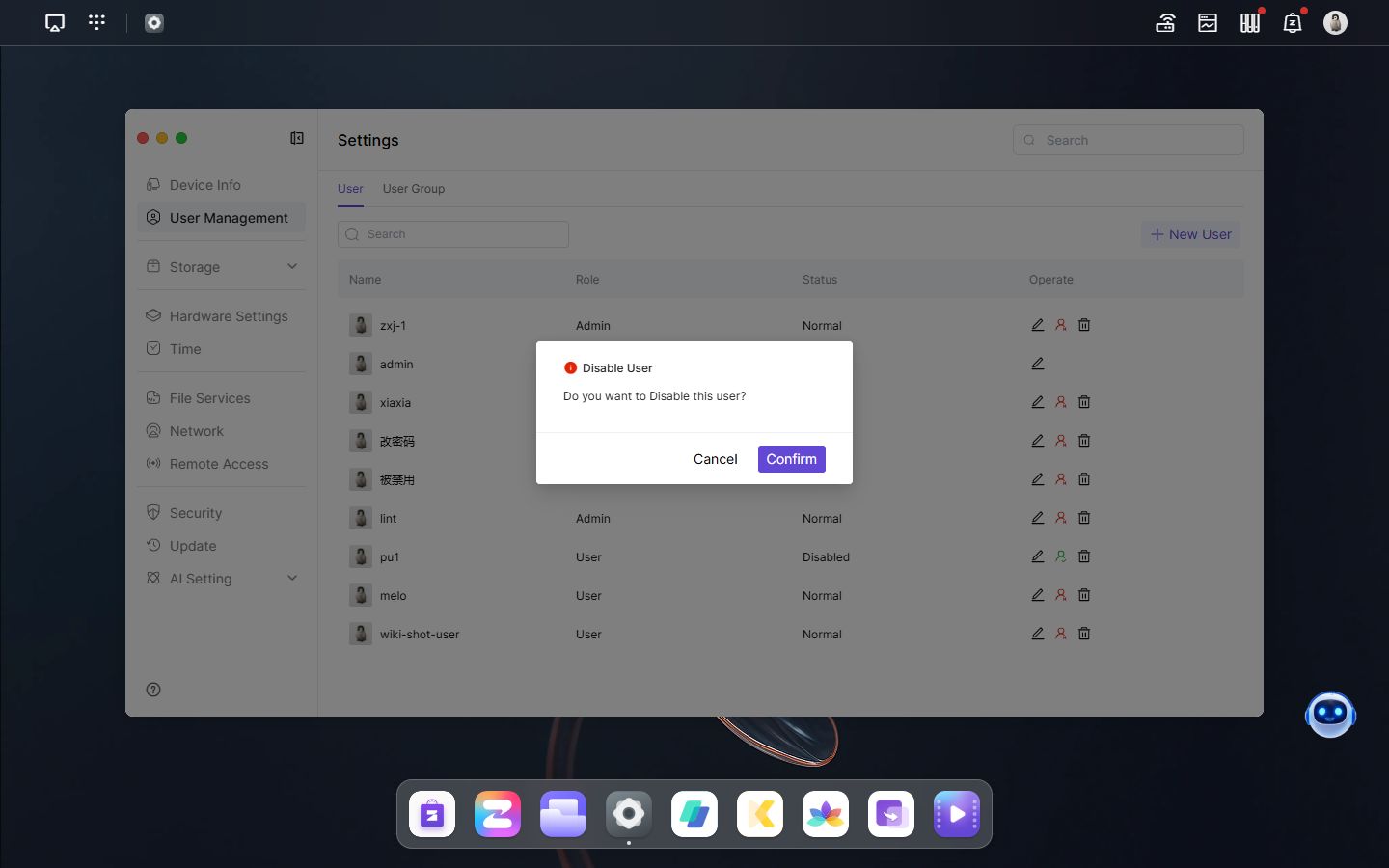
- Si el estado del usuario es
Desactivado, haga clic en [Activar usuario] en la columnaOperary luego en [Confirmar] en el cuadro de confirmación. El título del cuadro esActivar usuarioy el mensaje dice “¿Desea activar este usuario?”.
Después de desactivar el usuario, Estado en la lista muestra Desactivado. Después de activarlo de nuevo, el estado vuelve a Normal.
Eliminar un usuario
Eliminar un usuario también elimina los datos de la carpeta personal de ese usuario. Antes de continuar, asegúrese de haber realizado una copia de seguridad de cualquier contenido que deba conservarse.
- Abra
Ajustes-Gestión de usuarios-Usuario. - Busque el usuario de destino en la lista y haga clic en [Eliminar] en la columna
Operar. - En el cuadro
Eliminar usuario, lea el aviso de riesgo. La interfaz indica: “Si elimina este usuario, todos los datos almacenados en la carpeta personal se eliminarán permanentemente.”:
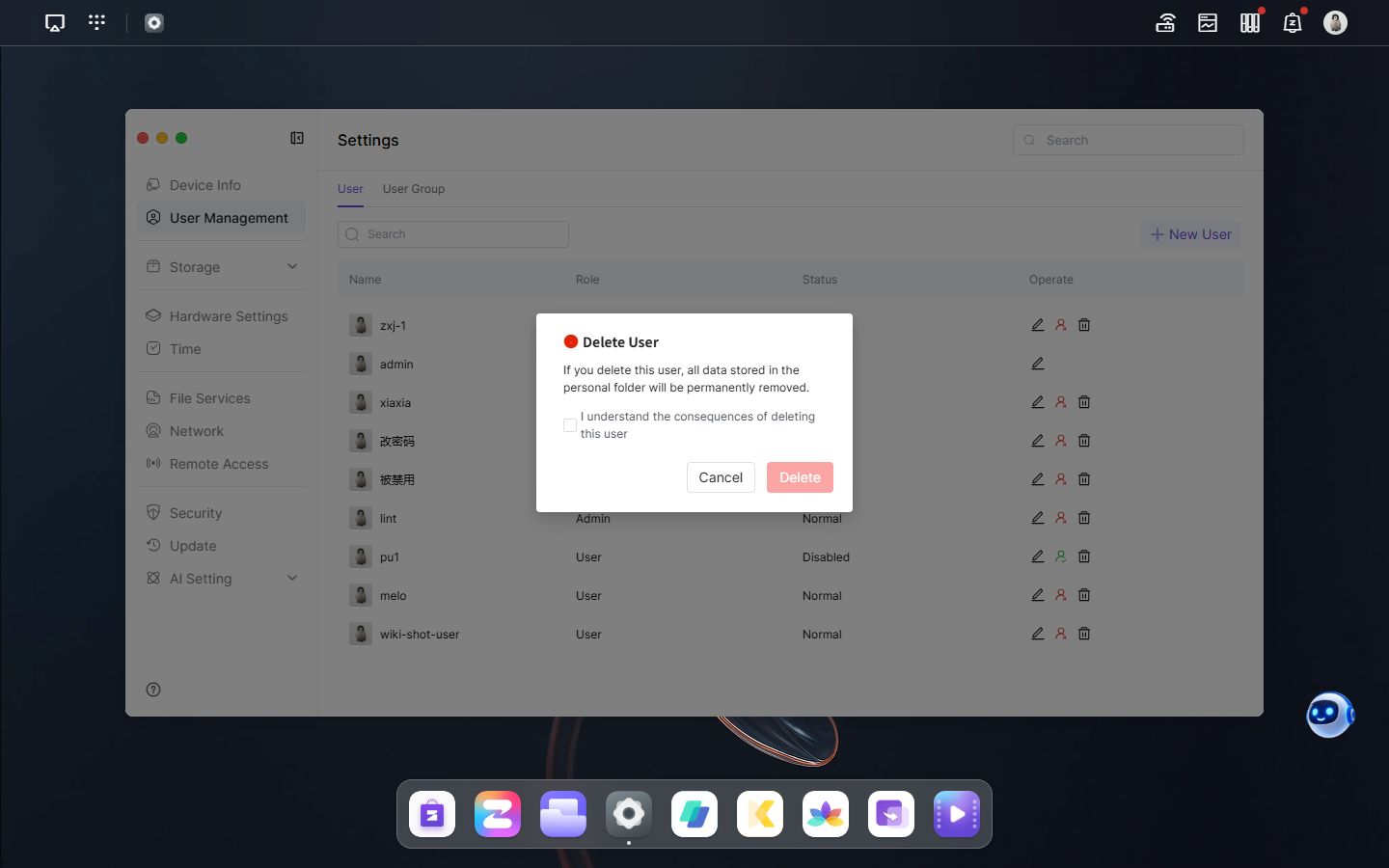
- Seleccione [Entiendo las consecuencias de eliminar este usuario].
- Haga clic en [Eliminar].
Cuando el elemento de confirmación no está seleccionado, el botón [Eliminar] no está disponible.
Crear un grupo de usuarios
Los grupos de usuarios se usan para colocar varios usuarios en el mismo grupo y configurar permisos de carpetas compartidas de forma uniforme.
- Abra
Ajustes-Gestión de usuarios-Grupo de usuarios. - Haga clic en [Nuevo grupo].
- En el paso
Grupo de usuarios, relleneNombre de grupo. - Haga clic en [Siguiente].
- En el paso
Añadir usuario, seleccione los usuarios que desea añadir a este grupo. - En el paso
Permiso, configure los permisos de acceso para las carpetas compartidas. Los permisos disponibles incluyenAcceso denegado,Lectura/escrituraySolo lectura:
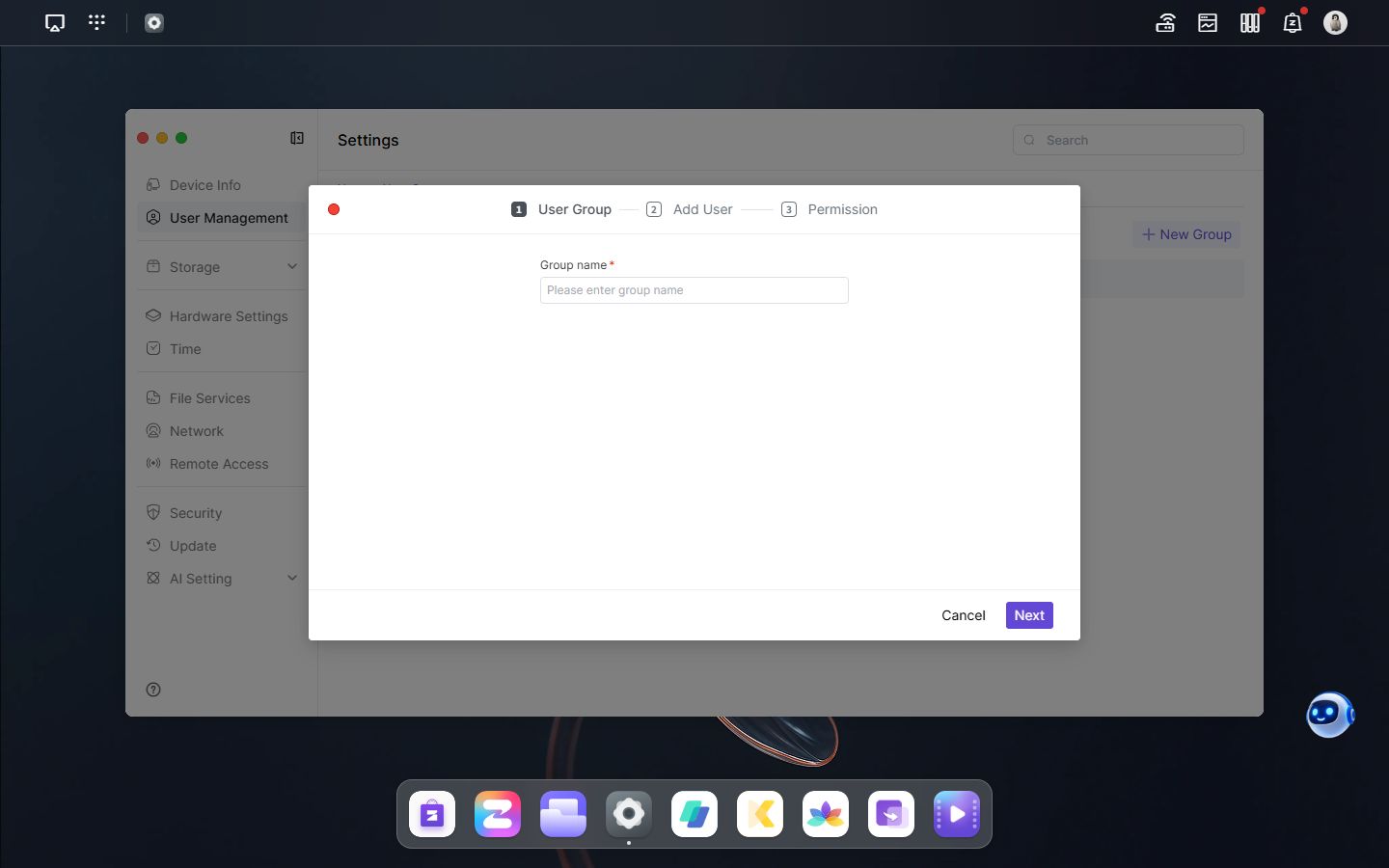
- Haga clic en [Confirmar]. Después de crear el grupo correctamente, aparece en la lista
Grupo de usuariosy la parte superior de la página muestraGrupo de usuarios creado correctamente.
Si no hay ningún grupo de usuarios, el área de lista muestra Sin grupo de usuarios: !Estado vacío de grupos de usuarios
Editar o eliminar un grupo de usuarios
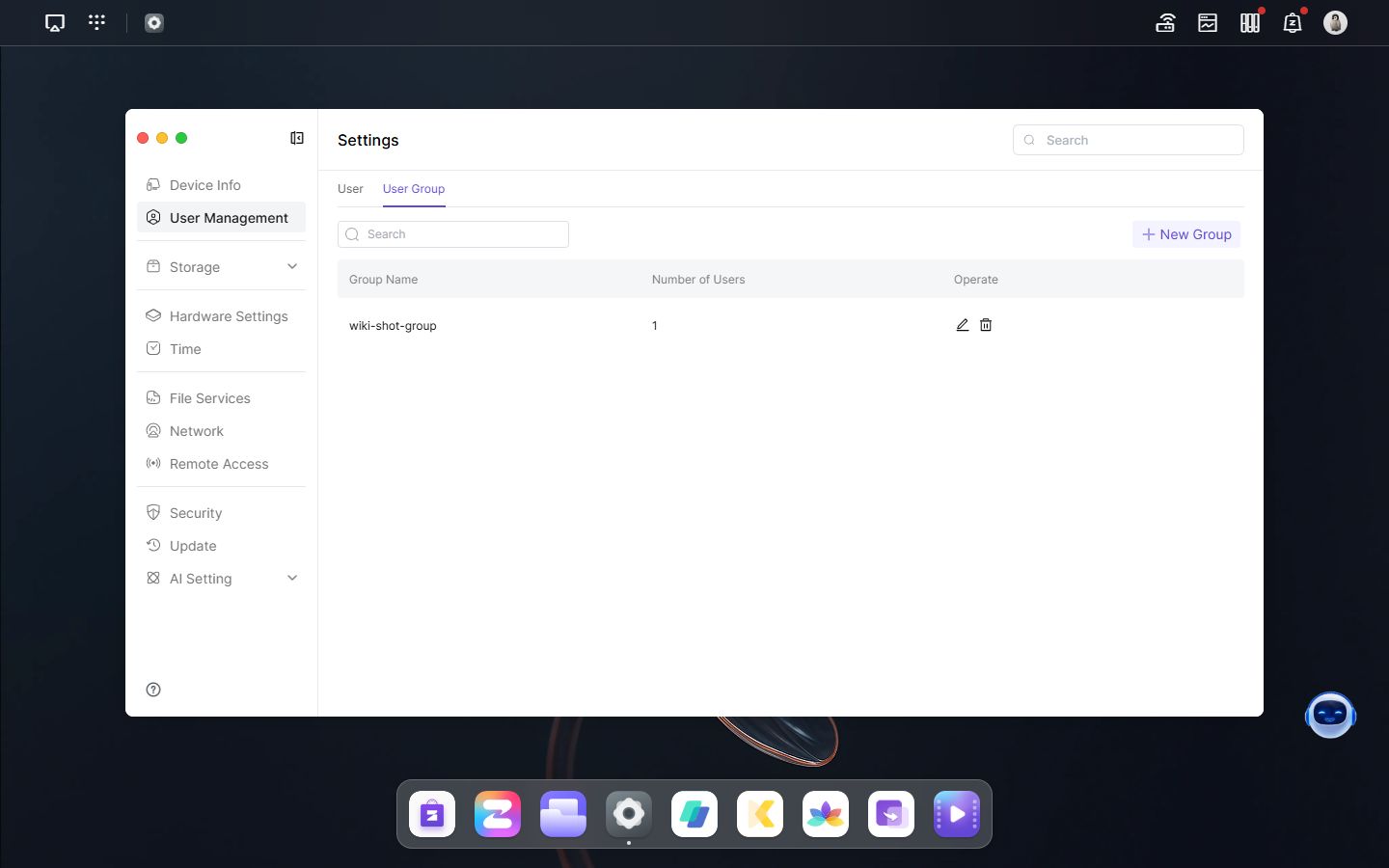
- Abra
Ajustes-Gestión de usuarios-Grupo de usuarios. - Busque el grupo de destino en la lista de grupos y haga clic en [Editar] en la columna
Operar. - Para cambiar el nombre del grupo, edite
Nombre de grupoen la pestañaGrupo de usuarios. - Para cambiar los miembros, cambie a la pestaña
Añadir usuario, seleccione los usuarios que desea añadir al grupo y desmarque los usuarios que desea quitar del grupo. - Para cambiar los permisos de carpetas compartidas, cambie a la pestaña
Permisoy seleccioneAcceso denegado,Lectura/escrituraoSolo lecturaen la fila de la carpeta compartida de destino. - Haga clic en [Guardar]. Después de guardar correctamente, la parte superior de la página muestra
Grupo actualizado correctamente.
Para eliminar un grupo de usuarios:
- Abra
Ajustes-Gestión de usuarios-Grupo de usuarios. - Busque el grupo de destino en la lista y haga clic en [Eliminar] en la columna
Operar. - En el cuadro
Eliminar grupo de usuarios, lea el mensaje. La interfaz indica: “Después de eliminar este grupo de usuarios, los datos a los que antes podían acceder los miembros de este grupo podrían dejar de estar disponibles.” - Haga clic en [Eliminar]. Después de eliminar correctamente, la parte superior de la página muestra
Eliminado correctamente.
Buscar usuarios o grupos de usuarios
- Abra
Ajustes-Gestión de usuarios. - Introduzca palabras clave en el cuadro de búsqueda situado en la parte superior de la pestaña
UsuariooGrupo de usuarios. - Localice el usuario o grupo de usuarios de destino en los resultados de búsqueda y luego edítelo, actívelo, desactívelo o elimínelo.
<!-- legacy-faq-p0-p1 -->
FAQ de roles y permisos
| Pregunta | Gestión o sugerencia |
|---|---|
| ¿Cuál es la diferencia entre administradores y usuarios estándar? | Los administradores pueden gestionar usuarios, almacenamiento, ajustes del sistema y apps. Los usuarios estándar solo pueden acceder a los espacios, carpetas compartidas y entradas de apps asignados por un administrador. |
| ¿Por qué un usuario estándar no puede ver algunas carpetas? | La cuenta no tiene acceso concedido a ese espacio o carpeta compartida, o no se le ha asignado espacio personal. Pida a un administrador que ajuste los permisos del usuario o del grupo. |
| ¿Cuál es la diferencia entre permiso de solo lectura y lectura/escritura? | Solo lectura normalmente permite ver y descargar. Lectura/escritura permite cargar, modificar, renombrar y eliminar. Las acciones disponibles siguen dependiendo del tipo de carpeta y de las reglas de la app. |
FAQ
| Pregunta | Gestión o sugerencia |
|---|---|
| ¿Qué debo preparar antes de crear un usuario? | Asegúrese de que ya exista un Pool de almacenamiento utilizable. Si desea activar Espacio personal, también debe elegir el Pool de almacenamiento para el Espacio personal en el asistente de creación. Consulte Gestionar usuarios y espacio personal. |
| ¿Qué datos se eliminan al eliminar un usuario? | Eliminar un usuario también elimina los datos de la carpeta personal de ese usuario. Haga una copia de seguridad de todo lo que necesite conservar antes de eliminar el usuario. Consulte Gestionar usuarios y espacio personal. |
| ¿Cuál es la contraseña predeterminada después de restablecer la contraseña de un usuario? | Al editar un usuario, seleccione [Restablecer contraseña a “Zettlab123”] y guarde. La contraseña del usuario se restablecerá a Zettlab123. Consulte Gestionar usuarios y espacio personal. |
