Proporcione archivos o carpetas a otras personas para que accedan a ellos mediante uso compartido externo o interno.
Escenarios aplicables
Cuando necesite enviar archivos del NAS a destinatarios externos, use recursos compartidos externos; cuando necesite compartirlos con usuarios o grupos de usuarios dentro del NAS, use recursos compartidos internos.
Preparación antes de empezar
- Solo se pueden compartir los archivos o carpetas a los que la cuenta actual tiene permiso de acceso.
- El uso compartido externo requiere que el destinatario pueda acceder al NAS; si la página indica que se debe habilitar el acceso remoto, siga las indicaciones o contacte con el administrador.
- El uso compartido interno se utiliza principalmente en el espacio personal.
Crear recurso compartido externo
Después de seleccionar el archivo o la carpeta, abra el menú contextual y haga clic en "Uso compartido externo". Si actualmente se encuentra en su espacio personal, también puede hacer clic en "Compartir - Uso compartido externo".
Seleccione el período de validez en la ventana emergente y haga clic en "Generar". Las opciones de validez actuales son 1 día, 7 días, 30 días y 90 días.
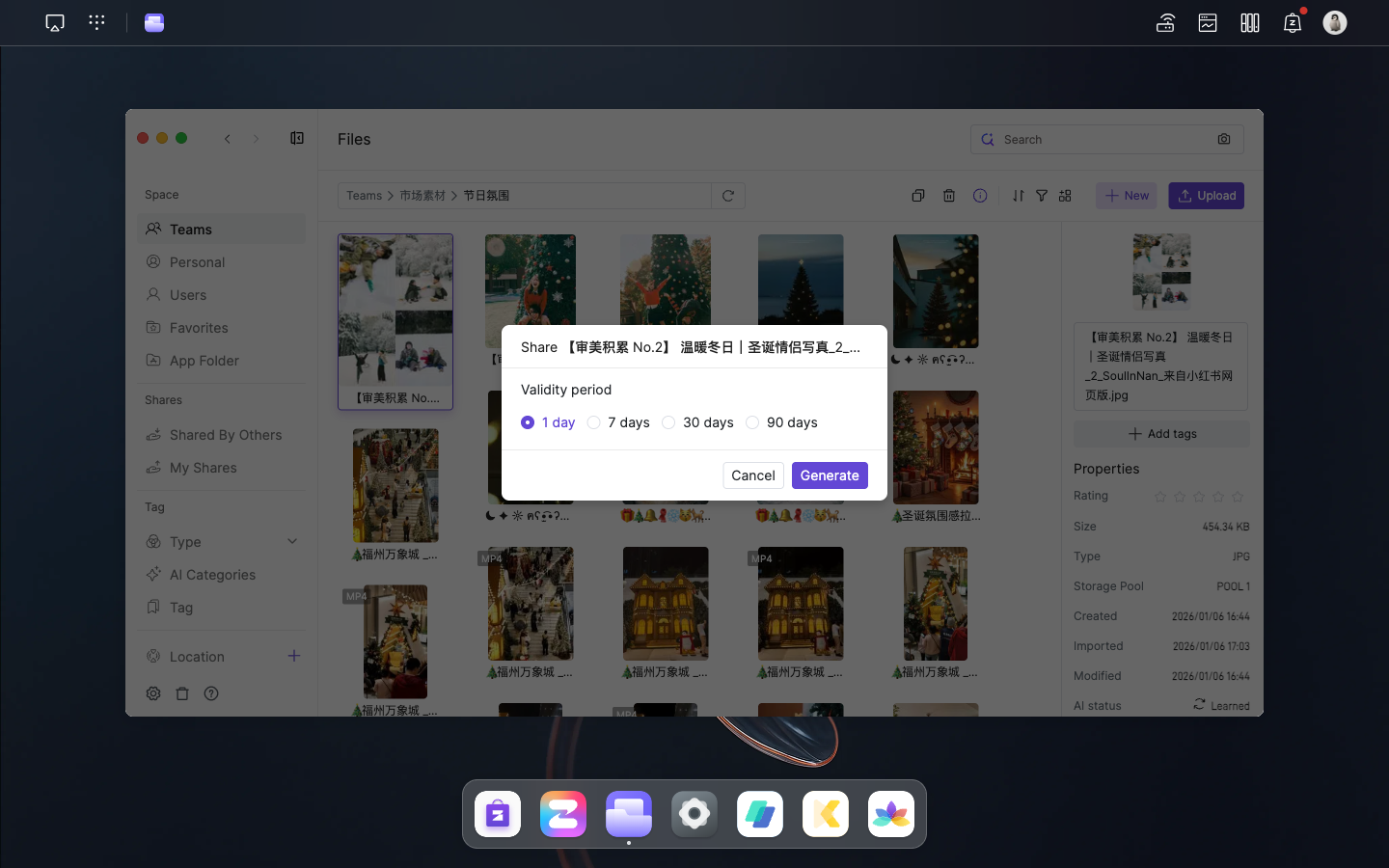
Copiar enlace y código de extracción
Después de generar el recurso compartido externo, haga clic en "Copiar enlace y código de extracción" y envíelos al destinatario. El enlace tendrá efecto según el período de validez seleccionado, y el recurso compartido deberá volver a crearse después de expirar.
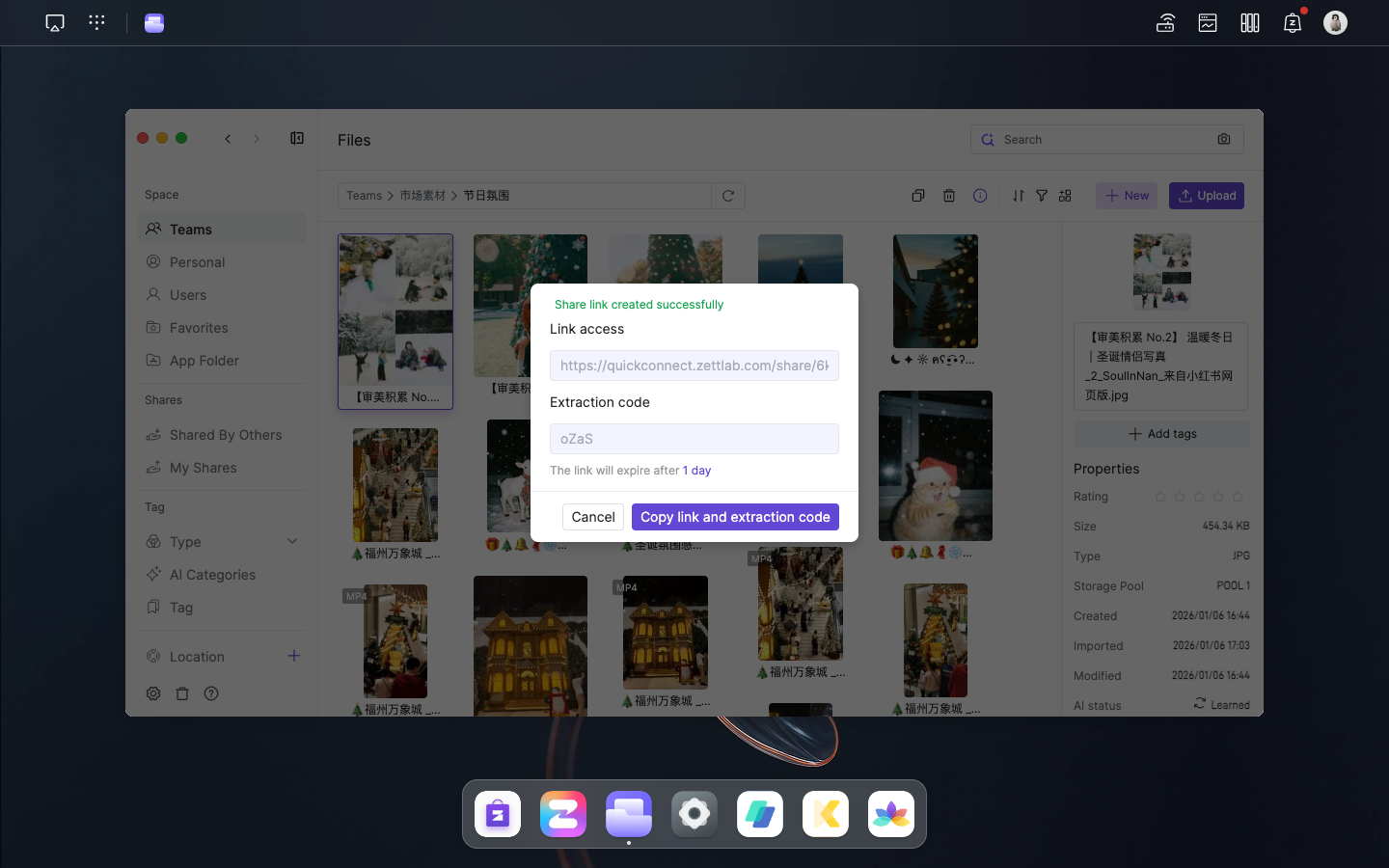
Código de extracción y acceso público
El uso compartido externo genera enlaces y códigos de extracción. La interfaz actual no proporciona una entrada para eliminar el código de extracción ni para personalizarlo. El receptor accede mediante el enlace y el código de extracción, y no necesita iniciar sesión en la cuenta de Zettlab; sin embargo, el éxito del acceso depende del acceso remoto, el acceso desde la red pública o el estado de accesibilidad de red del NAS.
Crear recurso compartido interno
Entre en su espacio personal, seleccione los archivos o carpetas que desea compartir, haga clic en "Compartir - Uso compartido interno", seleccione un usuario o grupo de usuarios y confirme.
Después de compartir correctamente, el destinatario puede verlo en "Compartir - Compartido por otros".
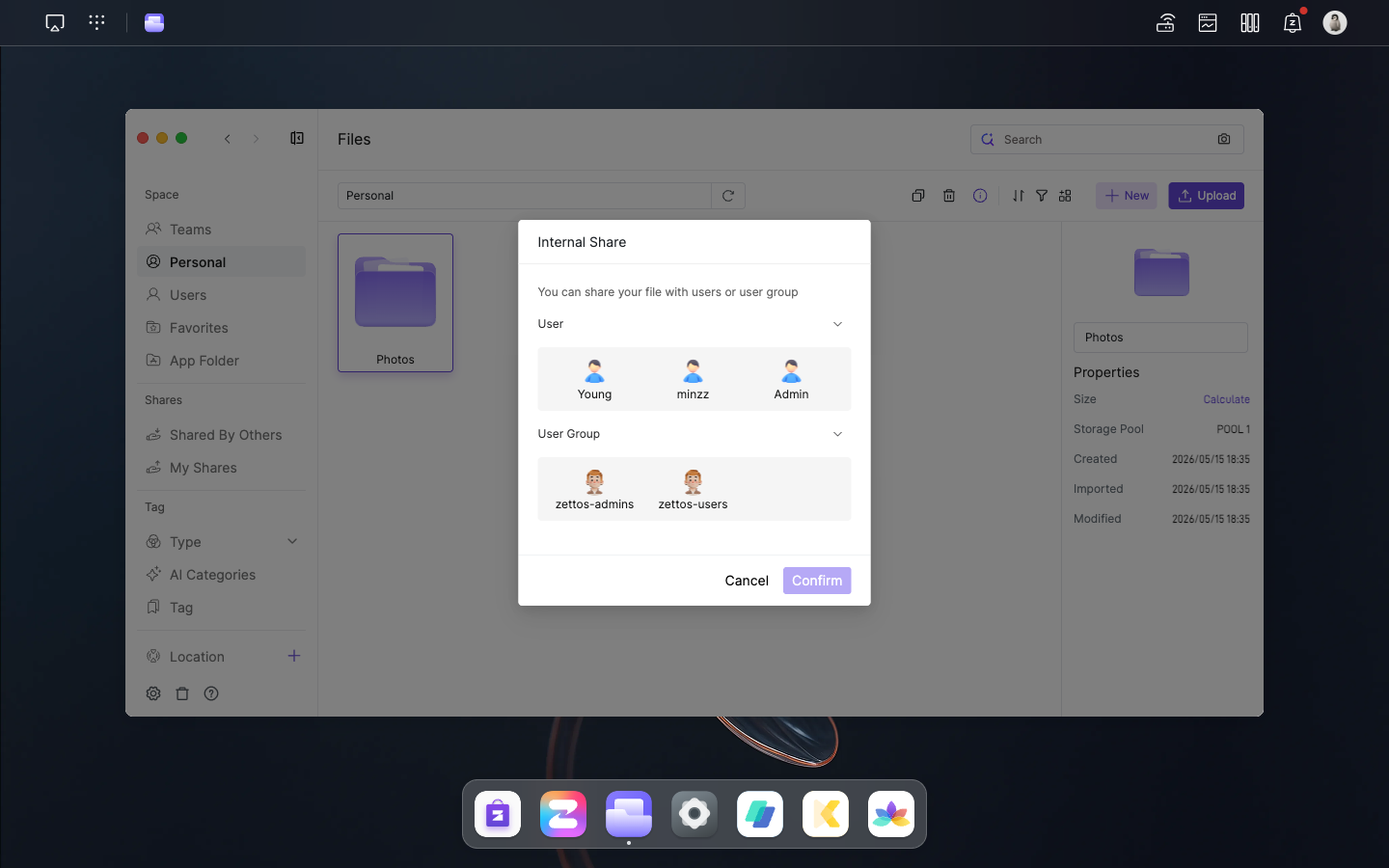
Gestionar mis recursos compartidos
Entre en "Compartir - Mis recursos compartidos" y cambie entre "Interno" y "Externo" para ver los registros de uso compartido creados por la cuenta actual.
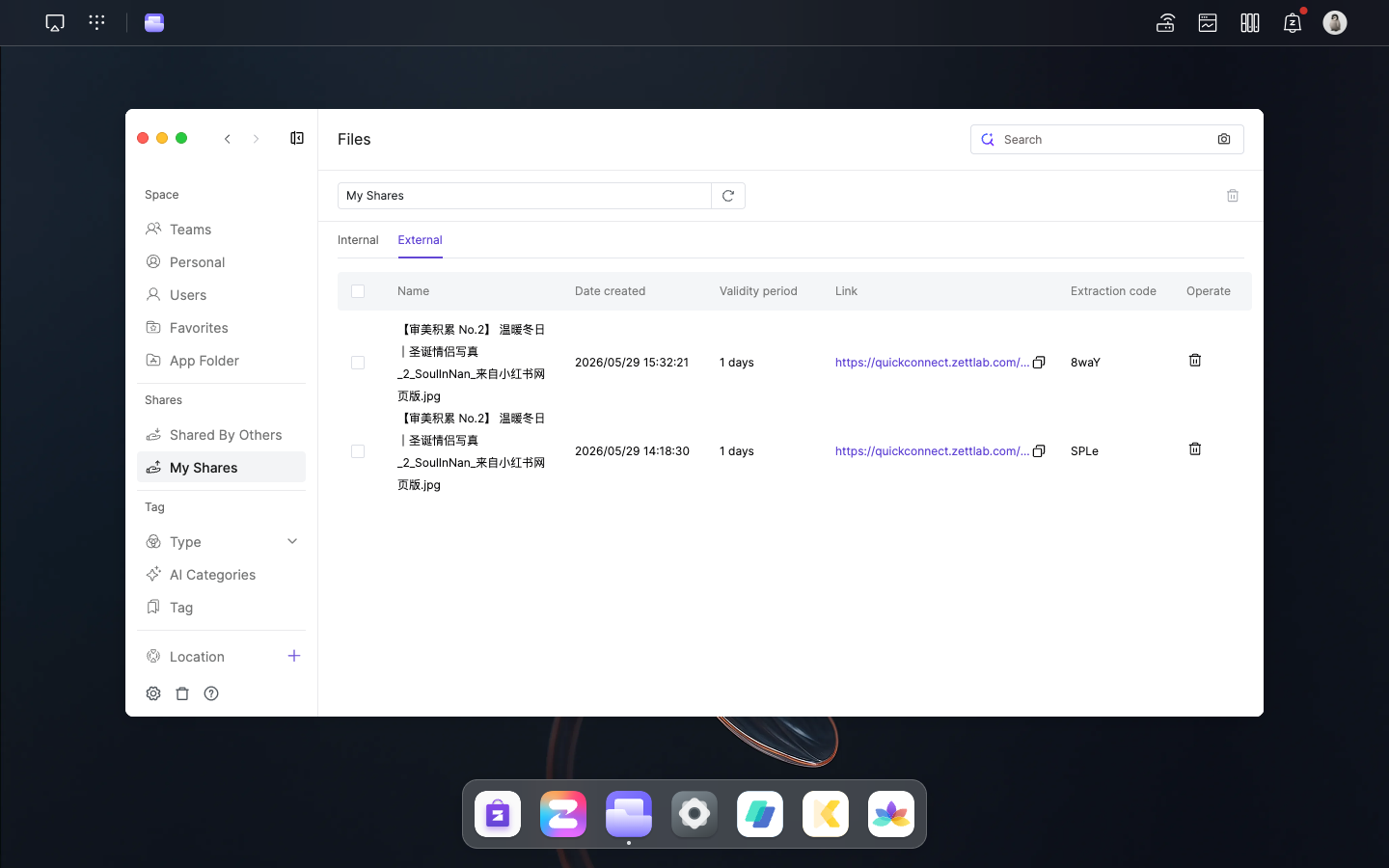
Ver lo que otros han compartido
Entre en "Compartir - Compartido por otros" para ver archivos o carpetas compartidos por otros usuarios con la cuenta actual. Las acciones disponibles dependen de la configuración de quien comparte y de los permisos de la cuenta actual.
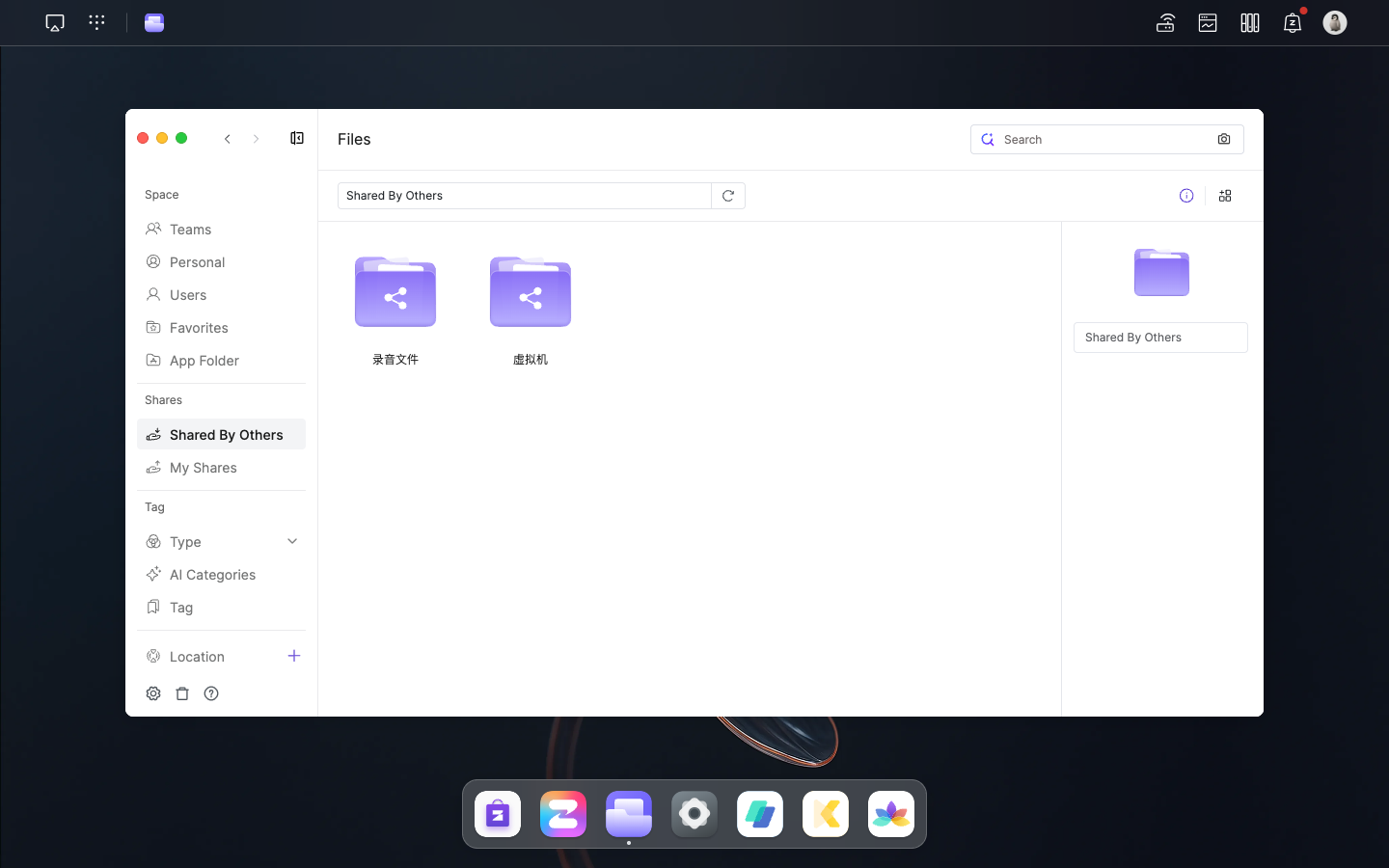
Nota: Si no aparece ningún elemento compartido por otros en la cuenta de demostración actual, pida primero a otra cuenta de demostración que comparta archivos con esta cuenta.
Dejar de compartir
Después de seleccionar el registro de uso compartido en "Compartir - Mis recursos compartidos", haga clic en "Eliminar" o "Dejar de compartir". Una vez detenido, los destinatarios ya no podrán acceder a los archivos a través del recurso compartido.
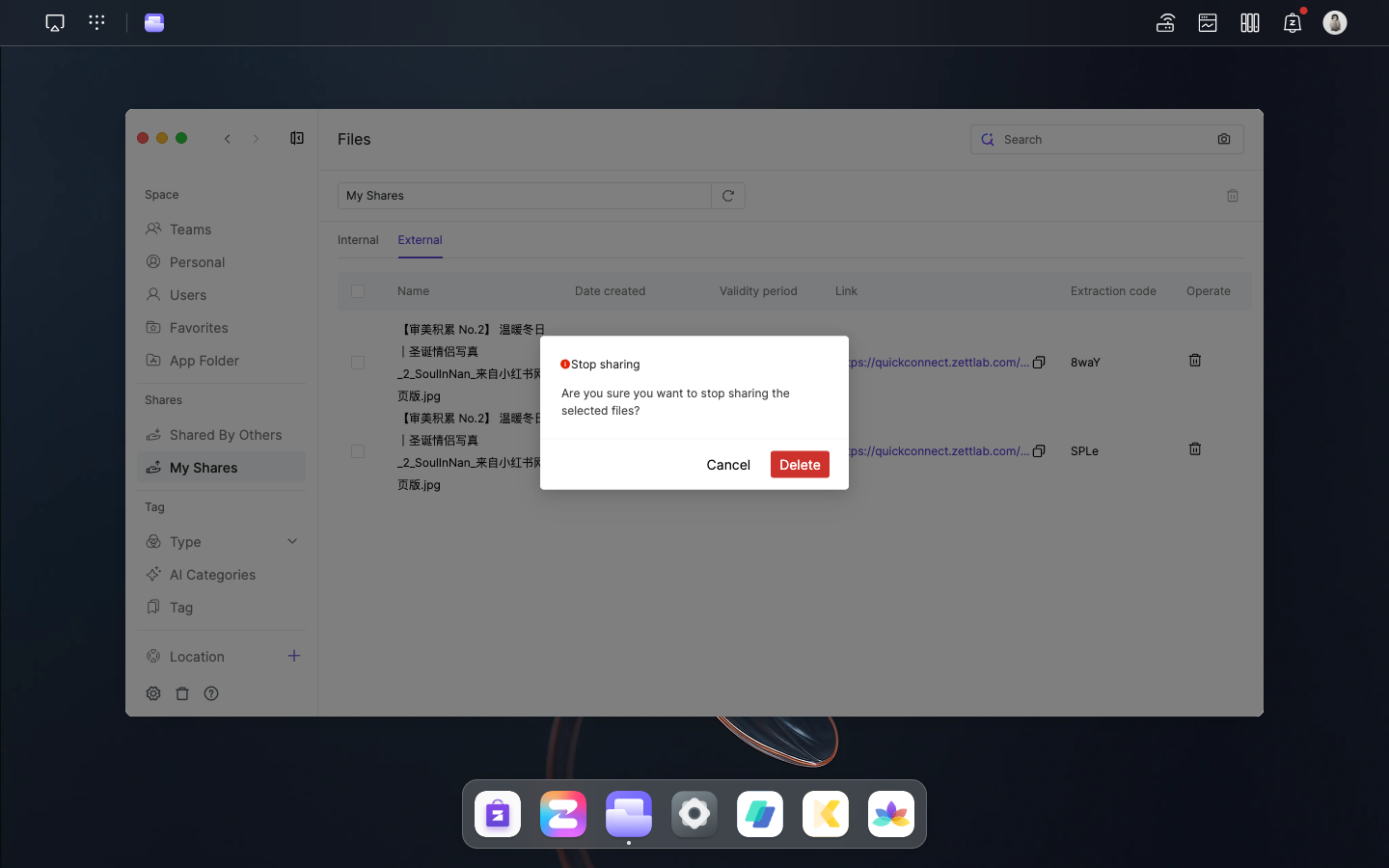
Nota: Si no hay ningún registro compartido que detener en la cuenta de demostración actual, cree primero un recurso compartido y luego deje de compartirlo.
FAQ
| Problema | Solución |
|---|---|
| El enlace no se puede abrir desde la red externa | Confirme en "Configuración - Red" si se ha configurado el acceso remoto, el acceso desde la red pública o el reenvío de puertos, y contacte con el administrador si es necesario. |
| No se pueden crear recursos compartidos externos | Confirme si el acceso remoto está activado; si los usuarios normales no tienen permiso, contacte con el administrador. |
| Si el enlace sigue disponible después de eliminar el archivo original | El uso compartido depende del archivo original. El enlace puede dejar de ser válido si el archivo original se elimina, se mueve a una ubicación inaccesible o se detiene el uso compartido. |
| Si el enlace compartido es renovable | La ventana emergente de creación actual solo ofrece la opción de seleccionar el período de validez al generar; si necesita ampliarlo, cree el recurso compartido de nuevo. |
| El destinatario no necesita una cuenta | El destinatario del uso compartido externo no necesita una cuenta de Zettlab; el destinatario del uso compartido interno debe ser un usuario del NAS o miembro de un grupo de usuarios. |
| No se encuentra el botón "Uso compartido externo" | Es posible que la ubicación actual no admita el uso compartido externo o que la cuenta actual no tenga permiso. Cambie a un directorio de archivos normal accesible e inténtelo de nuevo. |
| No se encuentra la entrada de uso compartido interno | Confirme primero si la ubicación actual está en el espacio personal; es posible que el uso compartido interno no se muestre en el espacio de equipo, la ubicación remota o la papelera de reciclaje. |
| No se puede ver lo compartido por otros | Es posible que se haya detenido el uso compartido o que la cuenta actual no se haya añadido al ámbito de uso compartido. Pida confirmación a la persona que comparte. |
