En Ajustes-Red, puede ver el estado de conexión de los puertos, configurar IPv4 e IPv6 y crear un puente estándar. En Ajustes-Acceso remoto, puede activar o desactivar Zettlab Remote Access, modificar el Zettlab ID y añadir una configuración DDNS.
Ver el estado de la interfaz de red
- Abra
Ajustes-Red:
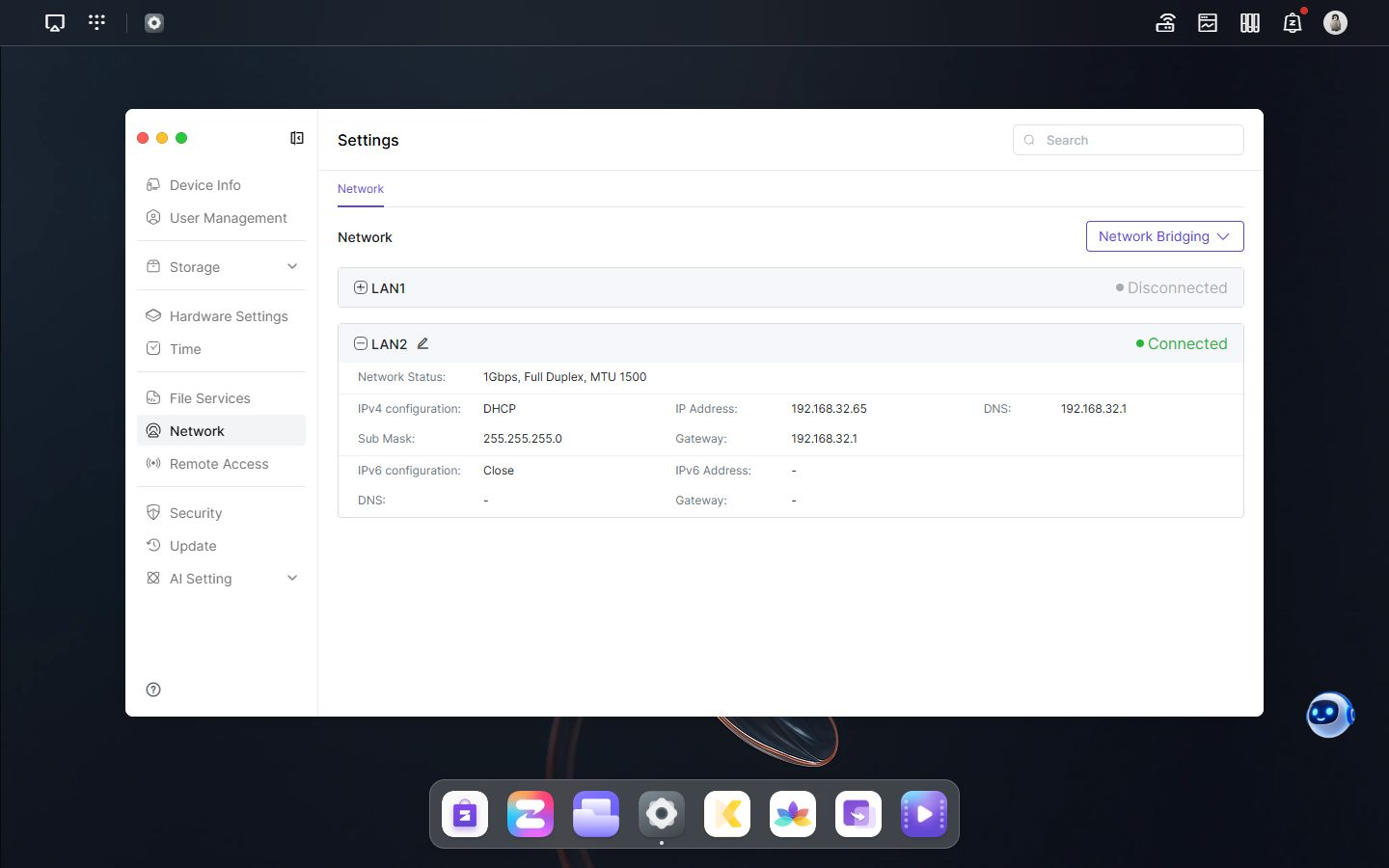
- Vea el estado de conexión de tarjetas de puerto como
LAN1yLAN2. - Expanda una tarjeta de puerto para ver el estado de conexión, el resumen de configuración IPv4 y el resumen de configuración IPv6 de ese puerto.
- Para un puerto conectado, haga clic en [Editar] junto al nombre del puerto para abrir el cuadro de configuración.
Configurar IPv4
- Abra
Ajustes-Red. - Haga clic en [Editar] en una tarjeta de puerto conectada.
- Seleccione el método de configuración en la pestaña
IPV4:
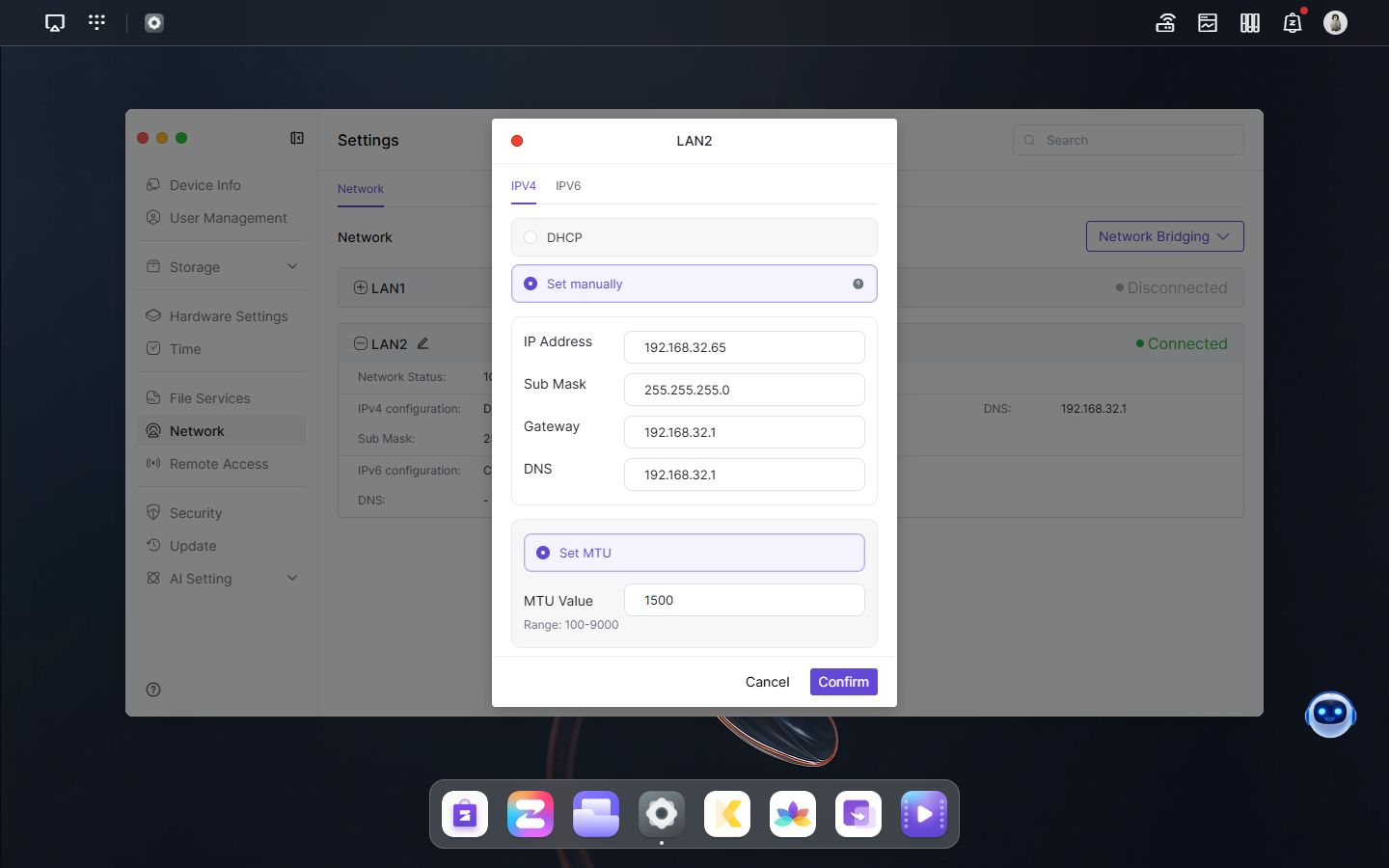
- Cuando se selecciona
DHCP, el NAS obtiene la configuración IPv4 mediante DHCP. - Cuando se selecciona
Configurar manualmente, relleneDirección IP,Máscara de subred,Puerta de enlaceyDNS. - Para ajustar MTU, seleccione [Configurar MTU] e introduzca un valor en
Valor MTU. El rango de MTU es100-9000. - Después de completar los ajustes, haga clic en [Confirmar] para guardar la configuración. La red actual puede desconectarse brevemente después de guardar.
Configurar IPv6
- Abra
Ajustes-Red. - Haga clic en [Editar] en una tarjeta de puerto conectada.
- Cambie a la pestaña
IPV6:
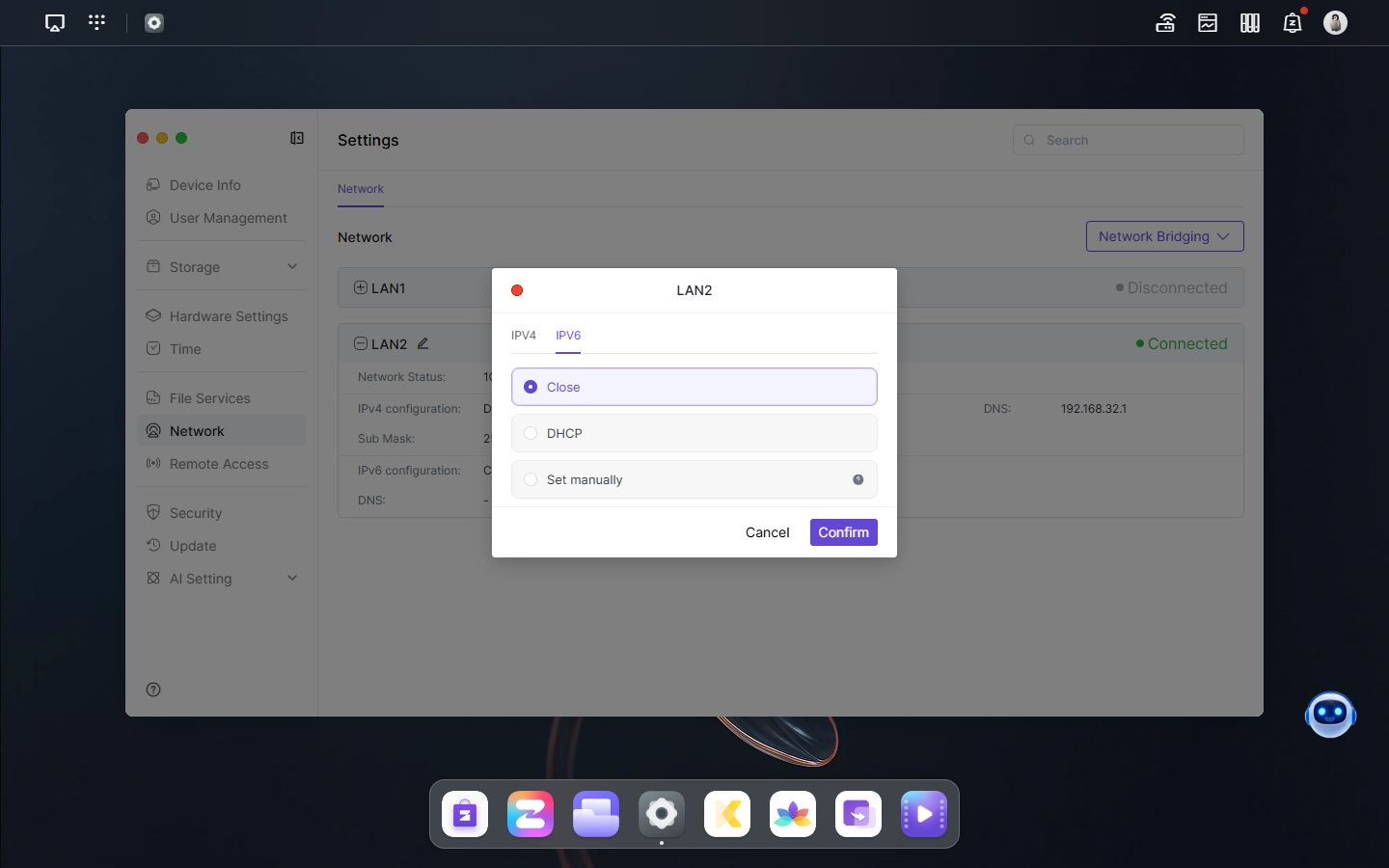
- Seleccione
Cerrarpara desactivar la configuración IPv6 de este puerto. - Cuando se selecciona
DHCP, el NAS obtiene la configuración IPv6 mediante DHCP. - Cuando se selecciona
Configurar manualmente, relleneDirección IP,Puerta de enlace,DNSyLongitud de prefijo.Longitud de prefijose muestra como64de forma predeterminada. - Después de completar los ajustes, haga clic en [Confirmar] para guardar la configuración. La red actual puede desconectarse brevemente después de guardar.
Crear un puente estándar
Un puente estándar permite que un ordenador acceda a Internet a través del NAS mientras mantiene una conexión directa de alta velocidad con el NAS.
- Abra
Ajustes-Red. - Haga clic en [Puente de red] y seleccione [Puente estándar].
- En el cuadro
Puente estándar, seleccione los puertos que desea añadir al puente:
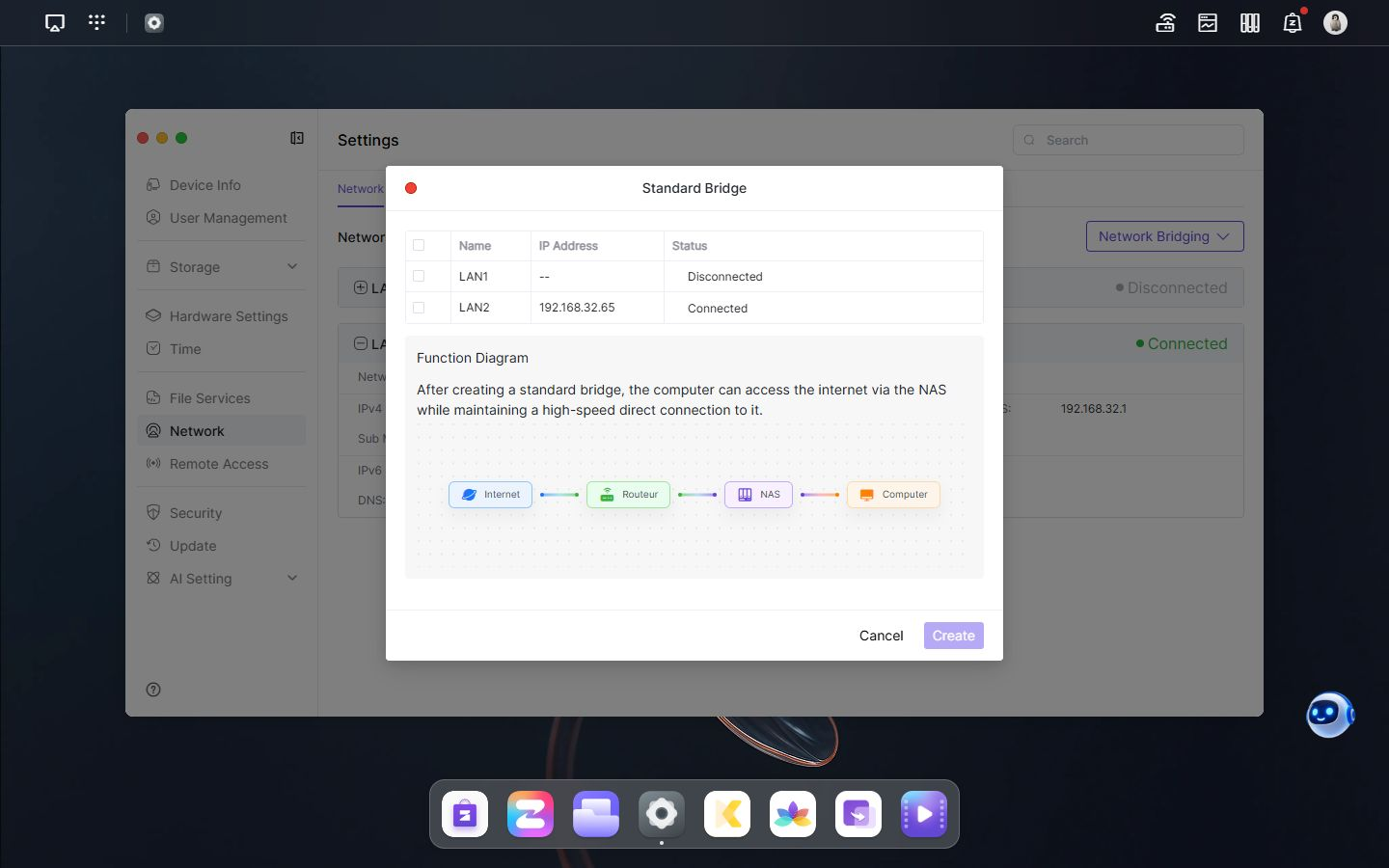
- Después de seleccionar al menos 2 puertos, el botón [Crear] queda disponible.
- Haga clic en [Crear] para crear el puente estándar. La red actual puede desconectarse brevemente después de guardar.
Activar o desactivar el acceso remoto
Zettlab Remote Access requiere vincular primero una cuenta en la nube. Si no hay ninguna cuenta en la nube vinculada, al activar Acceso remoto se muestra Vincule primero su cuenta en la nube.
- Abra
Ajustes-Acceso remoto-Acceso remoto:
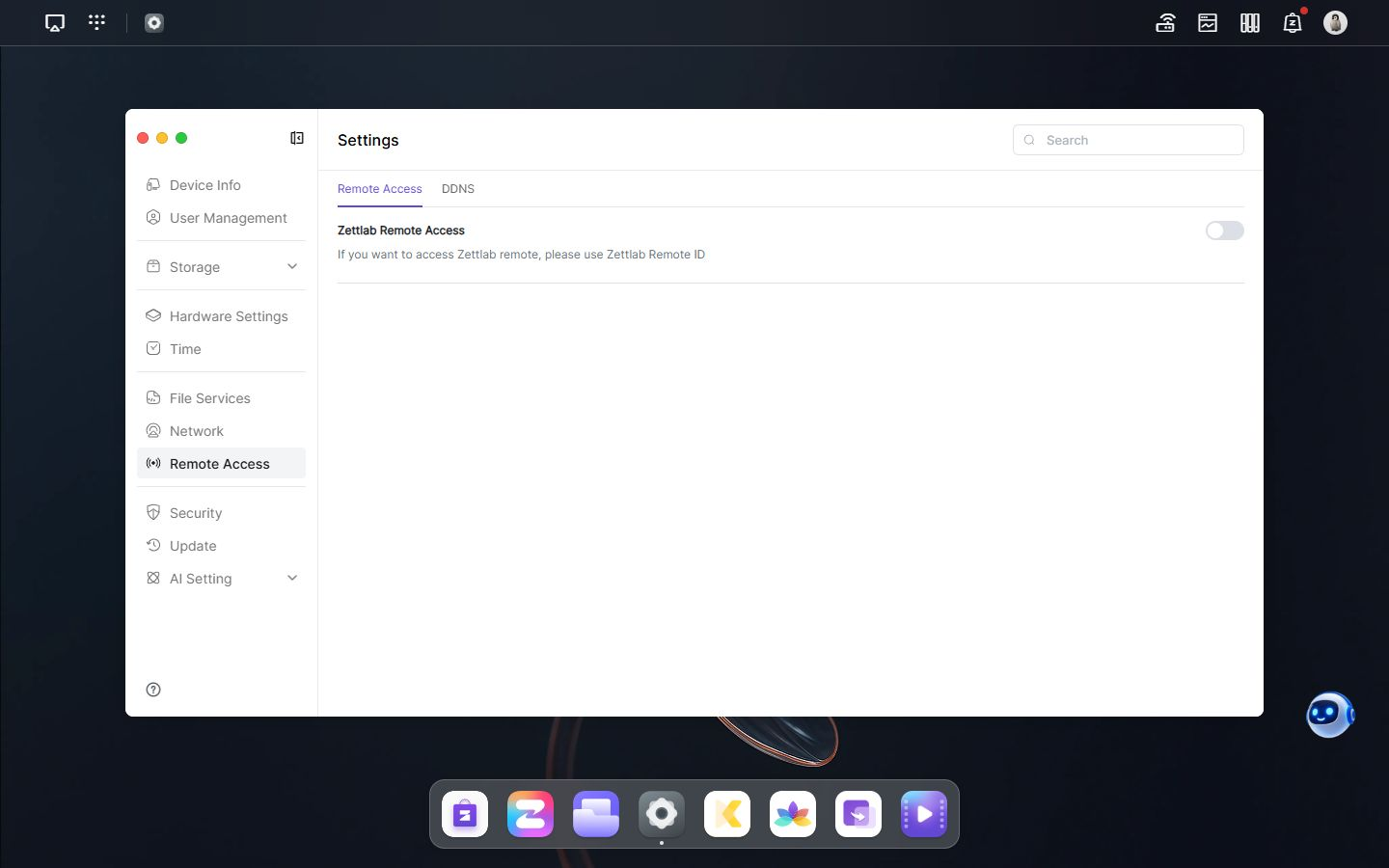
- Active [Zettlab Remote Access].
- En el cuadro de confirmación, haga clic en [Confirmar].
- Si la página muestra
Vincule primero su cuenta en la nube, haga clic en [Vincular ahora] y siga las instrucciones en pantalla para completar la vinculación:
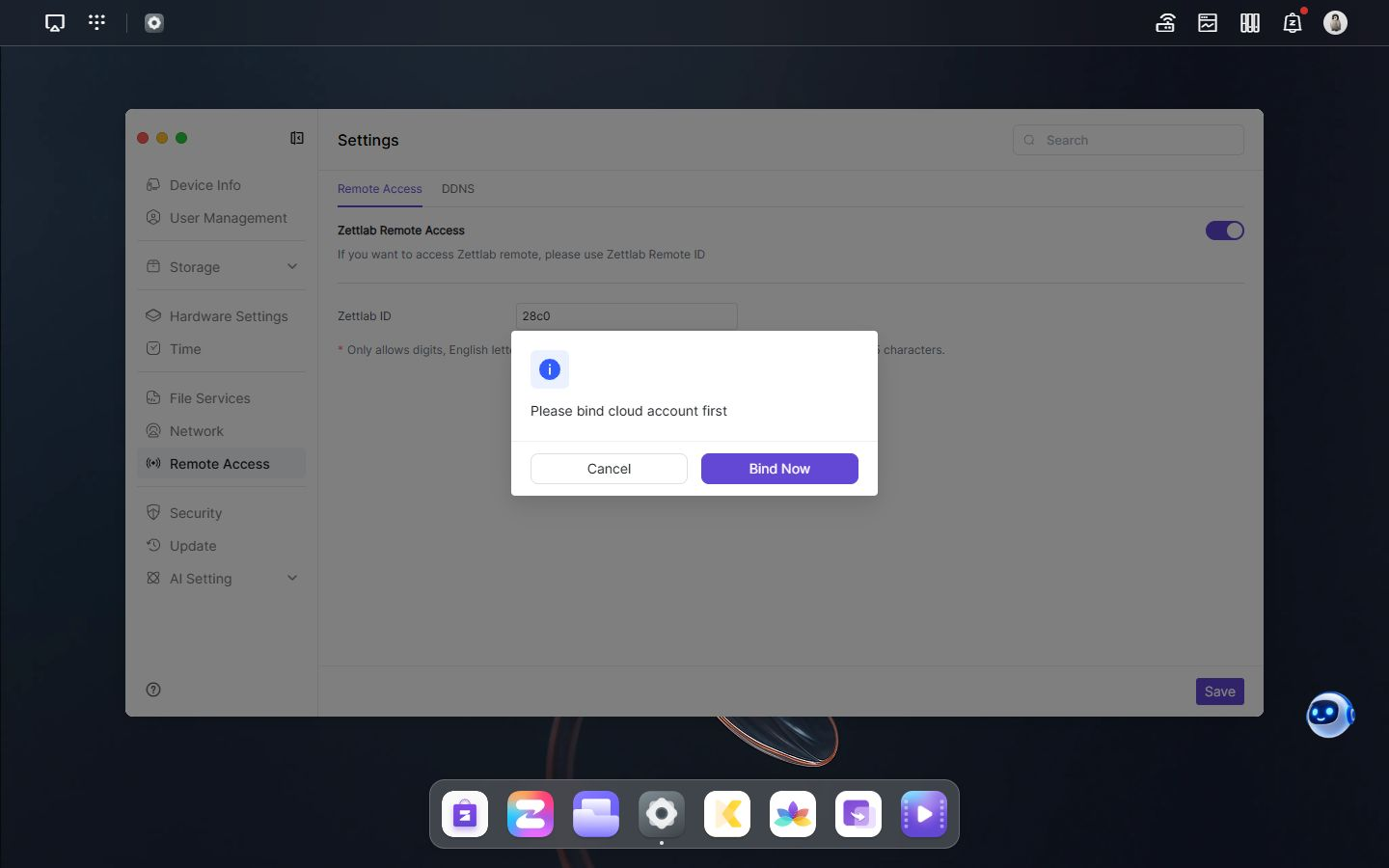
- Para desactivar Acceso remoto, desactive [Zettlab Remote Access].
- En el cuadro de confirmación, haga clic en [Confirmar]. El cuadro indica
Después de desactivar Remote ID, no se podrá acceder al NAS desde fuera de la LAN. - Después de desactivar Acceso remoto, la página muestra
Acceso remoto se ha desactivado.
Modificar el Zettlab ID
El Zettlab ID se usa para identificar este NAS durante el Acceso remoto.
- Abra
Ajustes-Acceso remoto-Acceso remoto. - Introduzca un nuevo ID en
Zettlab ID. El ID solo puede contener números, letras inglesas,-y_, y debe tener entre8y25caracteres. - Haga clic en [Guardar].
- Después de guardar correctamente un ID válido, use el nuevo Zettlab ID para el Acceso remoto.
Añadir DDNS
DDNS se usa para resolver un nombre de dominio a la dirección IP externa actual del NAS.
- Abra
Ajustes-Acceso remoto-DDNS:
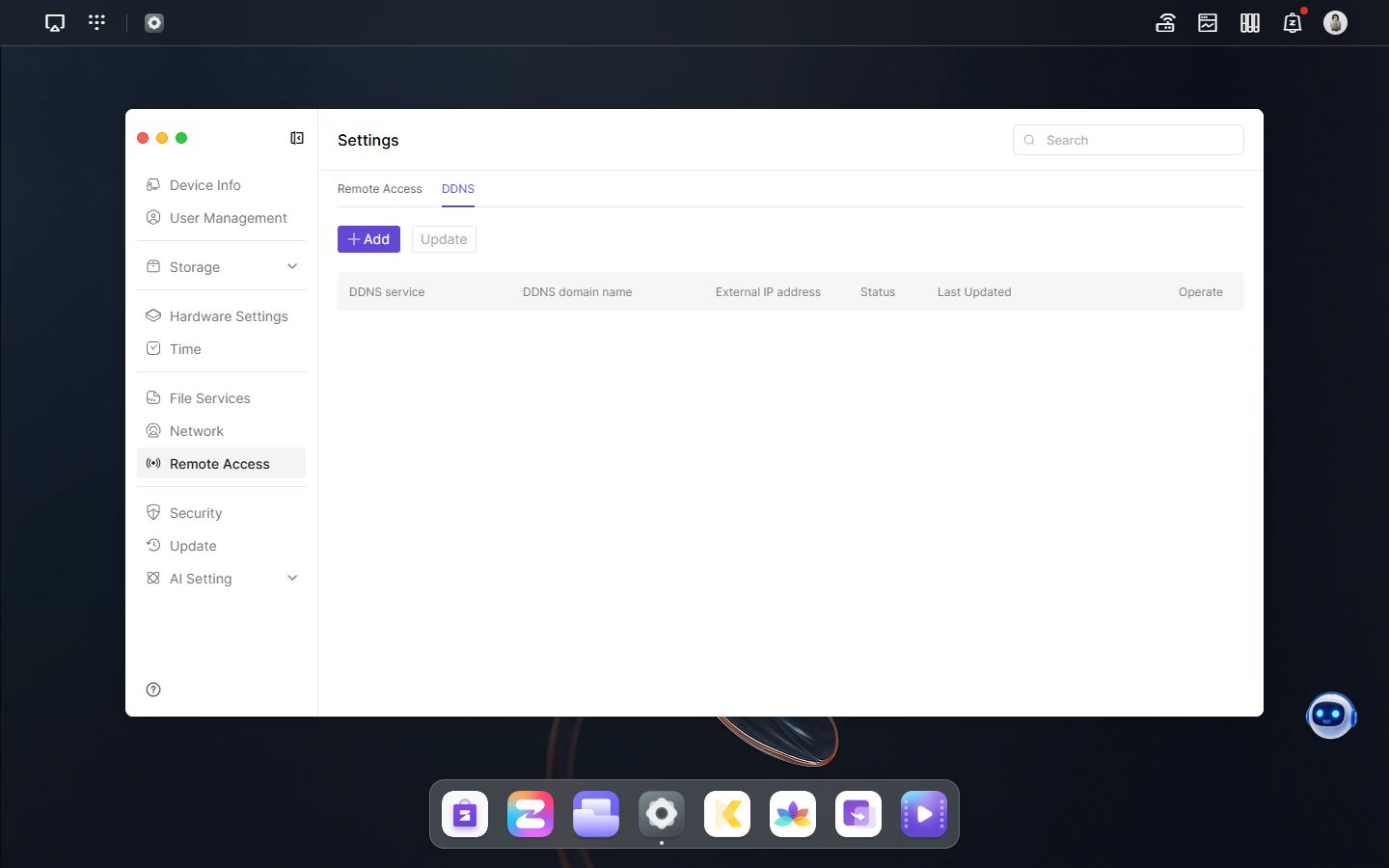
- Haga clic en [Añadir].
- En el cuadro
Nuevo DDNS, seleccione un proveedor de servicios:
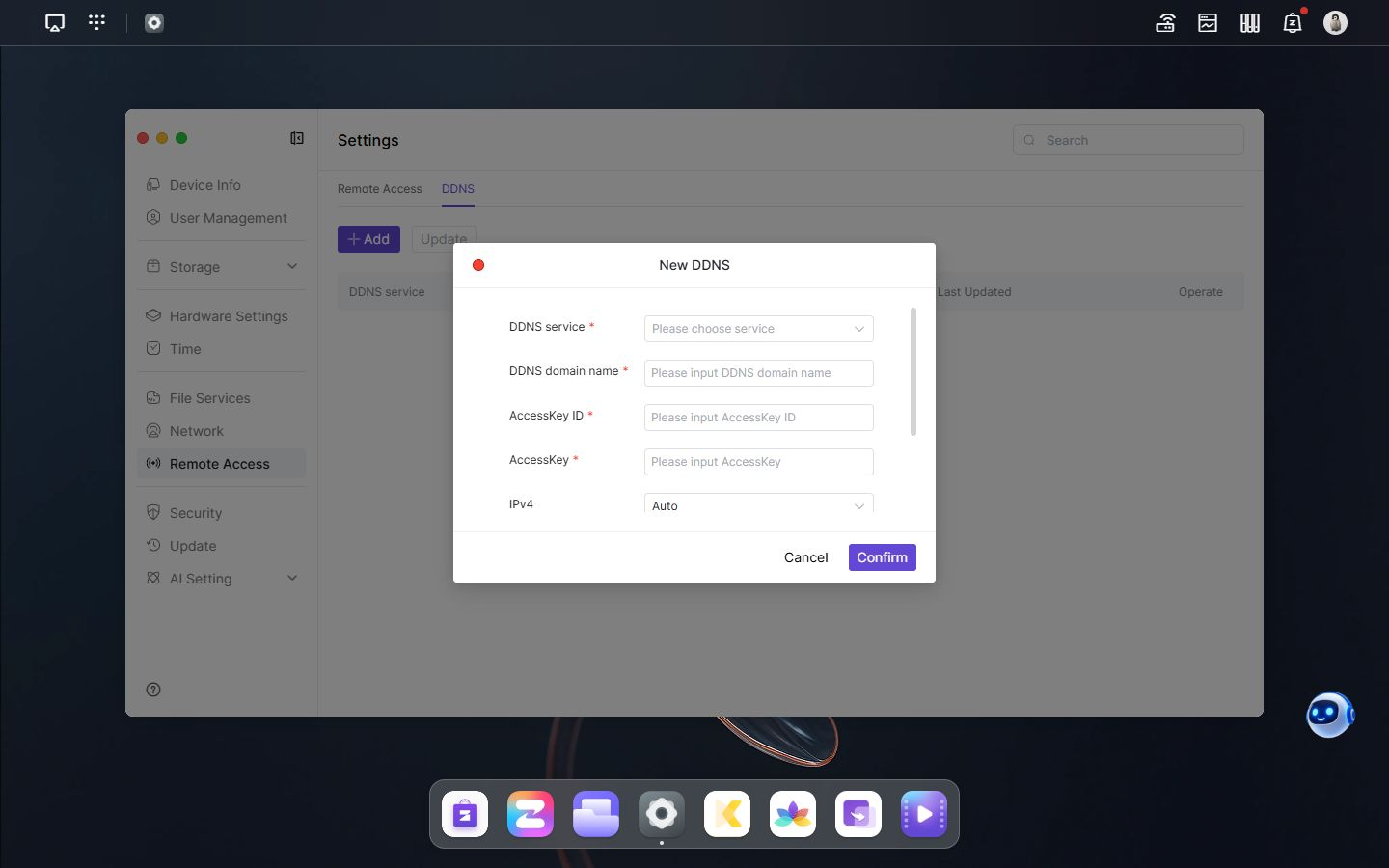
- Los proveedores disponibles incluyen
Alibaba Cloud,Cloudflare,Huawei CloudyTencent Cloud. - Rellene
Nombre de dominio DDNS,AccessKey IDyAccessKey.
FAQ
| Pregunta | Gestión o sugerencia |
|---|---|
| ¿Qué se requiere antes de activar Acceso remoto? | Primero debe vincular una Cuenta en la nube. Si no hay ninguna Cuenta en la nube vinculada, la interfaz muestra "Vincule primero la cuenta en la nube". Consulte Configurar la red y el acceso remoto. |
| ¿Se desconectará la red después de modificar IPv4, IPv6 o crear un puente de red? | Después de guardar la configuración de red, la red actual puede interrumpirse brevemente. Confirme los parámetros de red antes de realizar cambios. Consulte Configurar la red y el acceso remoto. |
| ¿Qué caracteres se pueden usar en un Zettlab ID? | Un Zettlab ID solo puede contener números, letras inglesas, - y _, y debe tener entre 8 y 25 caracteres. Consulte Configurar la red y el acceso remoto. |
