Despues de conectar una ubicacion SMB o una unidad en la nube en Files, puedes acceder a archivos remotos de forma similar a como navegas por carpetas locales del NAS.
Cuándo usarlo
Usa ubicaciones remotas cuando necesites acceder temporalmente a una carpeta compartida de la red local, o cuando quieras conectar archivos en la nube de Google Drive, Dropbox u OneDrive.
Antes de empezar
- Antes de conectar SMB, confirma que el NAS pueda alcanzar el servicio SMB de destino por la red.
- Para una conexion SMB con cuenta, prepara el nombre de usuario y la contraseña.
- Para acceso SMB como invitado, confirma que el servicio SMB de destino permita acceso de invitados.
- Para una unidad en la nube, prepara la cuenta correspondiente y confirma que la red actual pueda abrir la pagina de autorizacion.
Conectar una ubicacion SMB
SMB es un protocolo de uso compartido de archivos en red local. Puedes usarlo para conectar carpetas que ya han sido compartidas por otro dispositivo, como una carpeta compartida en un ordenador Windows o Mac, un directorio compartido en otro NAS o un servidor de archivos en la red local. El NAS se conecta a la direccion de red y al servicio compartido del otro dispositivo. No puede usar directamente una ruta local de ese dispositivo, como /Users/your-name/Desktop o C:\Users\your-name\Desktop.
Para conectar una carpeta de tu ordenador, primero activa el uso compartido de archivos SMB en el ordenador y comparte la carpeta de destino. Antes de conectar, confirma que el ordenador y el NAS esten en la misma red local, que el firewall del ordenador permita acceso SMB, normalmente el puerto TCP 445, y que la cuenta compartida tenga permiso de escritura si necesitas escribir o eliminar archivos desde el NAS.
- Abre
Files. - Busca
Locationen la barra lateral izquierda. - Haz clic en [+] junto a
Location. - Selecciona [SMB].
- Introduce la
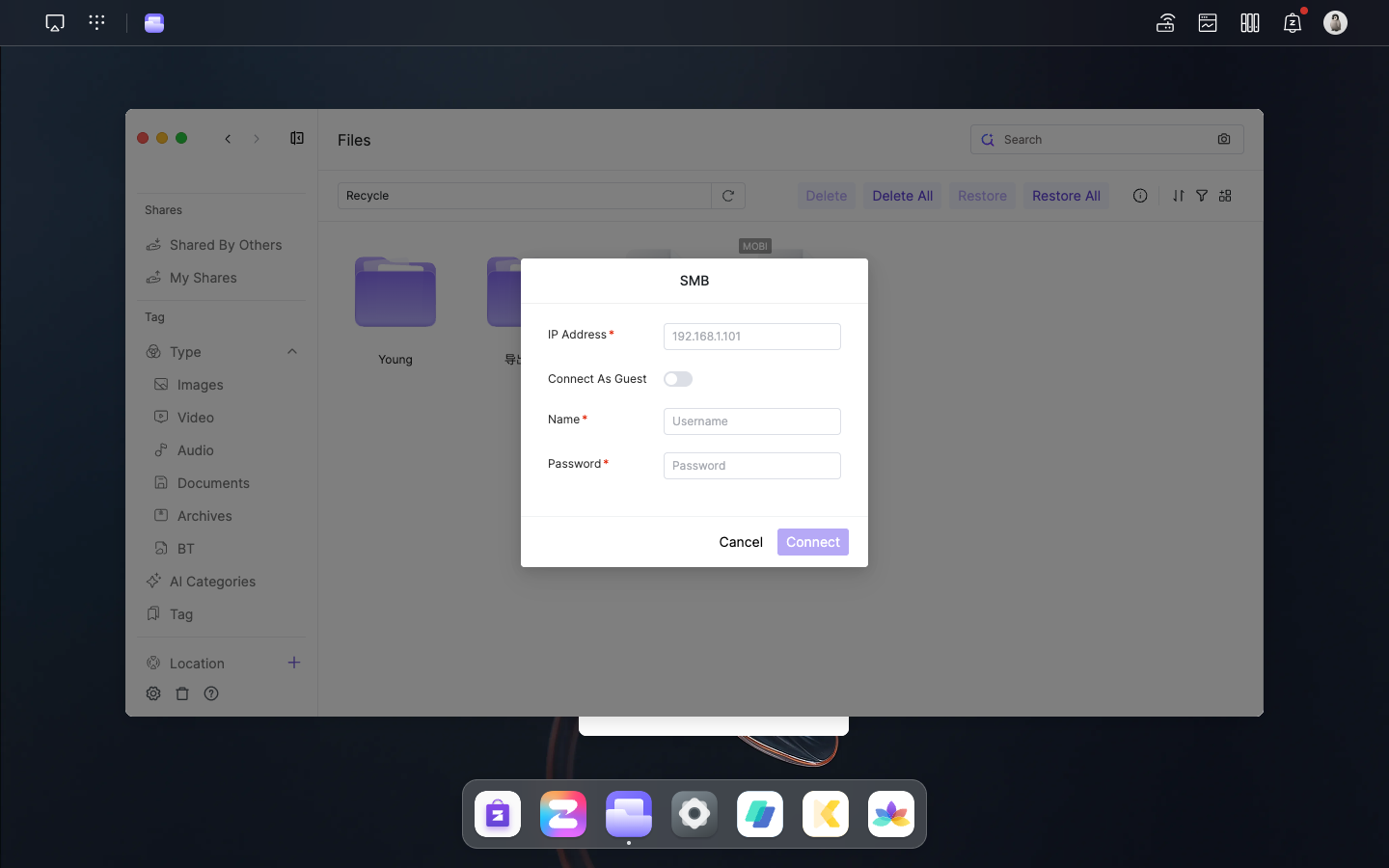
IP Addressdel ordenador, NAS o servidor de archivos. - Para conectarte como invitado, activa [Connect As Guest].
- Para conectarte con una cuenta, desactiva [Connect As Guest] e introduce
NameyPassword. - Haz clic en [Connect].
El cuadro de dialogo SMB actual proporciona IP Address, Connect As Guest, Name y Password. No ofrece campos separados para nombre de recurso compartido, ruta o puerto. Si necesitas especificar una ruta compartida, sigue las reglas de direccion del servicio SMB de destino o confirma el metodo de conexion con el administrador.
Cuando la conexion se complete correctamente, la nueva ubicacion SMB aparecera bajo Location en la barra lateral izquierda.
Conectar una unidad en la nube
- Abre
Files. - Busca
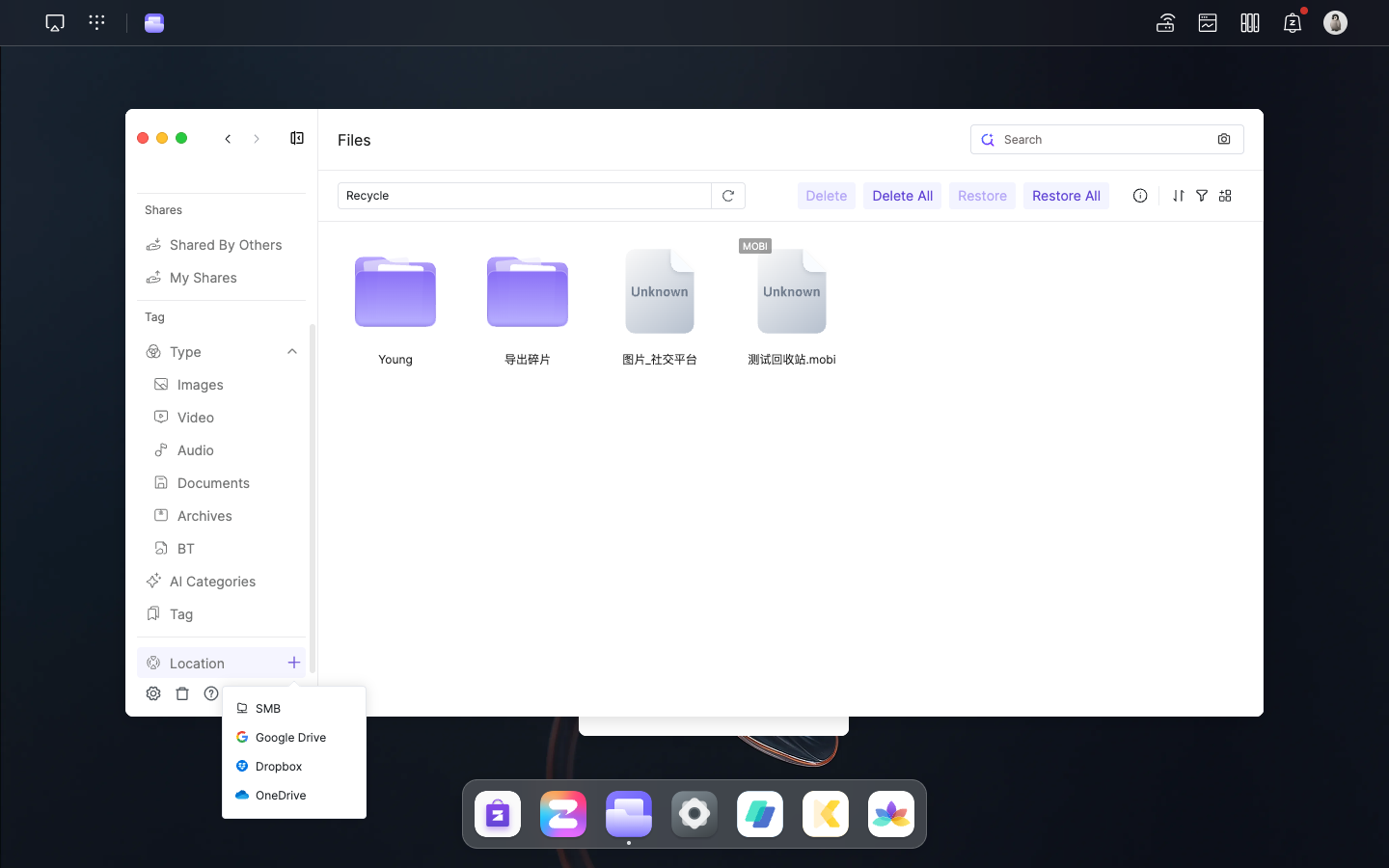
Locationen la barra lateral izquierda. - Haz clic en [+] junto a
Location. - Selecciona Google Drive, Dropbox u OneDrive.
- Completa el inicio de sesion y la autorizacion en la pagina que se abre.
- Vuelve a Files y confirma que la unidad en la nube aparezca bajo
Locationen la barra lateral izquierda.
Las entradas de unidades en la nube las proporciona el sistema. Los tipos disponibles dependen de lo que se muestre en la pagina.
FAQ
| Pregunta | Tratamiento o recomendación |
|---|---|
| La conexion SMB falla | Comprueba la direccion IP, la conexion de red, el nombre de usuario y la contraseña. Si usas acceso de invitado, confirma que el servicio SMB de destino lo permita. |
| Puedo montar una carpeta local de mi ordenador en el NAS | Si, pero primero debes compartir esa carpeta como ubicacion de red SMB en el ordenador. El NAS se conecta a la IP del ordenador y al servicio compartido SMB; no puede usar directamente una ruta local del ordenador. |
| No encuentro campos de nombre de recurso compartido, ruta o puerto | El cuadro SMB actual no ofrece campos separados para nombre de recurso compartido, ruta o puerto. Introduce IP Address segun las reglas de direccion del servicio SMB de destino, o pide al administrador que confirme el metodo de conexion. |
| Quiero que otros ordenadores accedan al NAS mediante SMB | Esto es una configuracion del servicio de archivos y queda fuera del alcance de esta pagina. Activa el servicio SMB en Settings > File Services. |
| Falla la autorizacion de la unidad en la nube | Abre de nuevo la pagina de autorizacion y completa el inicio de sesion. Si sigue fallando, comprueba la conexion de red, el estado de la cuenta o la autorizacion de la unidad en la nube de terceros. |
| Una ubicacion remota no permite cargar, renombrar o eliminar archivos | Puede que el servicio remoto o la cuenta actual no tengan permiso de escritura. Comprueba los permisos de la carpeta remota. |
