Permite explorar el registro de imágenes (Docker Hub por defecto) para extraer imágenes y gestionar las imágenes ya descargadas en el NAS.
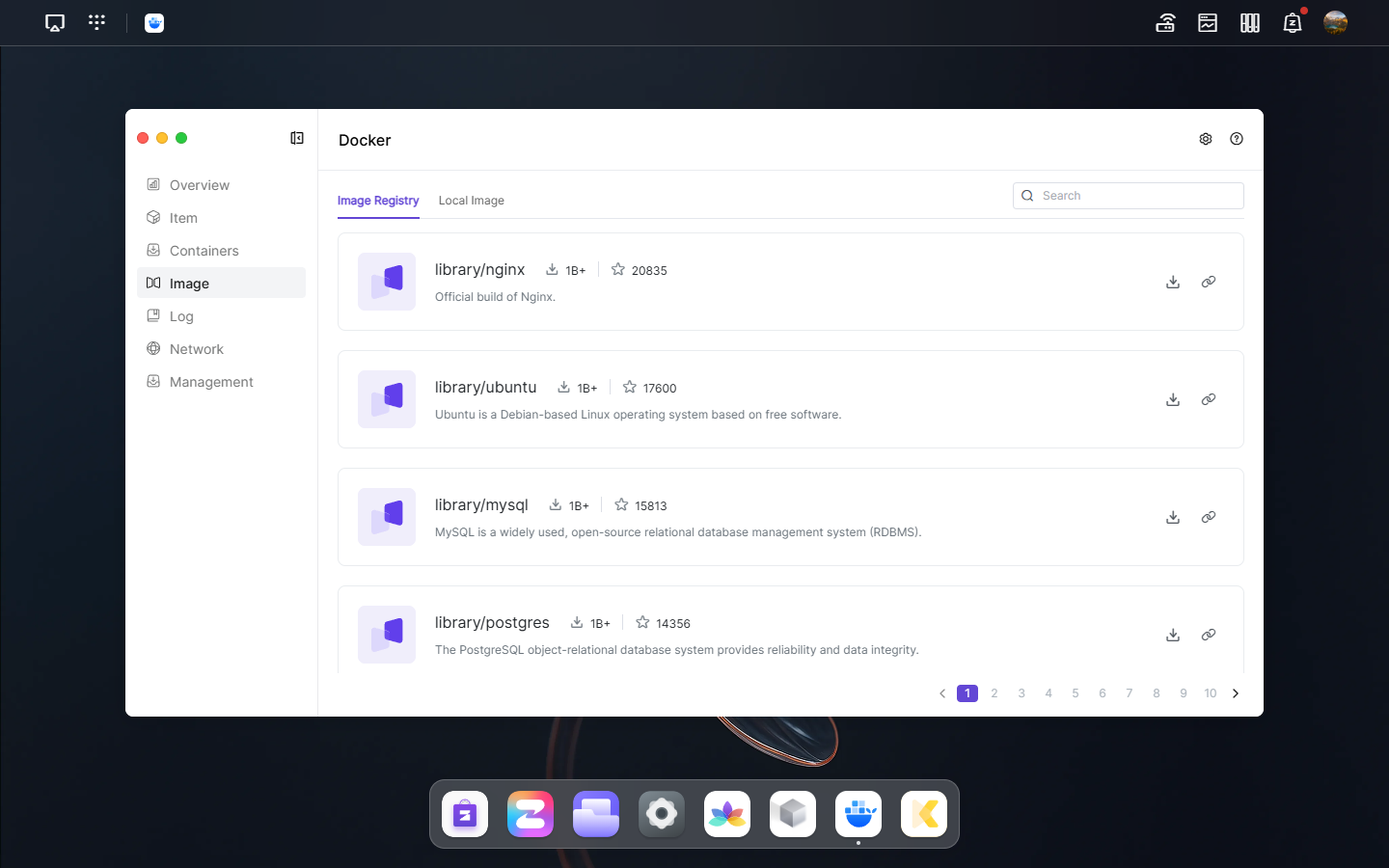
Extraer una imagen
Busque la imagen deseada en la pestaña «Registro de imágenes» y pulse el icono ⬇ situado a la derecha de su fila para descargarla. Al finalizar, la imagen aparecerá en la pestaña «Imágenes locales».
Configurar aceleradores y proxy
Pulse el icono ⚙️ de la esquina superior derecha para abrir la configuración. Contiene dos pestañas: «Registro de imágenes» y «Proxy».
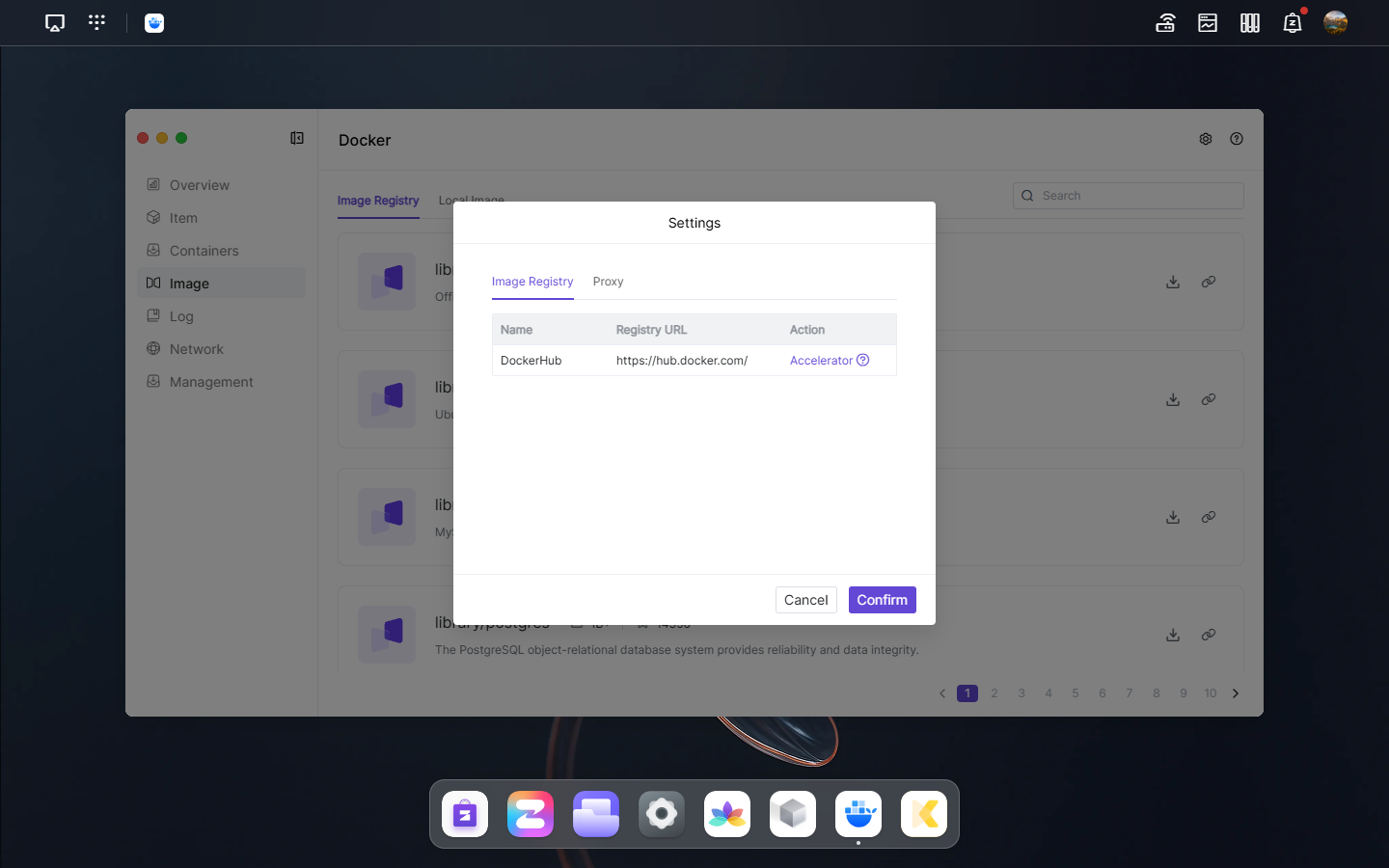
- Registro de imágenes: lista los registros configurados. Pulse el enlace «Acelerador» de la fila correspondiente para configurar una URL de espejo.
- Proxy: active el conmutador de proxy e introduzca la dirección del proxy http/https.
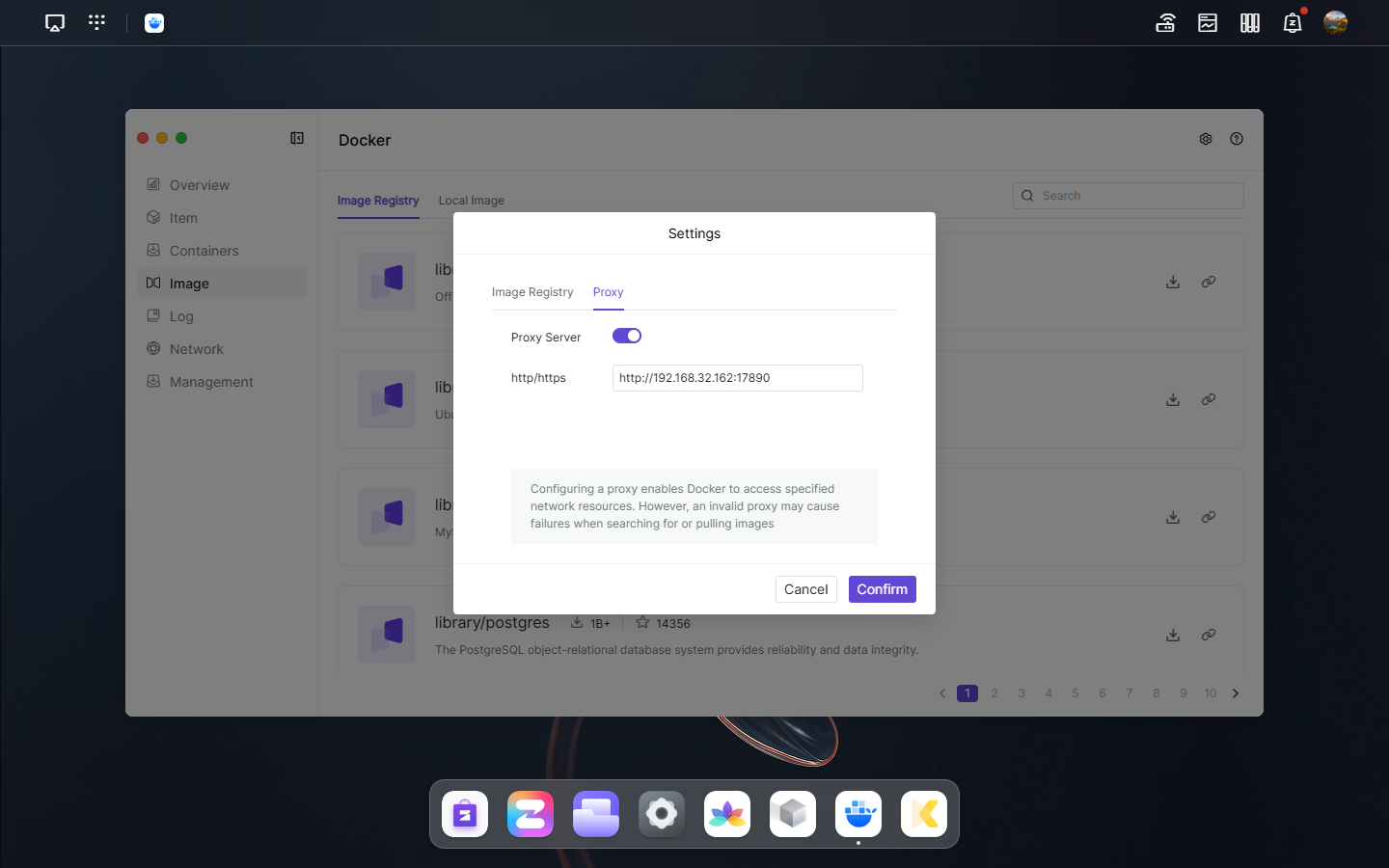
> ℹ️ Un proxy no válido provoca fallos al extraer imágenes > **Configurar un proxy permite a Docker acceder a recursos de red específicos, pero un proxy mal configurado puede hacer que fallen las operaciones de búsqueda o de extracción de imágenes.
Preguntas frecuentes
| Pregunta | Tratamiento o recomendación |
|---|---|
| La extracción de imágenes es lenta o falla, ¿qué puedo hacer | 1. Vaya a Imágenes > ⚙️ Configuración en la esquina superior derecha. 2. En la pestaña «Registro de imágenes», configure una URL de acelerador para DockerHub. 3. O bien, en la pestaña «Proxy», active un proxy http/https. |
| ¿Cómo sé si hay una versión nueva de una imagen disponible | Active el conmutador Detección en tiempo real en la página *Administración*. El sistema comprobará periódicamente y mostrará avisos de actualización en la lista. Tenga en cuenta que esta función *no* cubre las aplicaciones instaladas desde el Centro de aplicaciones. |
