Pon las fotos existentes (en tu NAS, ordenador, cámara o disco externo) bajo gestión. Para las nuevas fotos que estés tomando con el teléfono, utiliza en su lugar la Copia de seguridad automática desde el teléfono.
Antes de empezar
- Has completado la Configuración inicial
- El almacenamiento de destino tiene espacio libre suficiente
Pasos (elige la ruta según dónde estén tus fotos)
① Fotos ya en el NAS
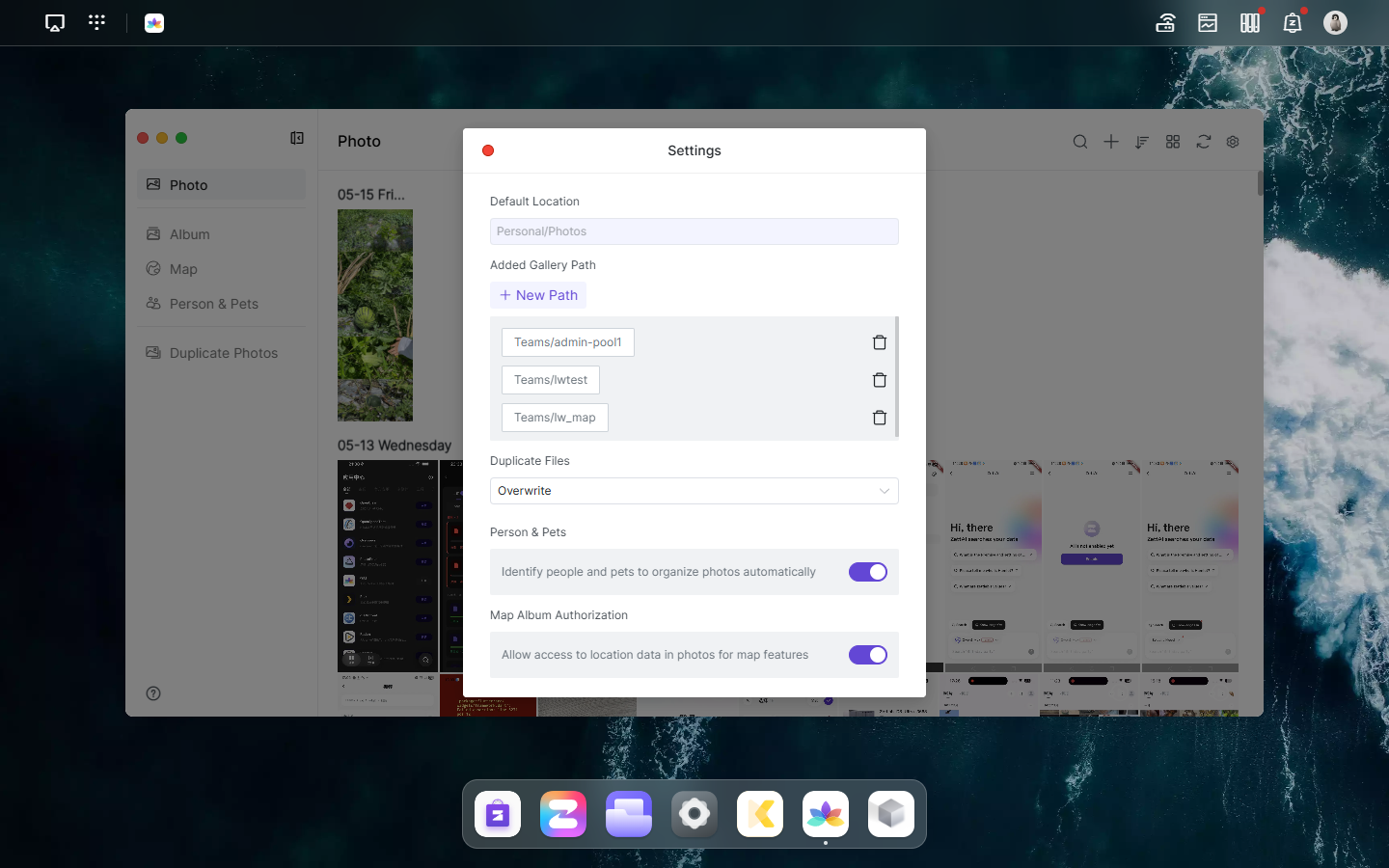
- Abre Fotos → configuración de Rutas de fotos
- Añade el directorio que contiene las fotos a tus Rutas de fotos
- Haz clic en
Guardary espera a que finalice la indexación
② Fotos en un ordenador, cámara o disco externo
- Usa Archivos para subir/copiar las fotos al directorio de destino en el NAS
- Verifica que el directorio esté incluido en tus Rutas de fotos
- Espera a que finalice la indexación
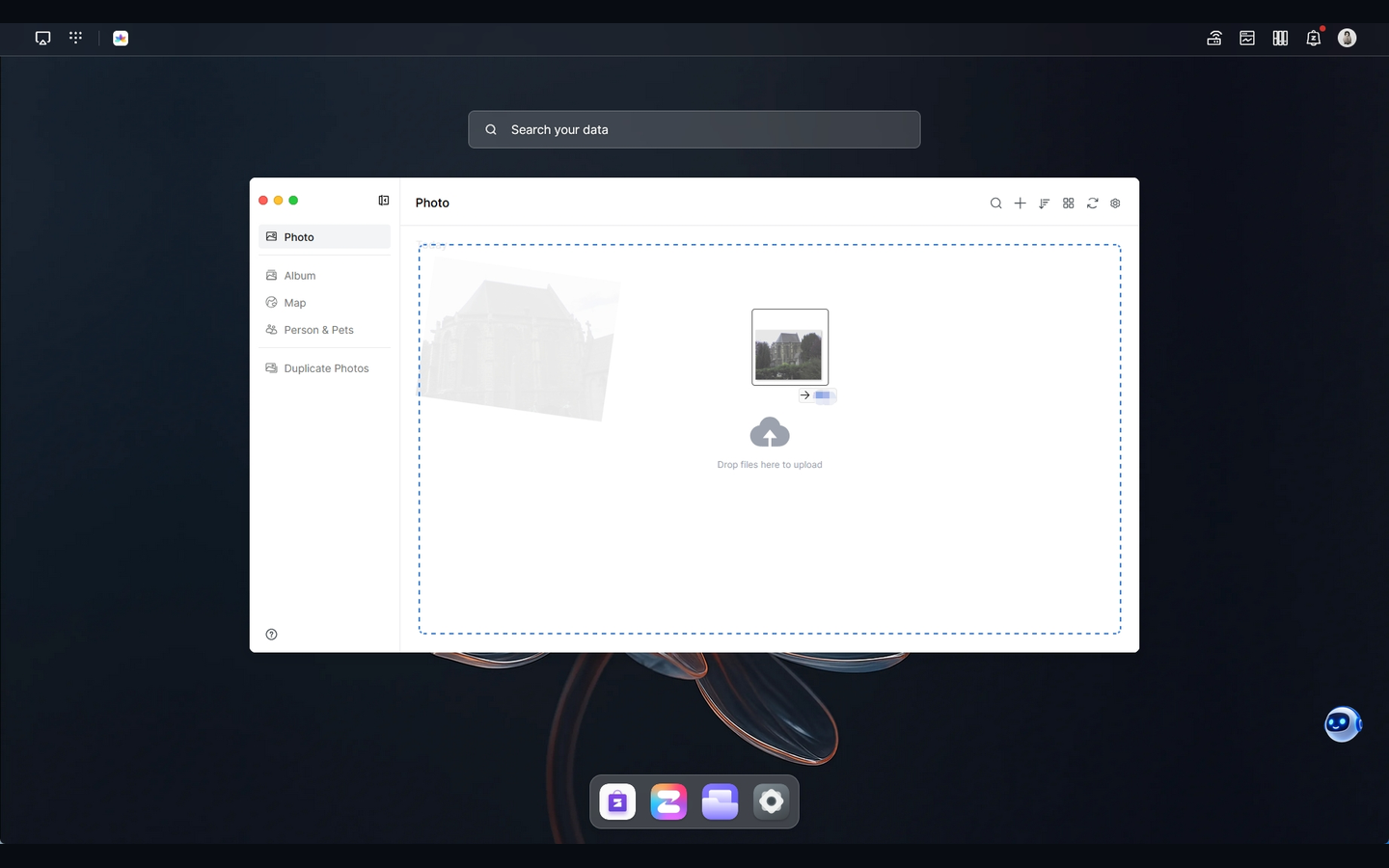
> ℹ️ Alternativa más rápida: > Dentro de la app Fotos** también puedes hacer clic en el + de la esquina superior derecha para subir desde tu dispositivo local, o simplemente arrastrar fotos locales a la ventana de Fotos para subirlas.
③ Fotos en tu teléfono
Pasa a Copia de seguridad automática desde el teléfono y configura la app móvil para sincronizar continuamente.
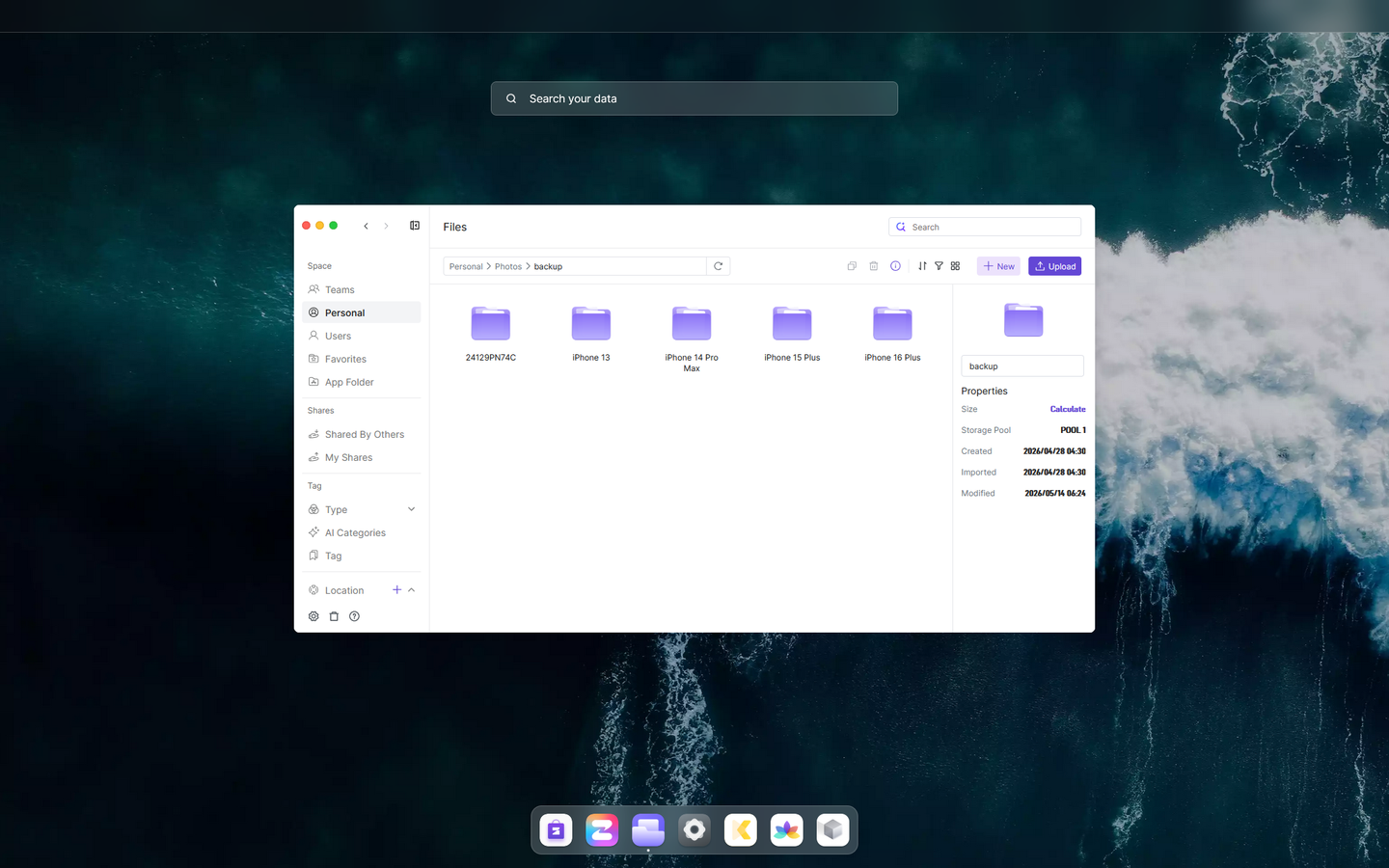
La copia de seguridad automática móvil se guarda por defecto en /This_NAS/admin/Photos/backup — puedes navegarla en Archivos, donde cada teléfono vinculado tiene su propia subcarpeta.
Indicadores de éxito
- Las fotos de todas las fuentes aparecen en la línea de tiempo, ordenadas por fecha de captura
Preguntas frecuentes
- Las fotos subidas no aparecen — Verifica que el destino de la subida esté dentro de una Ruta de fotos, o espera a la indexación
- Los vídeos no tienen miniaturas — Las miniaturas se generan en segundo plano, o el formato de vídeo no es compatible
- La indexación es lenta — Es normal en la primera indexación o al añadir muchas fotos; aún más lento si la CPU/disco están ocupados
