Cuando un D6 Ultra, D8 Ultra u otro equipo Ultra Series necesita reinstalar, recuperar o flashear manualmente el sistema oficial ZettOS, use zettos_livecd.iso para crear una unidad USB de arranque y coloque en ella la imagen del sistema Ultra Series antes de ejecutar el flasheo.
Notas importantes
- Esta guía solo se aplica a D6 Ultra, D8 Ultra y otros modelos Ultra Series. No la use con modelos ARM como D4 o D6.
- El flasheo reinstala el entorno del sistema y puede borrar la configuración del sistema y los datos del disco del sistema. Haga una copia de seguridad y confirme el equipo y la versión de imagen.
- No apague el equipo ni retire la unidad USB durante el flasheo.
- Para actualizaciones normales de versión, use primero Ajustes > Actualización del sistema.
Antes de empezar
| Elemento | Requisito |
|---|---|
| Ordenador | Ordenador Windows |
| Dispositivo USB | Se recomienda 64 GB o más. Al crear la unidad de arranque se formateará. |
| Archivos necesarios | zettos_livecd.iso, Rufus para Windows y la imagen del sistema Ultra Series del Zettlab Download Center |
| Conexión del equipo | Conecte pantalla y teclado para seleccionar el arranque y ver el progreso. |
1. Crear la unidad USB de arranque
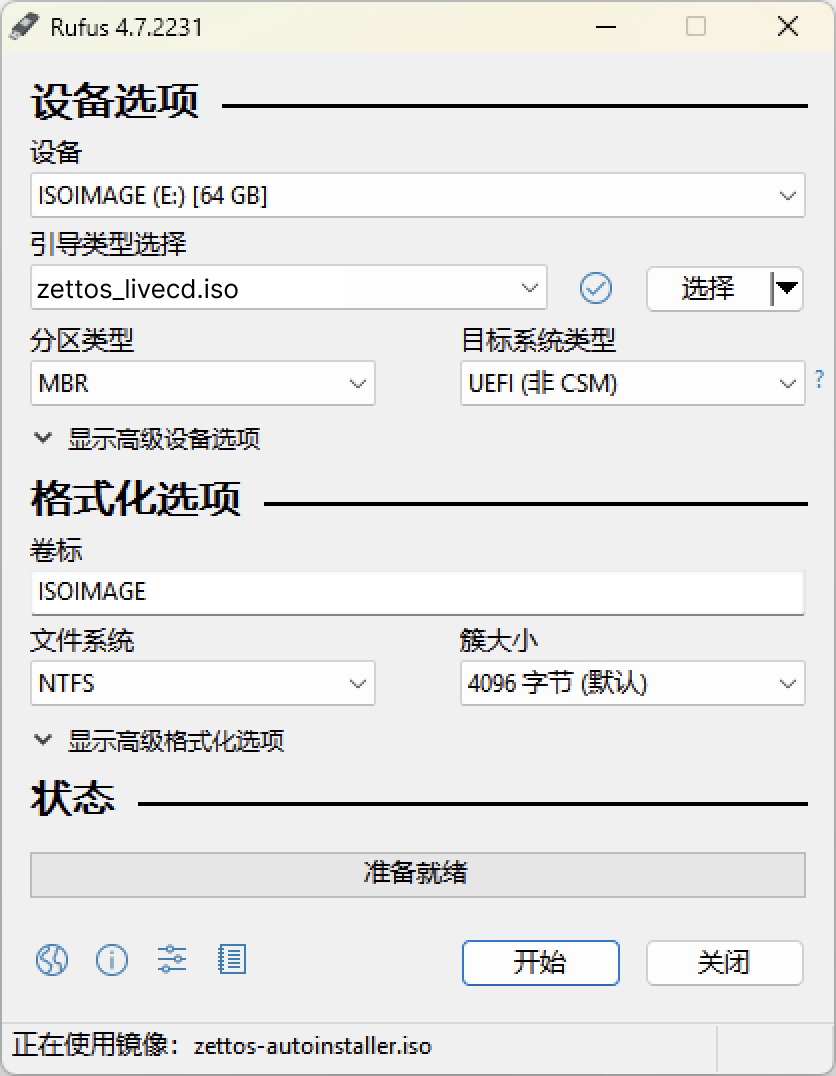
- Descargue zettos_livecd.iso y Rufus para Windows. Abra Zettlab Download Center, cambie a ZettOS en “Downloads for Your Devices” y descargue el paquete de imagen del sistema Ultra Series.
- Inserte el dispositivo USB en el ordenador Windows, abra Rufus y selecciónelo en “Dispositivo”.
- En “Selección de arranque”, elija
zettos_livecd.iso; seleccione NTFS como sistema de archivos y deje las demás opciones por defecto. - Haga clic en “Empezar”, mantenga por defecto las opciones de confirmación y espere a que termine la creación.
2. Preparar los archivos de imagen y el directorio update
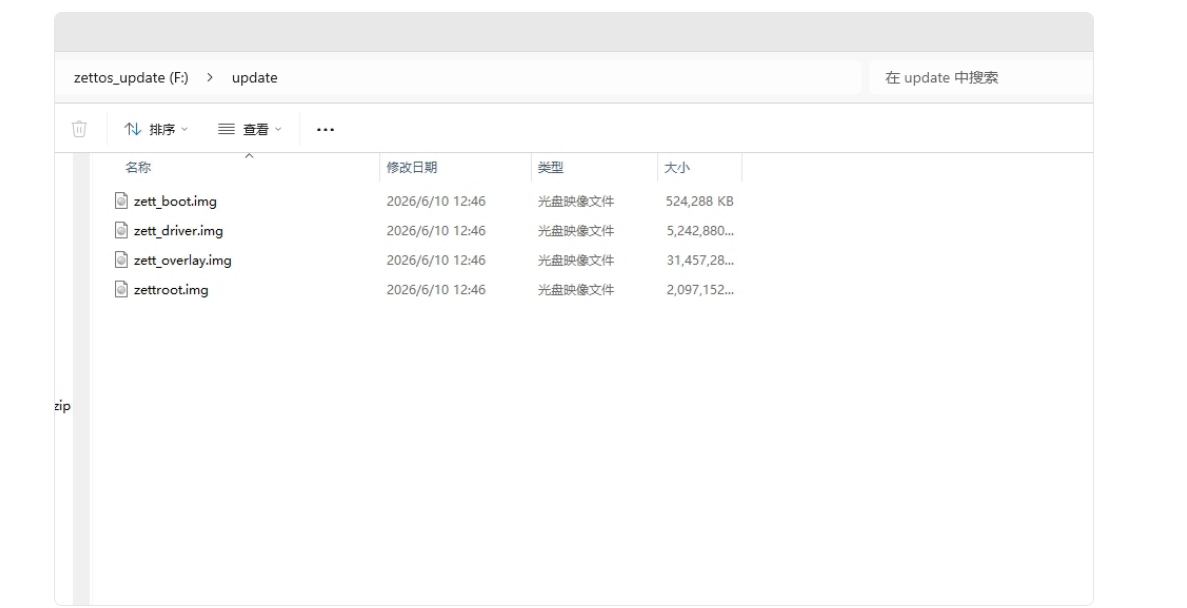
- Abra la unidad USB en el Explorador de Windows. Si no existe la carpeta
updateen la raíz, créela. Descomprima el paquete Ultra Series y copie archivos comorootfs.imgyoverlay.imgenupdate. - Cuando termine la copia, expulse la unidad USB de forma segura desde Windows.
3. Arrancar desde USB y flashear el sistema
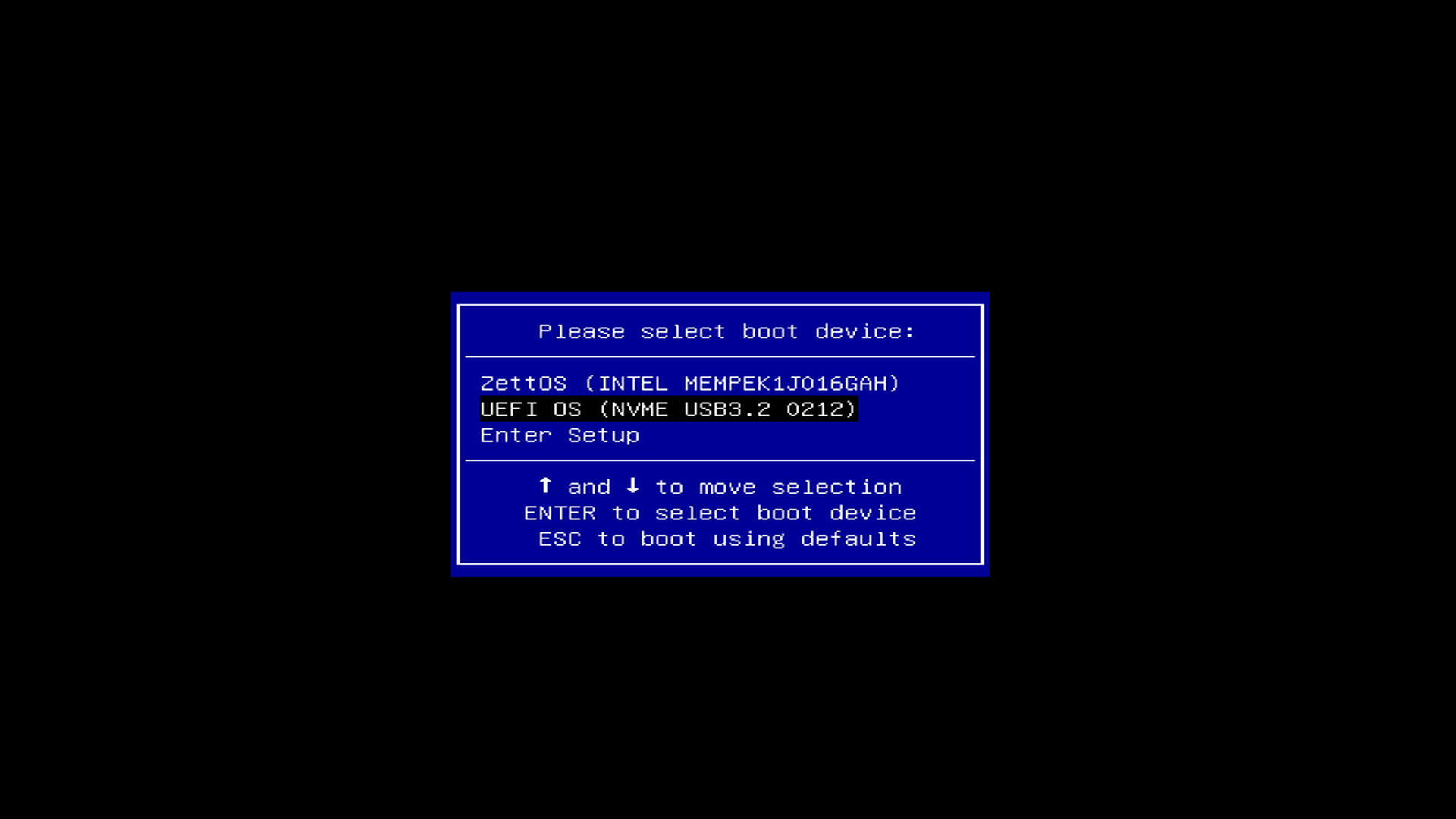
- Apague el equipo Zettlab, inserte la unidad USB de arranque y, al encender, pulse F12 repetidamente para entrar en el menú de arranque.
- Seleccione la entrada EFI correspondiente a la unidad USB.
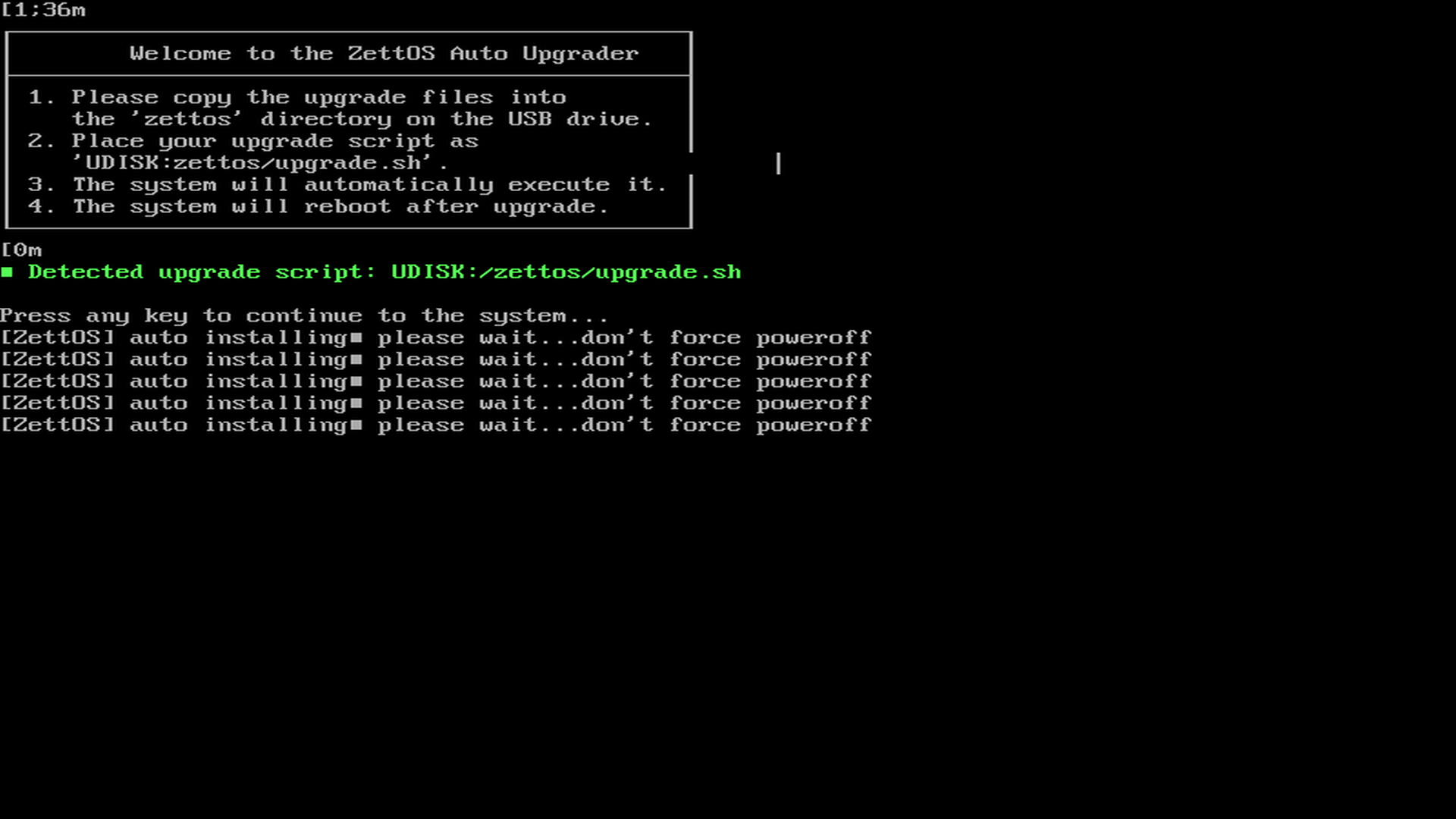
- Tras arrancar desde USB, el script de flasheo se ejecuta automáticamente. Si solicita elegir el disco de destino, normalmente puede pulsar Enter para usar la opción por defecto, o esperar a que continúe el flujo predeterminado.
- El equipo se apagará automáticamente al finalizar. No lo apague ni retire la unidad USB antes de ese momento; después del apagado, retire la USB y vuelva a encender.
4. Comprobar después del primer arranque
- Espere a que el equipo reinicie y entre en ZettOS.
- Siga la guía de primer arranque e inicio de sesión para encontrar el equipo y entrar en la interfaz de administración.
- En Ajustes, compruebe la versión del sistema, la red y el estado del almacenamiento.
- Si necesita restaurar servicios anteriores, vuelva a configurar cuentas, recursos compartidos, aplicaciones y tareas según su copia de seguridad.
Si no tiene pantalla ni teclado
Si no puede conectar pantalla y teclado en el lugar, no se recomienda que un usuario normal realice esta operación directamente. Este caso requiere limpiar antes las entradas de arranque existentes o la partición EFI del disco del sistema para que el equipo arranque desde USB. Un error puede impedir el arranque normal. Contacte primero con el soporte técnico oficial.
Preguntas frecuentes
| Pregunta | Respuesta |
|---|---|
| Qué imagen debo descargar | Esta guía solo se aplica a la serie Ultra. Para D6 Ultra o D8 Ultra, descargue la imagen del sistema Ultra Series. |
| Crear la unidad de arranque borra la USB | Sí. Rufus formatea el dispositivo USB. Haga una copia de seguridad antes. |
| No aparece USB EFI en el menú de arranque | Compruebe que la USB se creó correctamente, que está conectada al equipo y pulse F12 repetidamente al arrancar. Si sigue sin aparecer, pruebe otro puerto USB o vuelva a crear la unidad. |
| Puedo apagar durante el flasheo | No. Un corte de energía durante el flasheo puede impedir que el sistema arranque. Espere a que el equipo se apague automáticamente antes de retirar la USB. |
| Las actualizaciones normales también requieren flasheo | No. Para actualizaciones normales use primero Ajustes > Actualización del sistema. El flasheo se usa principalmente para recuperación, reinstalación o recuperación manual solicitada por soporte. |
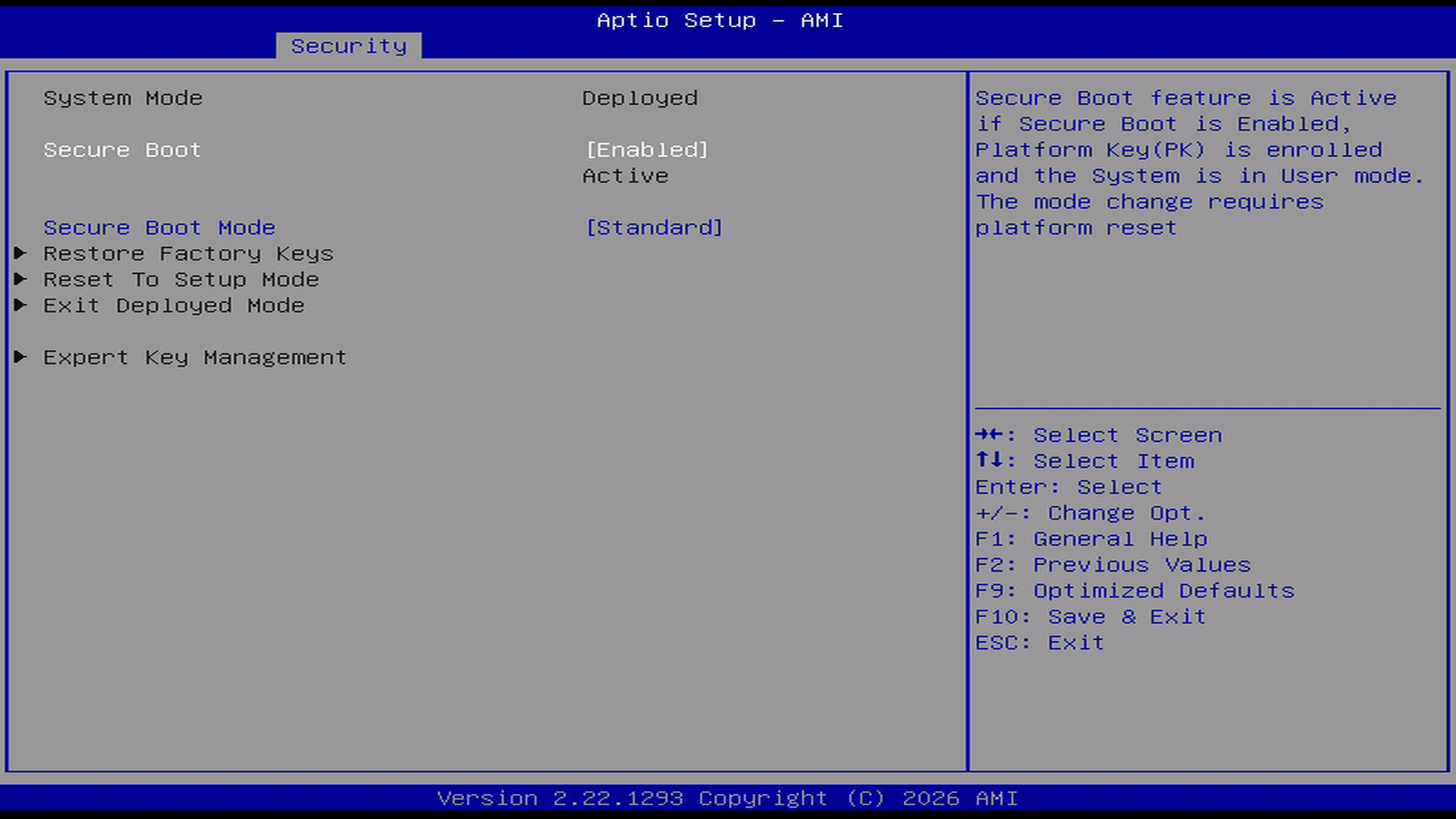
| Se detecta la unidad de arranque, pero no comienza el flasheo. | Confirma que Secure Boot esté configurado como Enabled. |