Usa Gestión de archivos para ver archivos del NAS y realizar acciones diarias desde la barra superior o el menú contextual, como subir, descargar, copiar rutas, compartir, renombrar y eliminar.
Cuándo usarlo
Usa esta página cuando necesites ver archivos en el NAS, subir archivos locales, descargar archivos al ordenador, organizar carpetas o restaurar archivos desde la Papelera.
Antes de empezar
- La cuenta actual debe tener acceso al espacio o a la carpeta de destino.
- Subir, crear, renombrar, eliminar y acciones similares requieren permiso de lectura y escritura. Si no tienes permiso, los botones correspondientes pueden no estar disponibles o aparecer desactivados.
- Si la página indica que el espacio personal no está activado, que no hay pool de almacenamiento o que los datos se están migrando, sigue primero las indicaciones de la pantalla o contacta con un administrador.
Explorar archivos
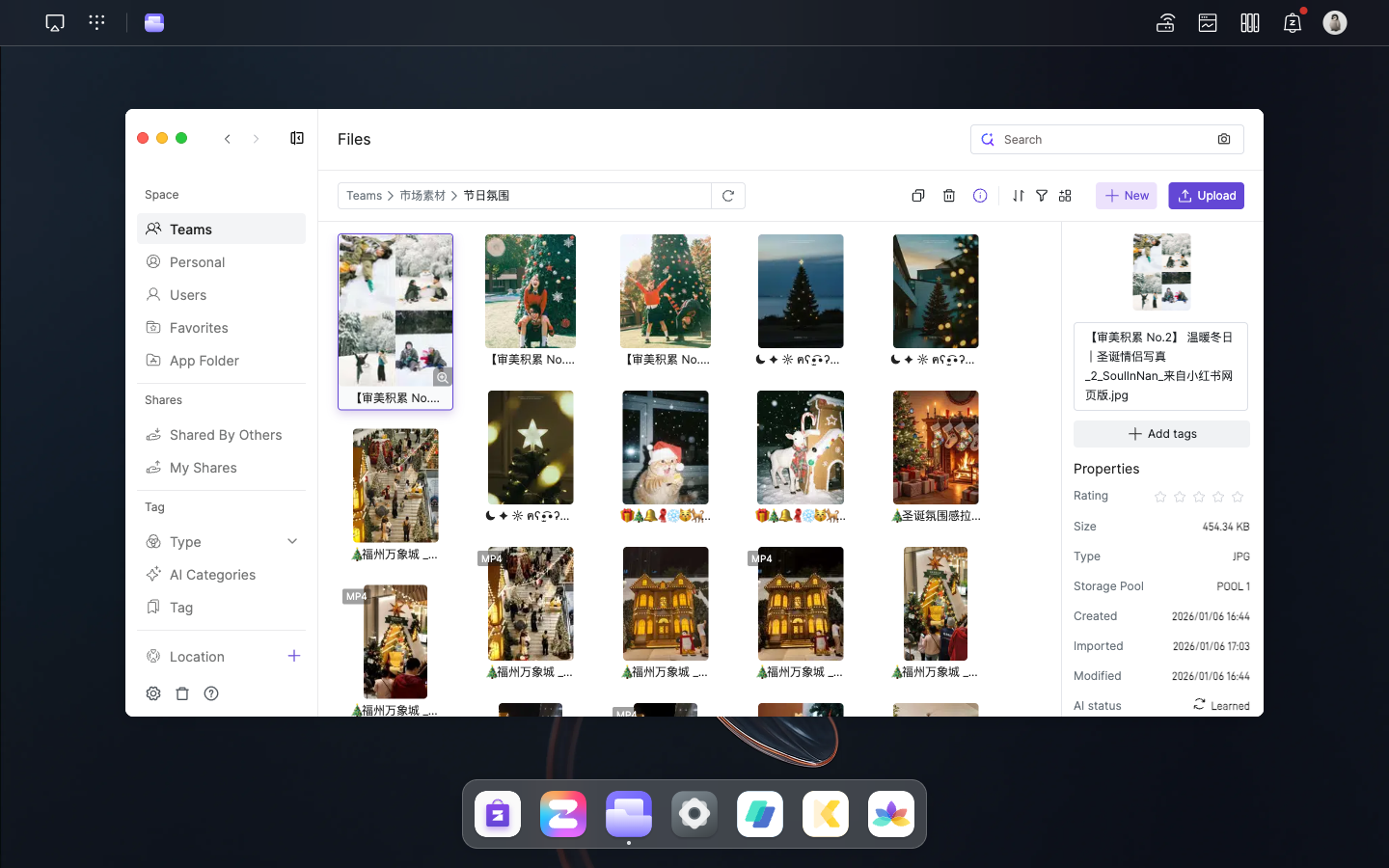
Abre Gestión de archivos y elige un espacio en la izquierda para entrar en el directorio correspondiente.
| Entrada | Descripción |
|---|---|
| Espacio de equipo | Espacio de archivos compartido por varios usuarios. Los usuarios solo ven los espacios de equipo a los que tienen permiso de acceso. |
| Espacio personal | Espacio de archivos dedicado a la cuenta actual. Un administrador lo activa o asigna a los usuarios. |
| Espacio de usuario | Entrada de administrador para ver y gestionar los espacios personales de todos los usuarios. Normalmente no es visible para usuarios estándar. |
| Favoritos | Acceso rápido a archivos o carpetas marcados como favoritos. Añadir un elemento a Favoritos no mueve el archivo original. |
| Espacio de aplicación | Directorio de datos usado por aplicaciones instaladas o en ejecución. Los usuarios estándar normalmente no necesitan operar aquí directamente. |
Después de entrar en una carpeta, usa la ruta de navegación superior para confirmar la ubicación actual y usa Ordenar, Filtro y Cambiar vista para ajustar la lista de archivos.
Subir archivos
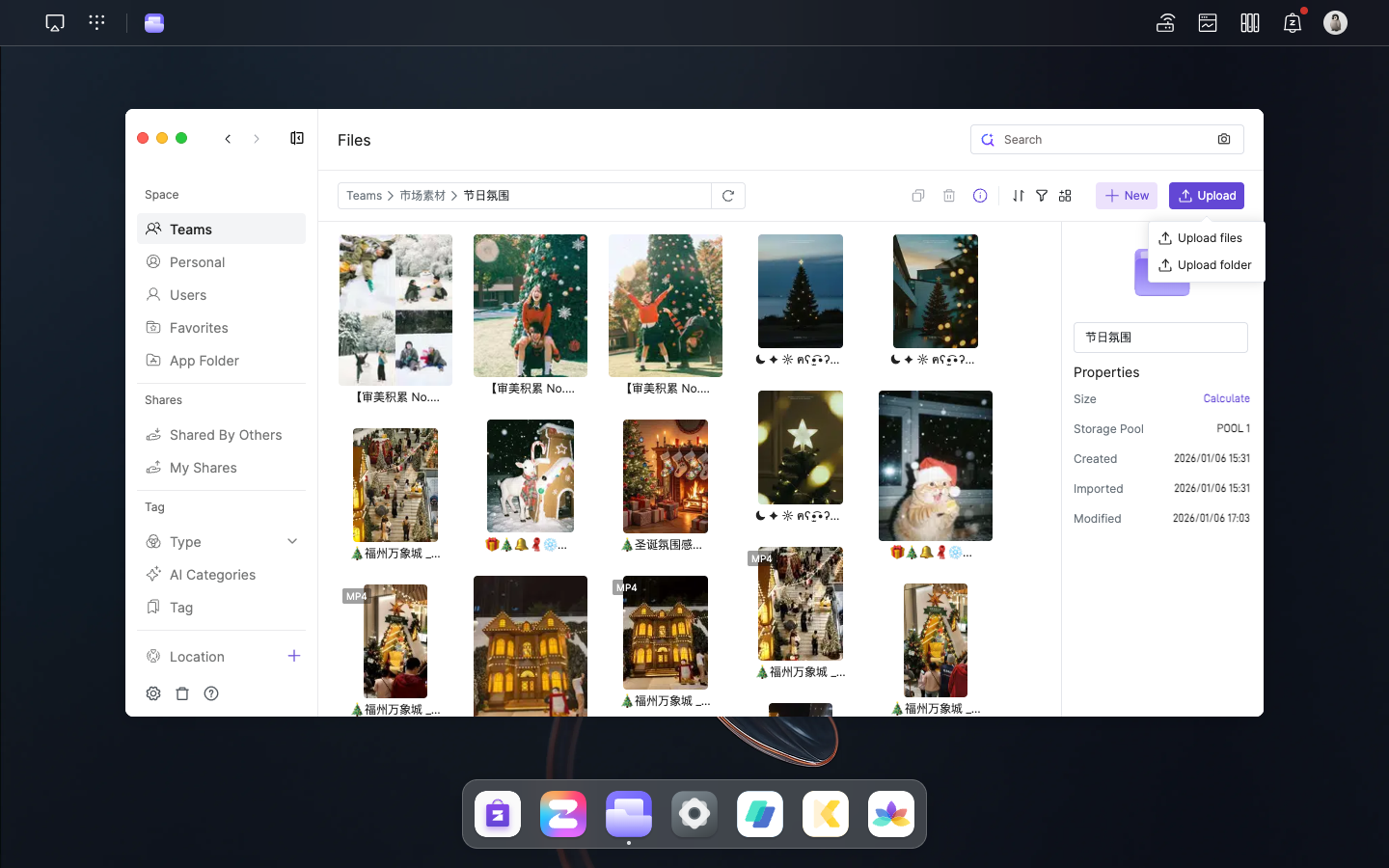
En una carpeta donde tengas permiso de escritura, haz clic en Subir en la esquina superior derecha, elige Subir archivo o Subir carpeta y selecciona el contenido desde tu ordenador.
Cuando comience la subida, sigue las indicaciones de la página para consultar el estado de la tarea. Al finalizar, el archivo o la carpeta aparecerá en el directorio de destino.
Si en la ubicación de destino ya existe un archivo con el mismo nombre, el sistema seguirá la regla configurada en Gestión de archivos - Ajustes - General - Gestión de archivos con el mismo nombre. Si la regla actual requiere confirmación, aparecerá un diálogo para elegir cómo continuar.
Funciones del menú contextual
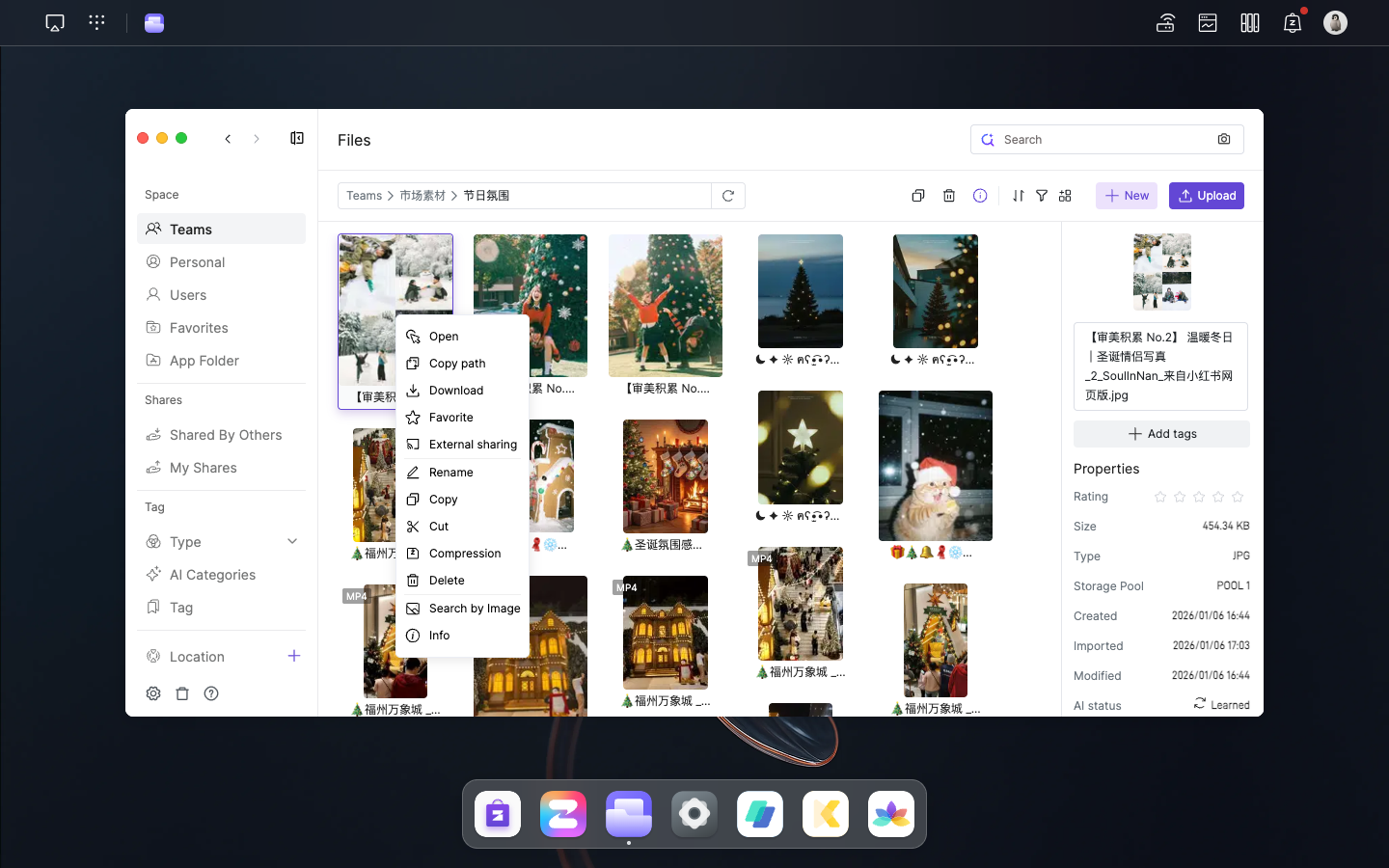
Después de seleccionar un archivo o una carpeta, usa el menú contextual para realizar acciones comunes. Las acciones disponibles varían según el espacio, los permisos de la carpeta y el tipo de archivo. Las acciones no compatibles pueden ocultarse o desactivarse automáticamente.
| Función | Se aplica a Descripción |
|---|---|
| Abrir | Carpetas y archivos con vista previa Abre una carpeta o muestra una vista previa de un tipo de archivo compatible. |
| Copiar ruta | Archivos y carpetas Copia la ruta del elemento seleccionado en el NAS para registrarla o enviarla a otra persona. |
| Descargar | Archivos y carpetas Descarga el archivo o la carpeta seleccionados al ordenador. Después de iniciar la descarga, sigue el aviso del sistema para comprobar el progreso y la ubicación de guardado. |
| Añadir a Favoritos | Archivos y carpetas Añade el elemento seleccionado a Favoritos para acceder a él rápidamente más adelante. |
| Compartir externamente | Archivos y carpetas Crea un enlace para acceso externo. Los permisos y la validez dependen de la configuración de uso compartido. |
| Renombrar | Archivos y carpetas Cambia el nombre del archivo o la carpeta. No está disponible en carpetas de solo lectura o sin permiso. |
| Copiar | Archivos y carpetas Copia el elemento seleccionado para usarlo después en una ubicación donde tengas permiso de escritura. |
| Eliminar | Archivos y carpetas Mueve el elemento seleccionado a la Papelera. Si eliminas directamente o vacías la Papelera, no podrá restaurarse desde la Papelera. |
| Permisos | Carpetas Consulta o ajusta los permisos de acceso de la carpeta. Solo está disponible si la cuenta tiene permiso de administración. |
| Ajustes de almacenamiento | Carpetas Consulta o ajusta ajustes de almacenamiento relacionados con la carpeta. Solo está disponible en ubicaciones compatibles y con permisos suficientes. |
| Información | Archivos y carpetas Muestra tamaño, ubicación, permisos, hora de creación, hora de importación, hora de modificación y estado de AI. |
Eliminar y restaurar archivos
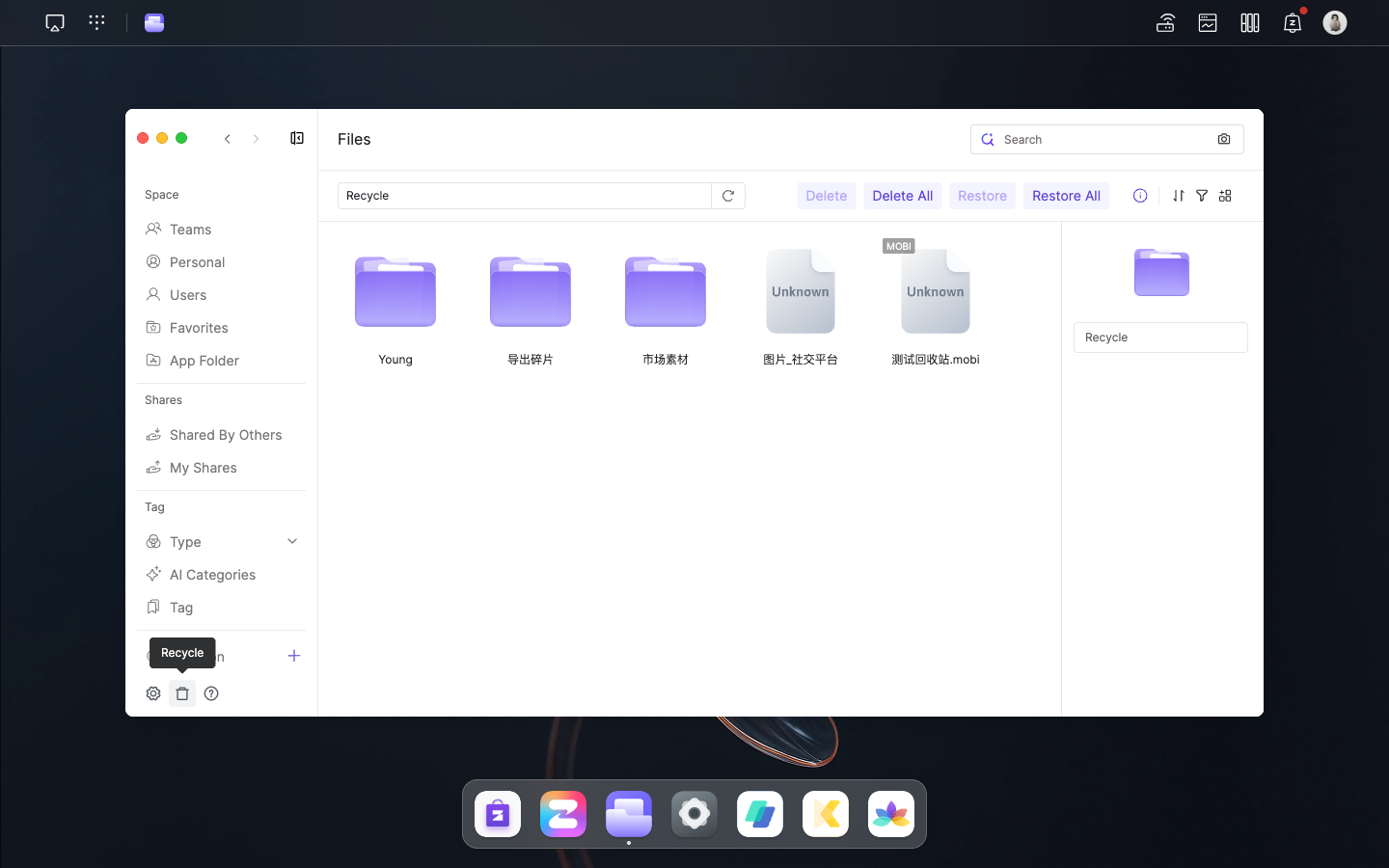
Los archivos eliminados se mueven a la Papelera de forma predeterminada. Para restaurar un archivo, abre Papelera a la izquierda, selecciona el archivo y haz clic en Restaurar.
Si eliges Eliminar directamente sin mover a la Papelera, o usas Eliminar o Eliminar todo en la Papelera, el archivo no podrá restaurarse desde la Papelera. Confirma que ya no lo necesitas antes de usar estas acciones.
FAQ
| Pregunta | Tratamiento o recomendación |
|---|---|
| No puedo subir archivos ni crear una carpeta. | Confirma que la carpeta actual admite escritura y revisa los permisos de la cuenta. |
| Falta una función en el menú contextual. | Es posible que el espacio actual, los permisos de la carpeta o el tipo de archivo no admitan esa acción. Prueba otra carpeta o revisa los permisos en Información. |
| El botón Descargar no está disponible. | Es posible que tu cuenta no tenga permiso de lectura, o que el elemento seleccionado no admita descarga. |
| ¿Qué ocurre si ya existe un archivo con el mismo nombre? | El sistema sigue Gestión de archivos - Ajustes - General - Gestión de archivos con el mismo nombre. Aparece un diálogo cuando se requiere confirmación. |
| No encuentro un archivo eliminado. | Revisa primero la Papelera. Si lo eliminaste directamente o vaciaste la Papelera, no podrá restaurarse desde la Papelera. |
| ¿Por qué no veo algunas entradas de espacio? | Las entradas dependen del rol de la cuenta, la asignación de espacios y los permisos. Los usuarios estándar normalmente no ven las entradas de administrador. |
<!-- legacy-faq-p0-p1 -->
FAQ sobre transferencia y vista previa
| Pregunta | Tratamiento o recomendación |
|---|---|
| ¿Qué hago si falla la subida desde el navegador? | Revisa permisos de escritura, red del navegador y capacidad libre. Para archivos grandes o muchos archivos, usa preferiblemente un cliente o SMB. |
| ¿Qué se recomienda para copias de seguridad grandes? | Para archivos grandes o tareas largas, usa SMB, tareas de sincronización/copia de seguridad o un cliente dedicado. El navegador es mejor para pocos archivos temporales. |
| ¿Cómo mejorar la velocidad de subida o descarga? | Usa LAN si es posible y revisa router, switch, cable de red y Wi-Fi. Para cargas frecuentes de lectura/escritura, configura una caché SSD disponible en Ajustes - Almacenamiento. |
| ¿Qué archivos se pueden previsualizar? | La vista previa depende del tipo, navegador y sistema. Tipos comunes: PDF, Word, Excel, PowerPoint, TXT, e imágenes PNG, JPEG, BMP, TIFF, GIF y SVG. RAW depende de la versión. |
| ¿Una transferencia fallida afecta al archivo original? | Un fallo normal de subida, descarga o copia de seguridad normalmente no modifica el archivo origen. Confirma la causa y vuelve a ejecutar la tarea. |
