En Ajustes-Servicios de archivos, puede activar los servicios SMB, FTP/FTPS, WebDAV, NFS, Rsync, DLNA y Bonjour, y configurar una carpeta de copia de seguridad para Time Machine. Use las direcciones de conexión que se muestran en la interfaz; <NAS IP> en este artículo significa la dirección LAN actual del NAS.
Activar SMB
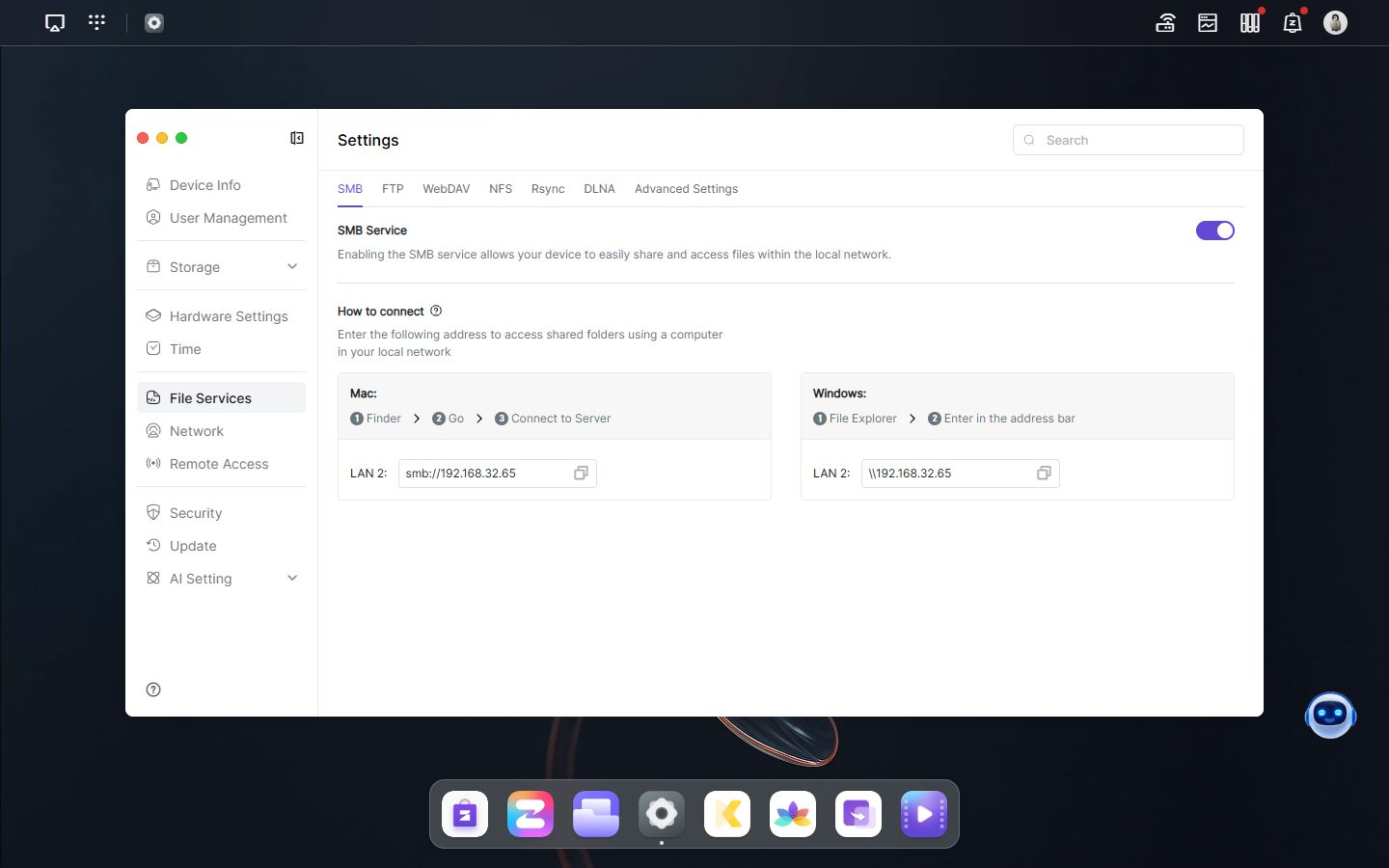
SMB se usa para acceder a carpetas compartidas del NAS desde ordenadores de la red local.
- Abra
Ajustes-Servicios de archivos-SMB. - Active [Servicio SMB]:
- En el área
Cómo conectar, vea los métodos de conexión para Mac y Windows. - En Mac, copie
smb://<NAS IP>, haga clic en [Ir] y [Conectar al servidor] en Finder, pegue la dirección y conéctese. - En Windows, copie
\\<NAS IP>, péguelo en la barra de direcciones del Explorador de archivos y acceda.
Activar FTP / FTPS
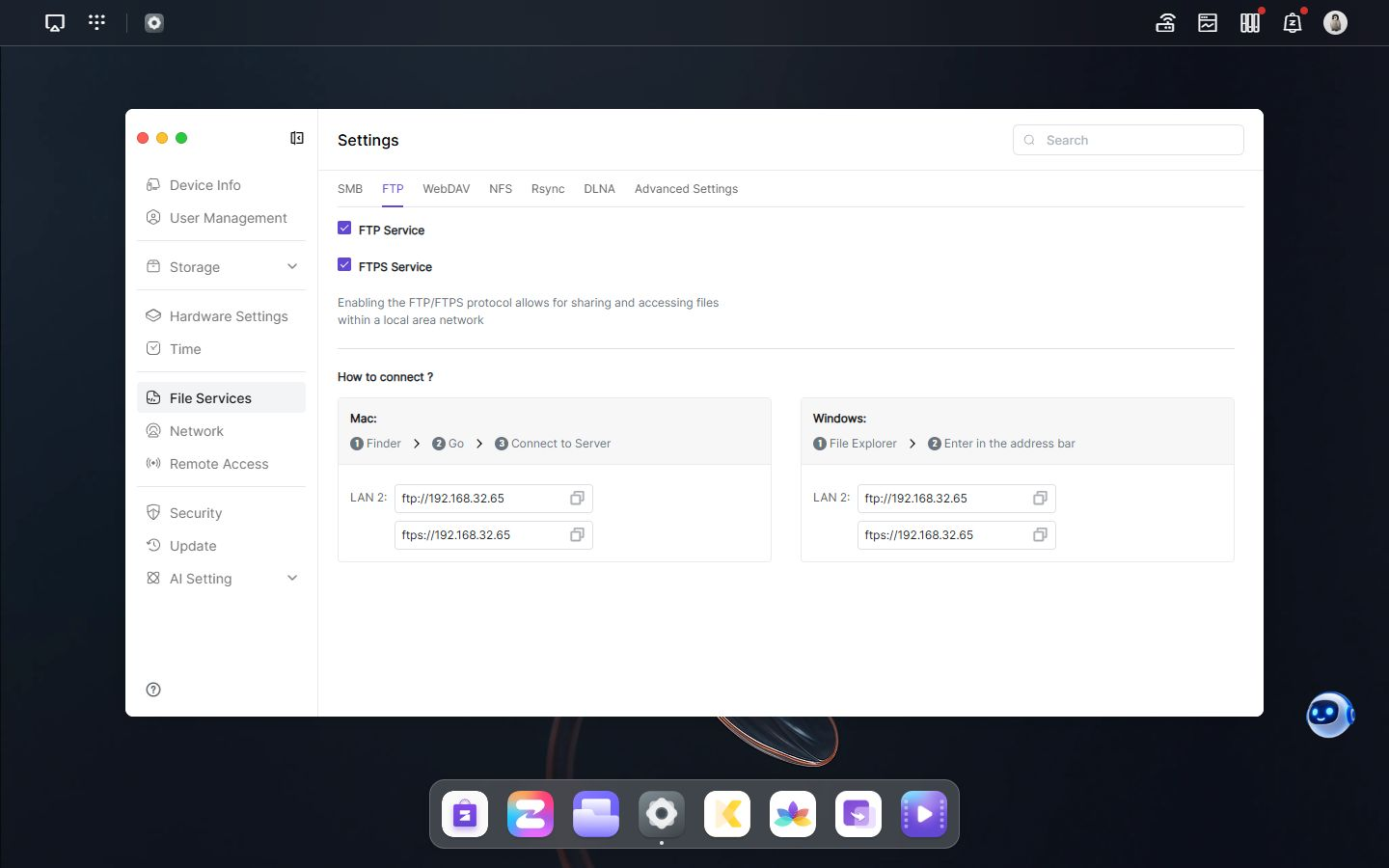
FTP / FTPS se usa para acceder a los datos del NAS mediante protocolos de transferencia de archivos. Después de activarlo, el área de conexión muestra las direcciones FTP y FTPS.
- Abra
Ajustes-Servicios de archivos-FTP. - Seleccione [Servicio FTP] o [Servicio FTPS]. Después de aplicar el ajuste, la interfaz muestra
Ajustes guardados correctamente. - Copie la dirección de conexión en el área
¿Cómo conectar?:
- Después de activar FTP, puede copiar
ftp://<NAS IP>; después de activar FTPS, puede copiarftps://<NAS IP>. - En Mac, conéctese mediante la entrada [Conectar al servidor] de Finder; en Windows, pegue la dirección en la barra de direcciones del Explorador de archivos para acceder.
- Para desactivar un servicio, desmarque la casilla del servicio correspondiente. Después de desactivarlo, la interfaz también muestra
Ajustes guardados correctamente.
Activar WebDAV
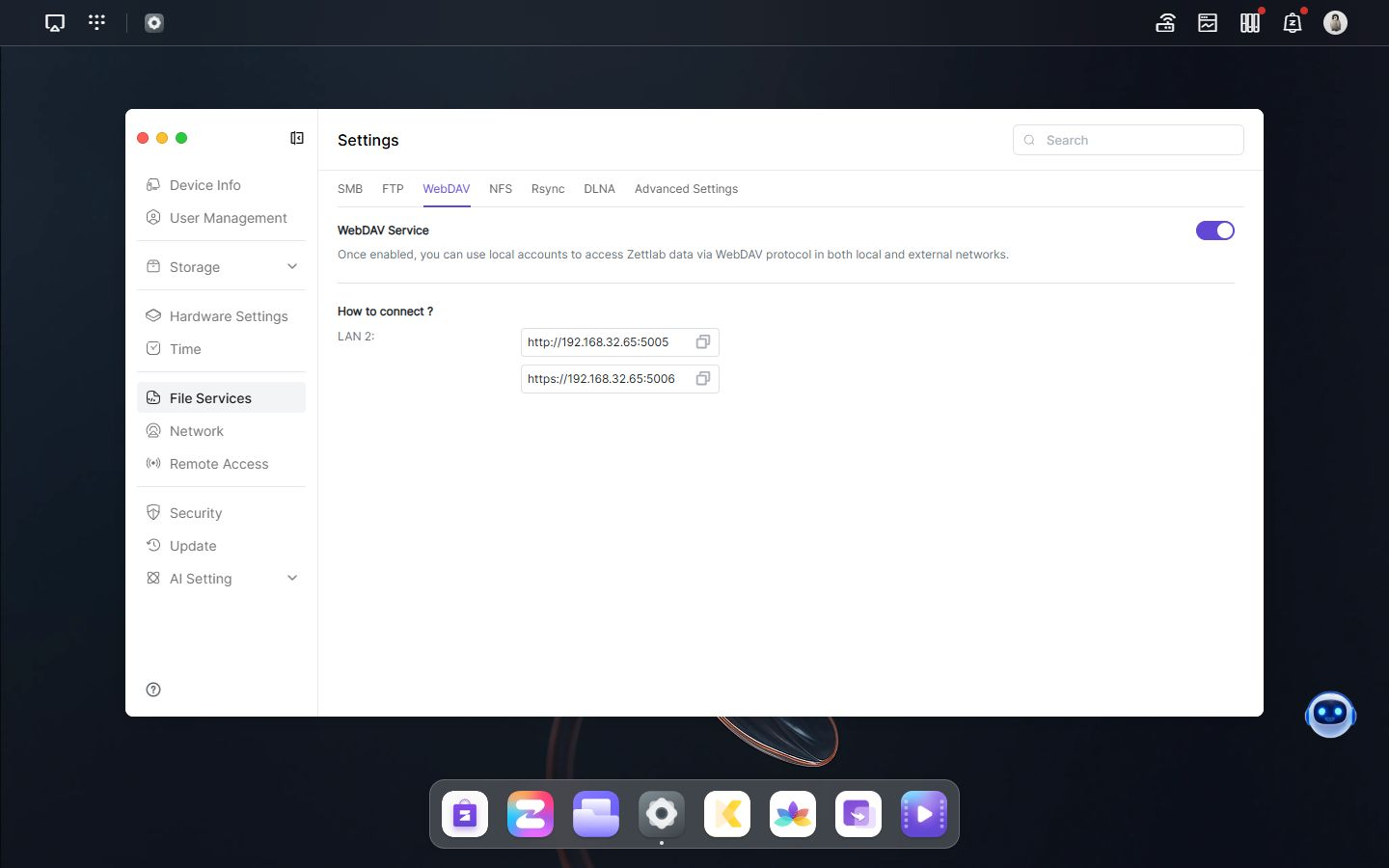
Después de activar WebDAV, puede acceder a los datos del NAS en redes locales y externas mediante direcciones HTTP o HTTPS.
- Abra
Ajustes-Servicios de archivos-WebDAV. - Active [Servicio WebDAV]:
- Copie la dirección HTTP o HTTPS en el área
¿Cómo conectar?. Use la dirección que se muestra en la interfaz. El formato eshttp://<NAS IP>:<port>ohttps://<NAS IP>:<port>. - Pegue la dirección en un cliente compatible con WebDAV e inicie sesión con una cuenta local.
Configurar NFS
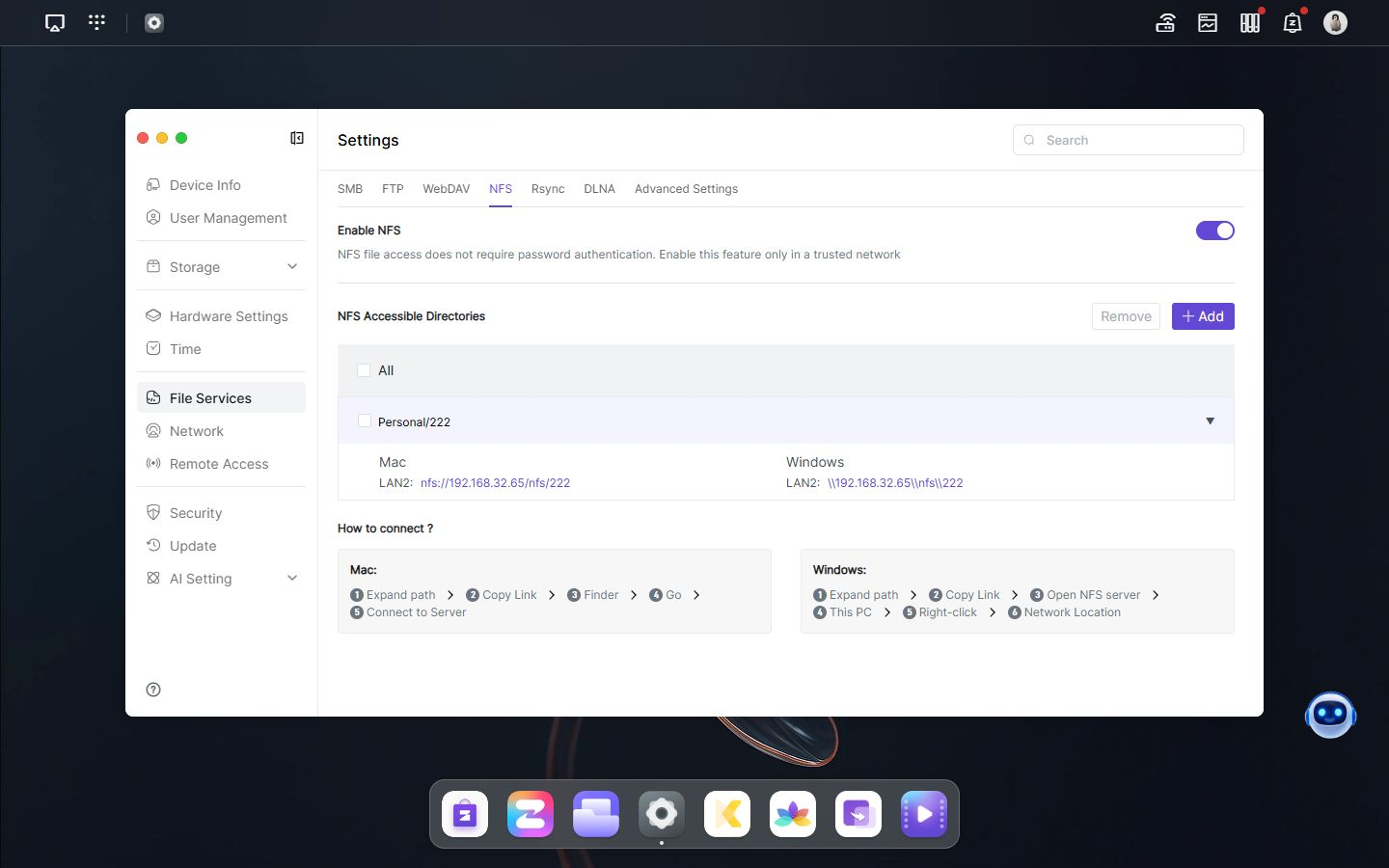
NFS es adecuado para acceder a directorios específicos en una red de confianza. La interfaz muestra El acceso a archivos NFS no requiere autenticación con contraseña. Active esta función solo en una red de confianza.
- Abra
Ajustes-Servicios de archivos-NFS. - Active [Activar NFS].
- En
Directorios accesibles por NFS, vea los directorios abiertos y sus direcciones de conexión:
- Para abrir un directorio nuevo, haga clic en [Añadir].
- En el cuadro
Añadir carpeta, seleccione la carpeta que desea abrir y haga clic en [Confirmar]:
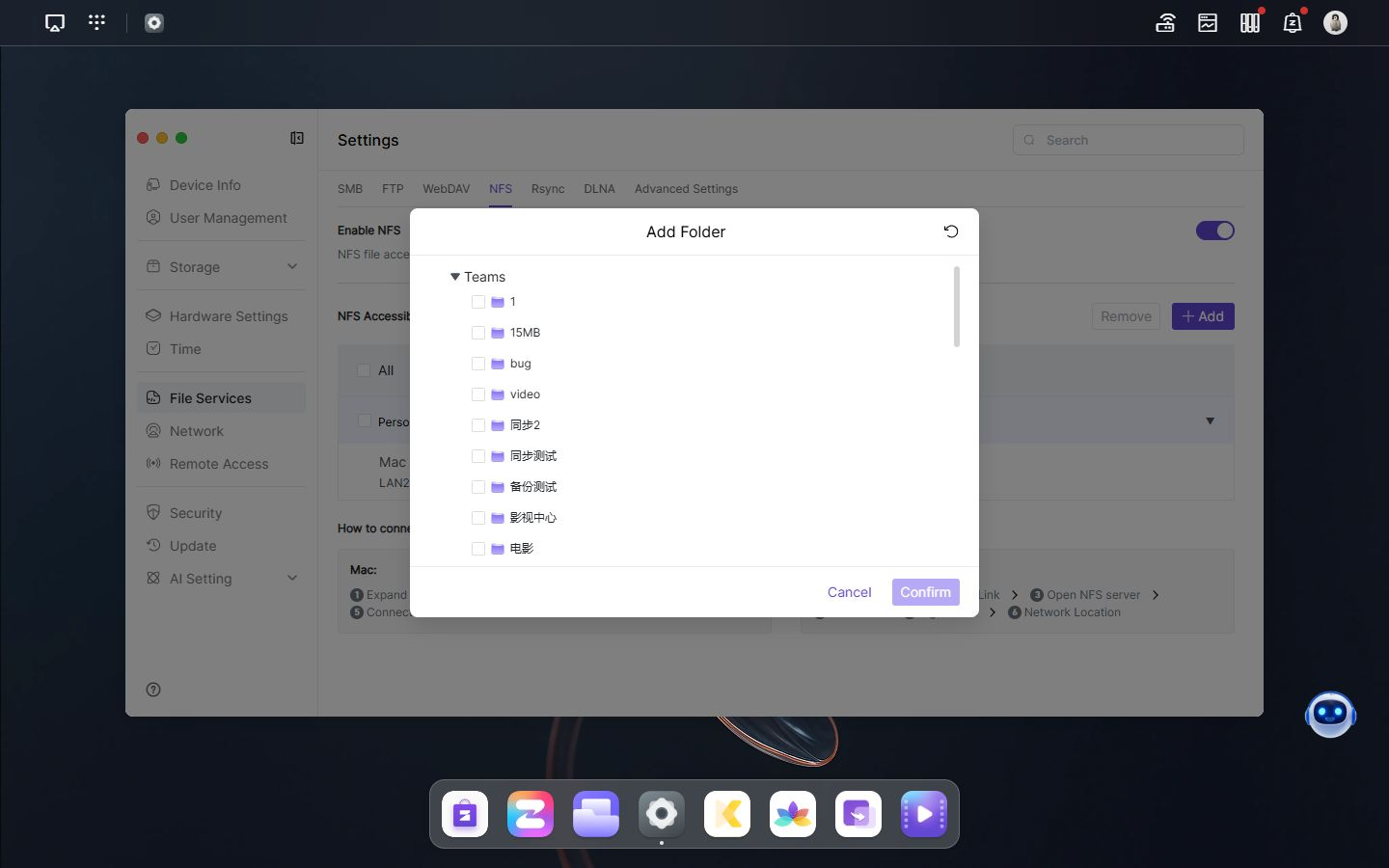
- Después de añadir el directorio, la interfaz muestra
Añadido correctamentey el directorio aparece en la listaDirectorios accesibles por NFS. - Expanda el directorio y copie la dirección de conexión para Mac o Windows. El formato de la dirección para Mac es
nfs://<NAS IP>/nfs/<directory name>; el formato para Windows es\\<NAS IP>\\nfs\\<directory name>. - Para eliminar un directorio, seleccione el directorio y haga clic en [Eliminar]; luego haga clic en [Confirmar] en el cuadro
Eliminar ruta seleccionada. Después de la eliminación, la interfaz muestraEliminado correctamente.
Configurar Rsync
Rsync se usa para la sincronización de archivos entre dispositivos. La página permite establecer el usuario de sincronización, la contraseña y el puerto.
- Abra
Ajustes-Servicios de archivos-Rsync. - Active [Activar Rsync]:
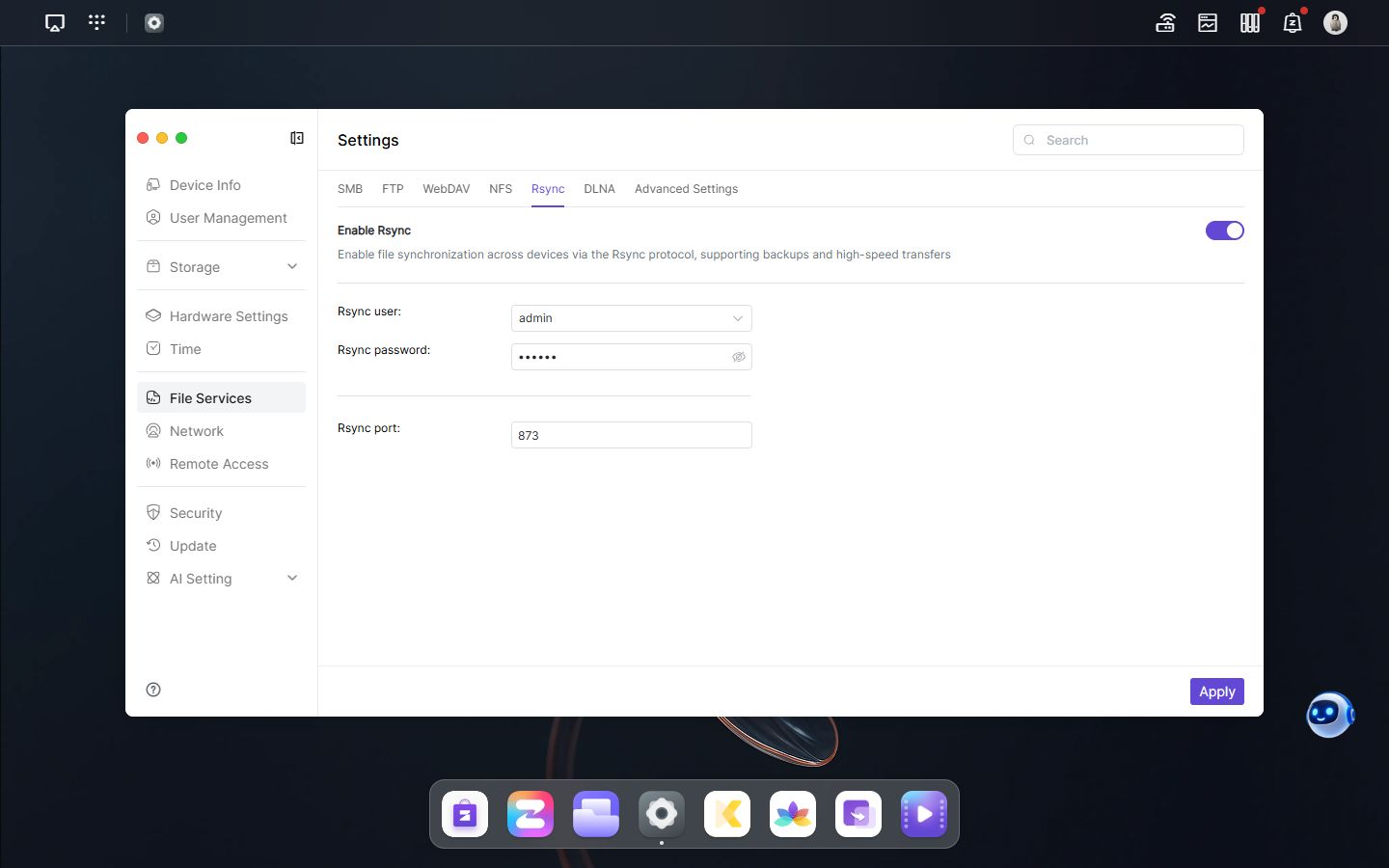
- En
Usuario de Rsync, seleccione el usuario para la sincronización. - En
Contraseña de Rsync, establezca la contraseña de conexión. - En
Puerto de Rsync, establezca el puerto. - Haga clic en [Aplicar] para guardar la configuración.
Activar DLNA
DLNA se usa para compartir archivos multimedia con ordenadores, televisores y otros dispositivos de la red local. Puede especificar los directorios multimedia permitidos para compartir mediante Directorios accesibles por DLNA.
- Abra
Ajustes-Servicios de archivos-DLNA. - Active [Activar DLNA]:
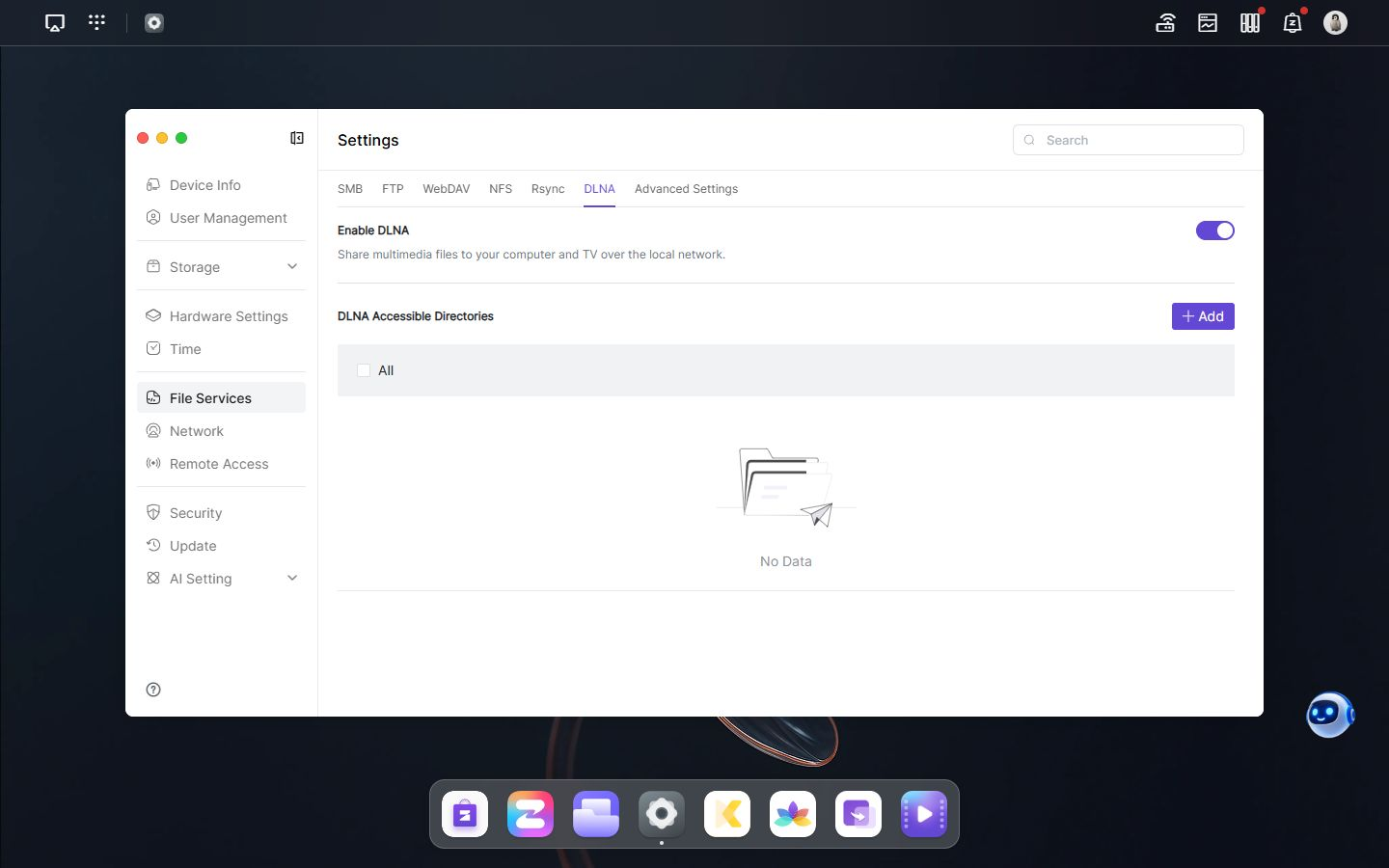
- Haga clic en [Añadir].
- En el cuadro
Añadir carpeta, seleccione el directorio multimedia que desea compartir con DLNA y haga clic en [Confirmar]:
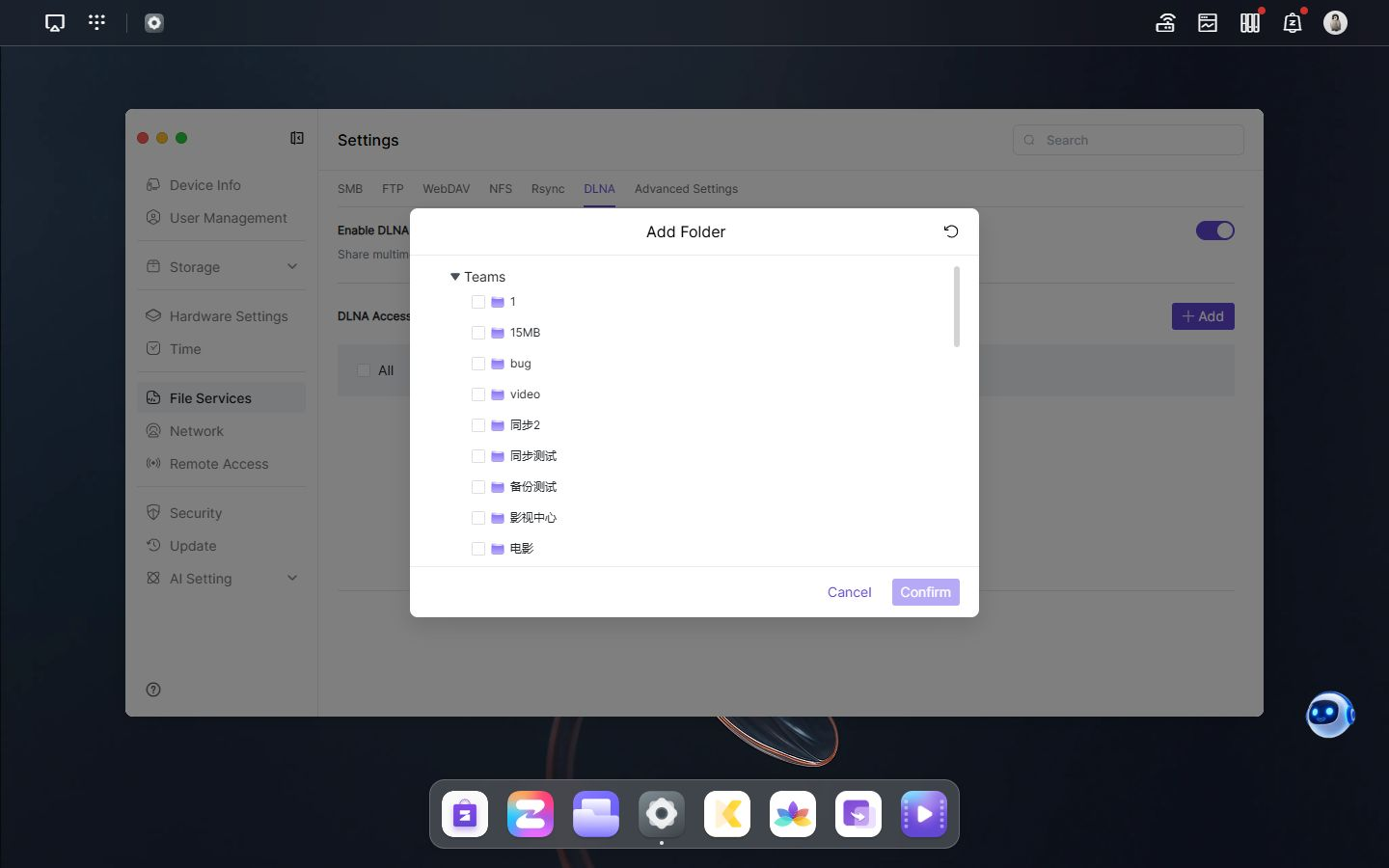
- Después de añadir el directorio, la interfaz muestra
Añadido correctamentey el directorio aparece en la listaDirectorios accesibles por DLNA.
Activar el servicio Bonjour
El servicio Bonjour se usa para permitir que los dispositivos de la red local descubran Zettlab NAS.
- Abra
Ajustes-Servicios de archivos-Ajustes avanzados:
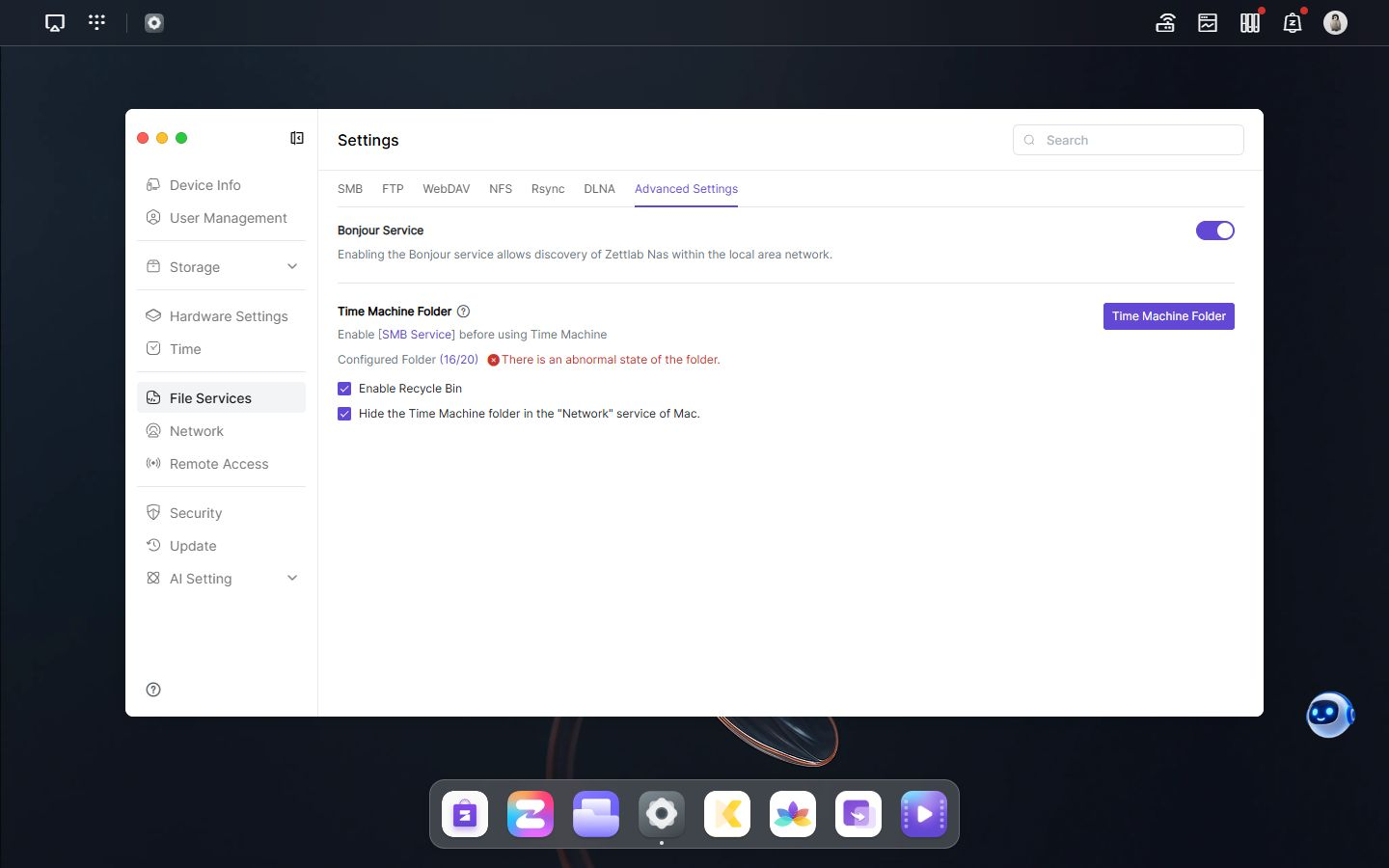
- Active [Servicio Bonjour].
- Después de activarlo, los dispositivos de la red local compatibles con Bonjour pueden descubrir Zettlab NAS.
Configurar la carpeta de Time Machine
Antes de usar Time Machine para copias de seguridad, asegúrese de que Servicio SMB y Servicio Bonjour estén activados.
- Abra
Ajustes-Servicios de archivos-Ajustes avanzados. - En el área
Carpeta de Time Machine, vea el número y el estado de las carpetas configuradas. - Seleccione [Activar Papelera de reciclaje] según sea necesario, o seleccione [Ocultar la carpeta de Time Machine en el servicio "Red" de Mac.].
- Haga clic en [Carpeta de Time Machine]:
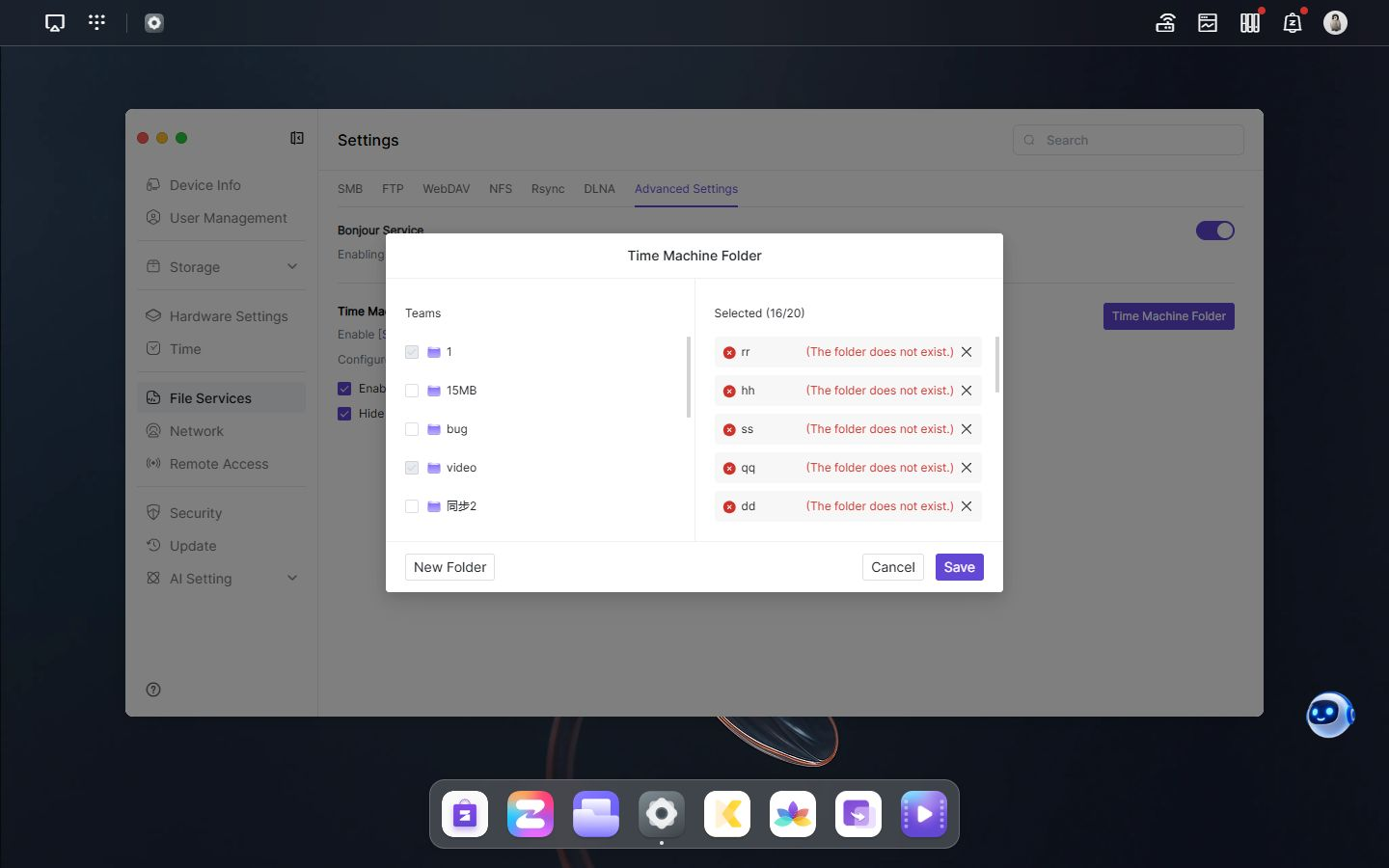
- En el cuadro, seleccione una carpeta existente a la izquierda o haga clic en [Nueva carpeta] para crear una carpeta nueva.
- Al crear una carpeta nueva, rellene
Nombre de carpetaen el primer paso deNueva carpeta, seleccioneUbicación de almacenamientoy establezca la cuota de capacidad:
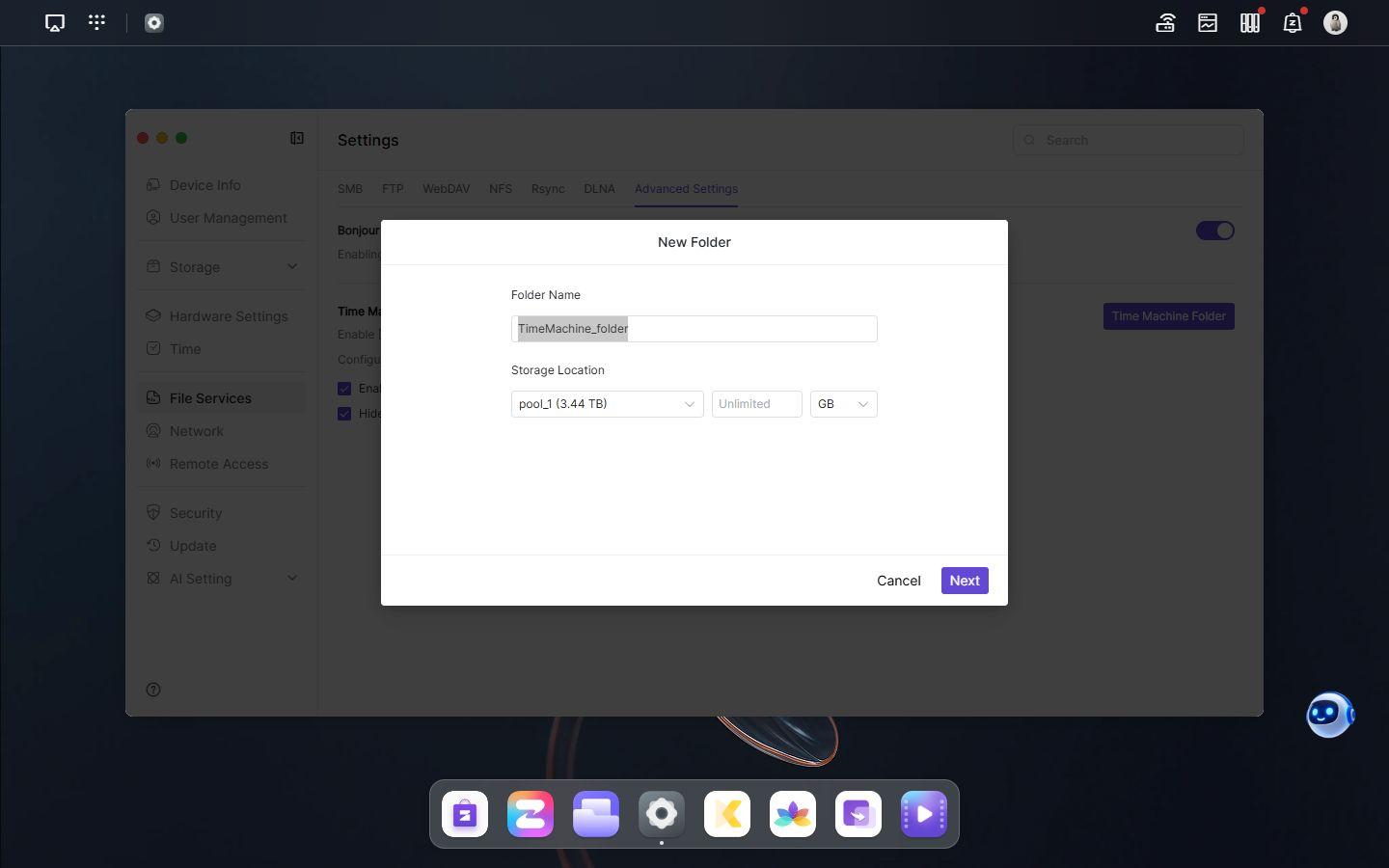
- Los nombres de carpeta solo admiten letras, números y guiones bajos. Si introduce un nombre que no sigue la regla, la interfaz muestra
Los nombres de archivo solo pueden contener letras, números y guiones bajos. - Haga clic en [Siguiente] y, a continuación, establezca los permisos de acceso en el paso de permisos:
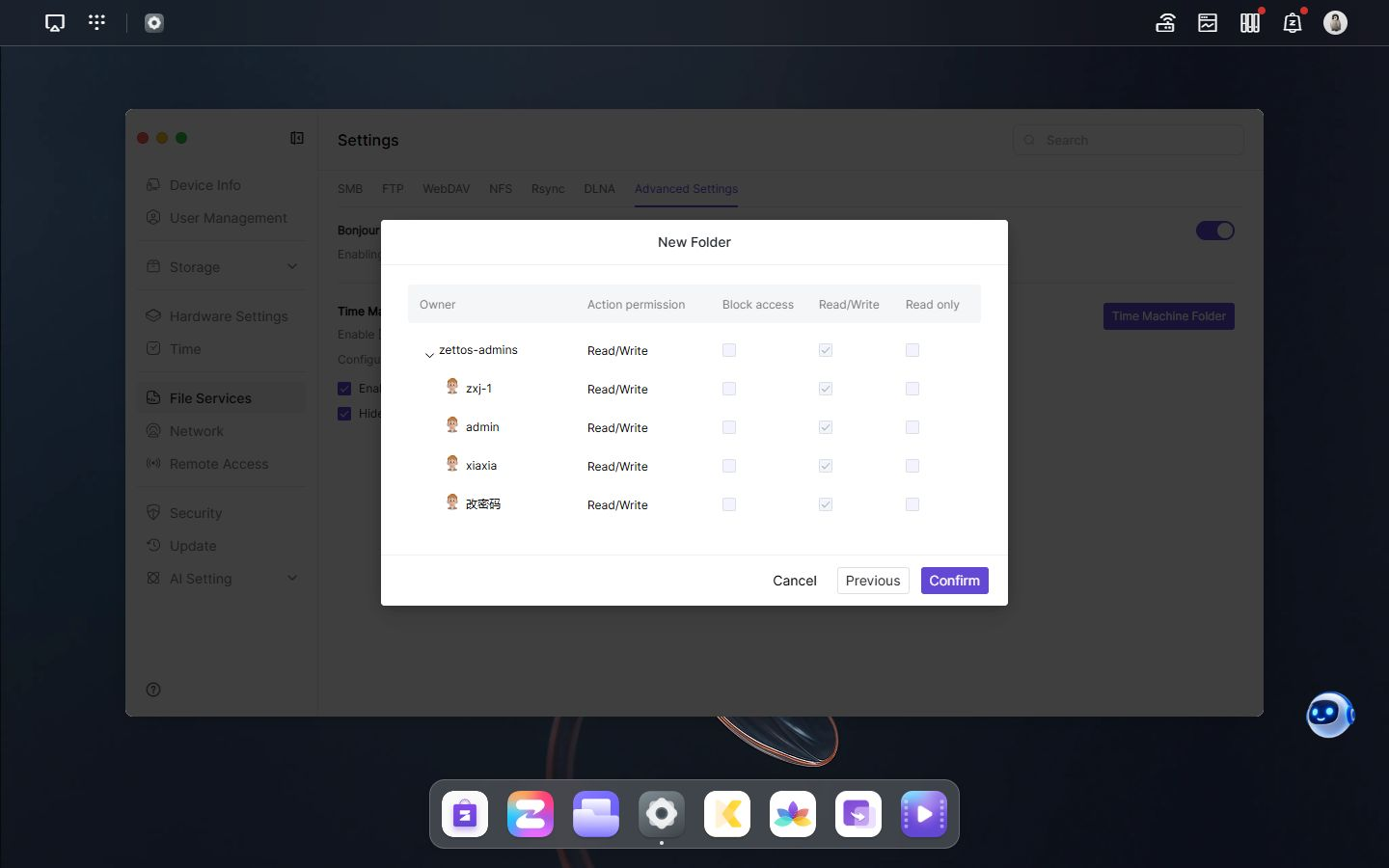
- Haga clic en [Confirmar] para volver al cuadro
Carpeta de Time Machine. La aparición de la nueva carpeta en la lista de carpetas de la izquierda indica que la creación ha finalizado. - Después de confirmar la carpeta que se usará para Time Machine en la lista
Seleccionadode la derecha, haga clic en [Guardar]. - Para quitar una carpeta de la configuración de Time Machine, elimine el elemento correspondiente de la lista
Seleccionadoen el lado derecho del cuadroCarpeta de Time Machiney haga clic en [Guardar].
FAQ
| Pregunta | Gestión o sugerencia |
|---|---|
| ¿Qué servicios deben estar activados antes de usar la copia de seguridad de Time Machine? | Active Servicio SMB y Servicio Bonjour, y luego configure la Carpeta de Time Machine. Consulte Activar servicios de archivos. |
| ¿Qué recordatorio de seguridad se aplica al activar NFS? | El acceso a archivos NFS no requiere autenticación con contraseña. El producto le indica que active esta función solo en una red de confianza. Consulte Activar servicios de archivos. |
