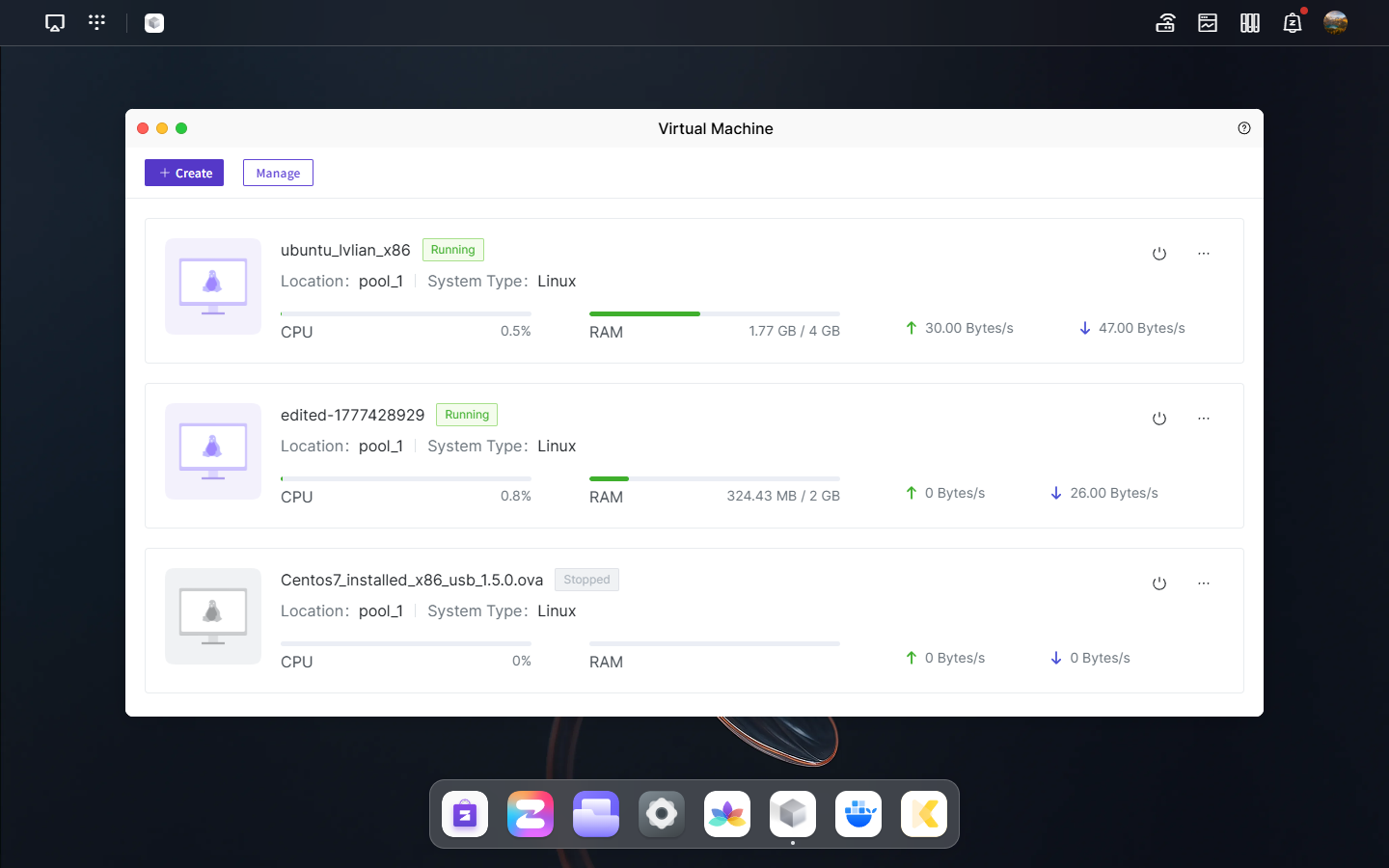
Cree una nueva VM a partir de una imagen del sistema mediante un asistente paso a paso — imagen, almacenamiento, CPU/memoria, disco y red.
Antes de comenzar
- Configurar el entorno VM completado
- Conoce el sistema operativo objetivo (Ubuntu / AlmaLinux / Windows / otro). Para Windows o distribuciones no recomendadas, cargue primero un ISO local en Gestionar → Imagen
- Conoce el tamaño de los recursos: núcleos CPU, memoria en GB, tamaño del disco
Dos entradas (en el desplegable "+ Crear")
El botón + Crear superior es un desplegable con dos rutas:
- Nueva máquina virtual — asistente completo a partir de una imagen del sistema (cubierto en esta página)
- Importar máquina virtual — importar una VM existente directamente desde un archivo OVA, consulte Importar y exportar
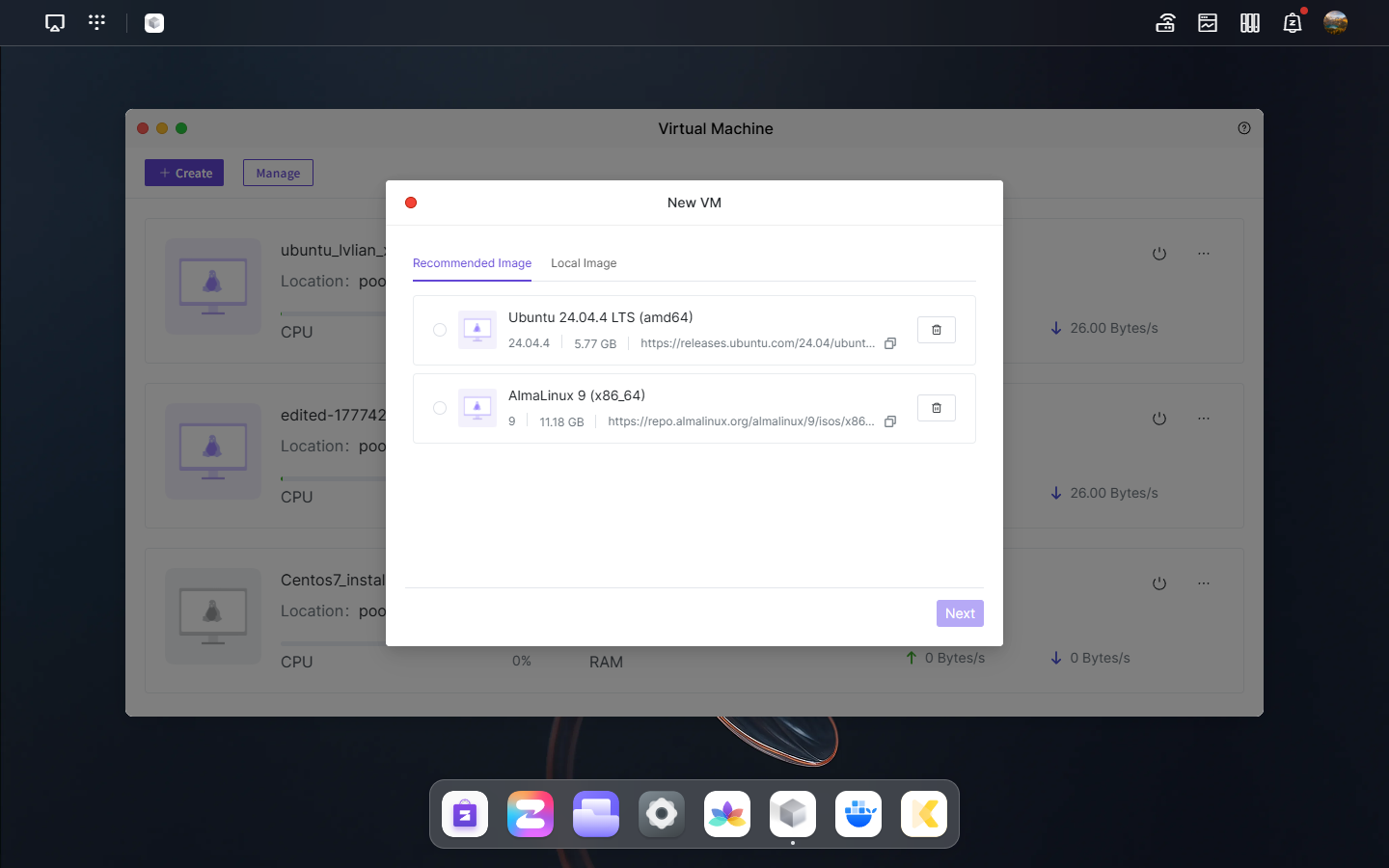
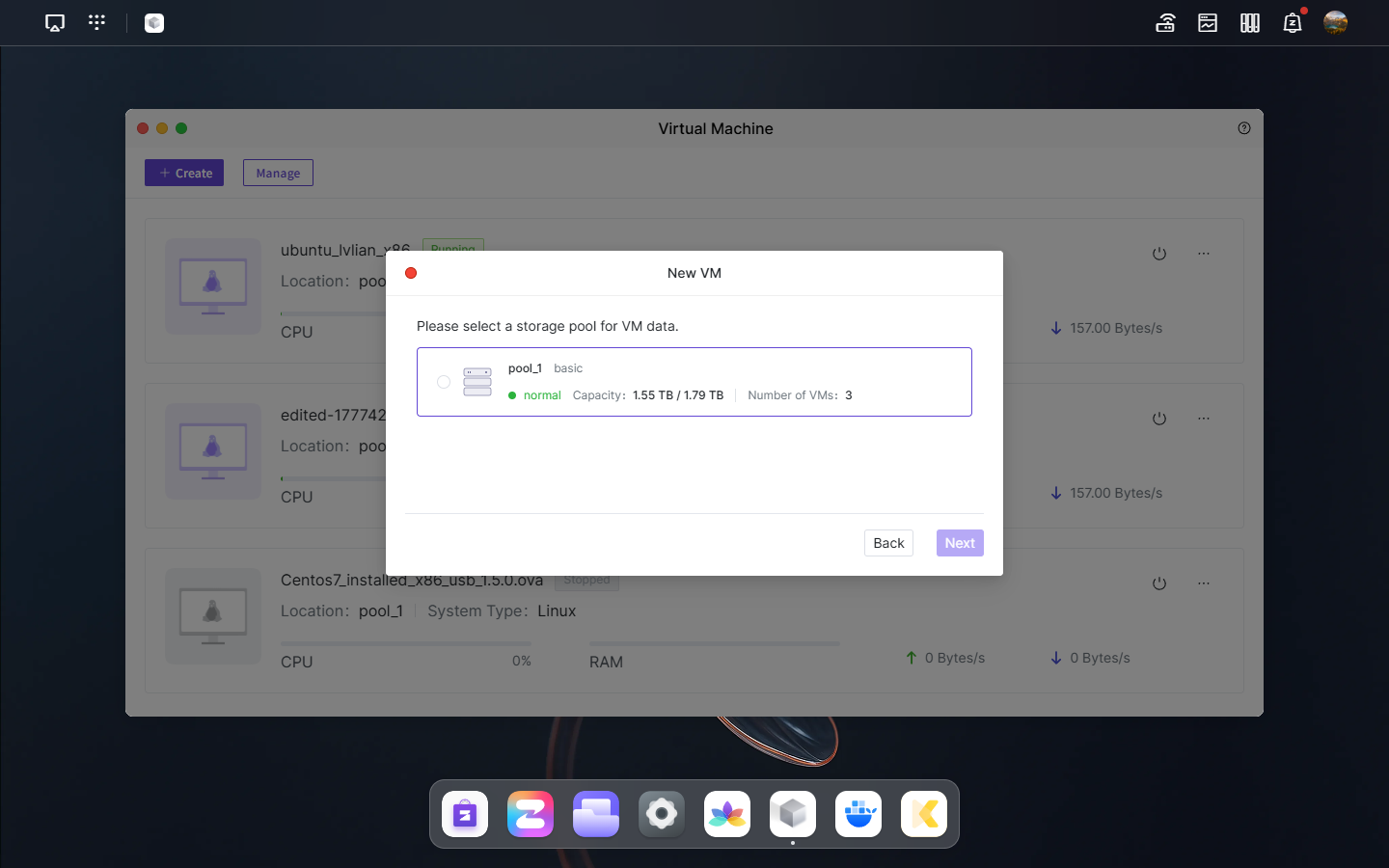
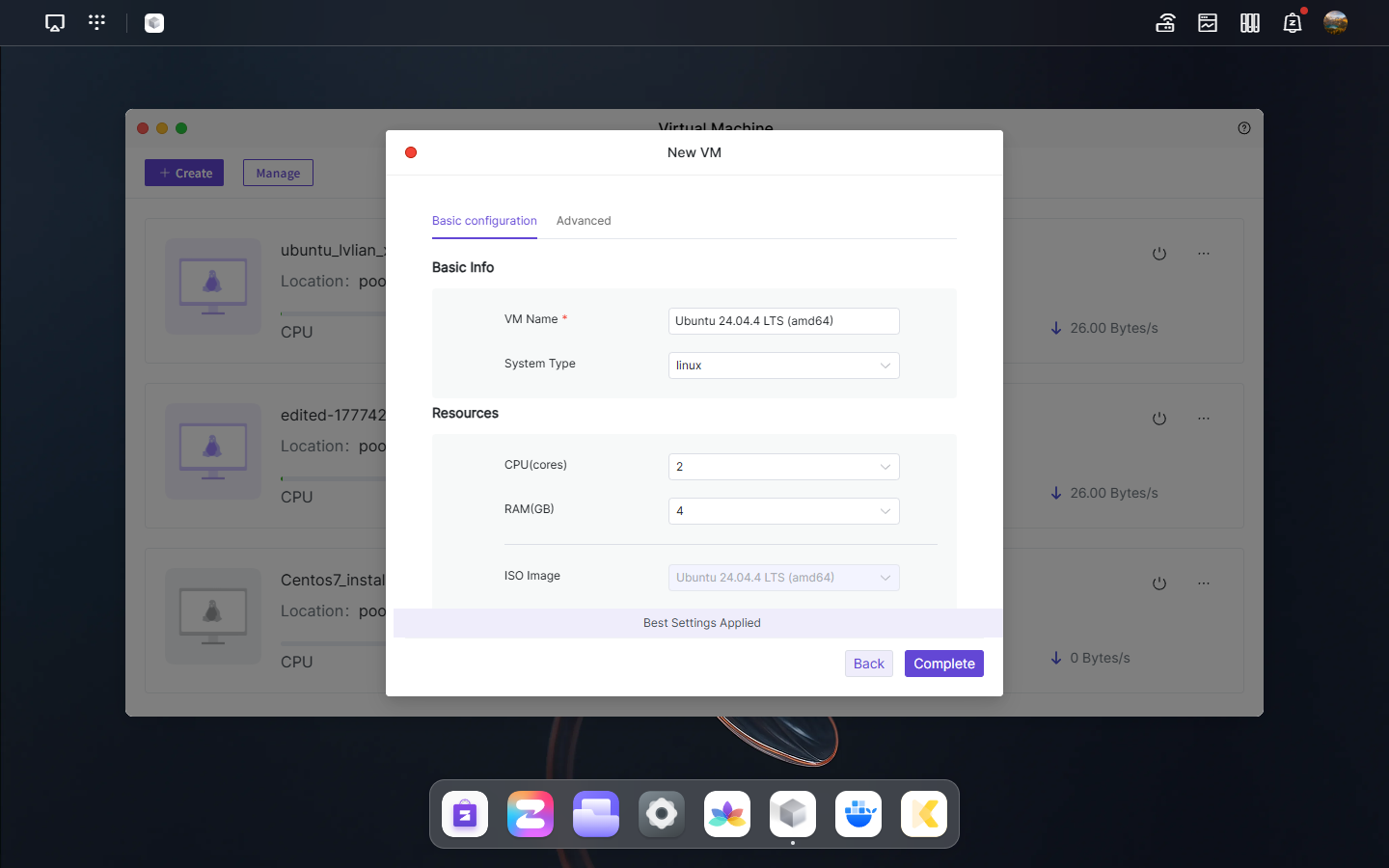
Asistente nueva VM (3 pasos)
- Elegir imagen del sistema — "Imagen recomendada" es una imagen oficial en línea (se descarga al NAS en el primer uso); cambie a "Imagen local" para usar un ISO cargado en Gestionar → Imagen
- Elegir grupo de almacenamiento — seleccione un grupo registrado en Gestionar → Capacidad
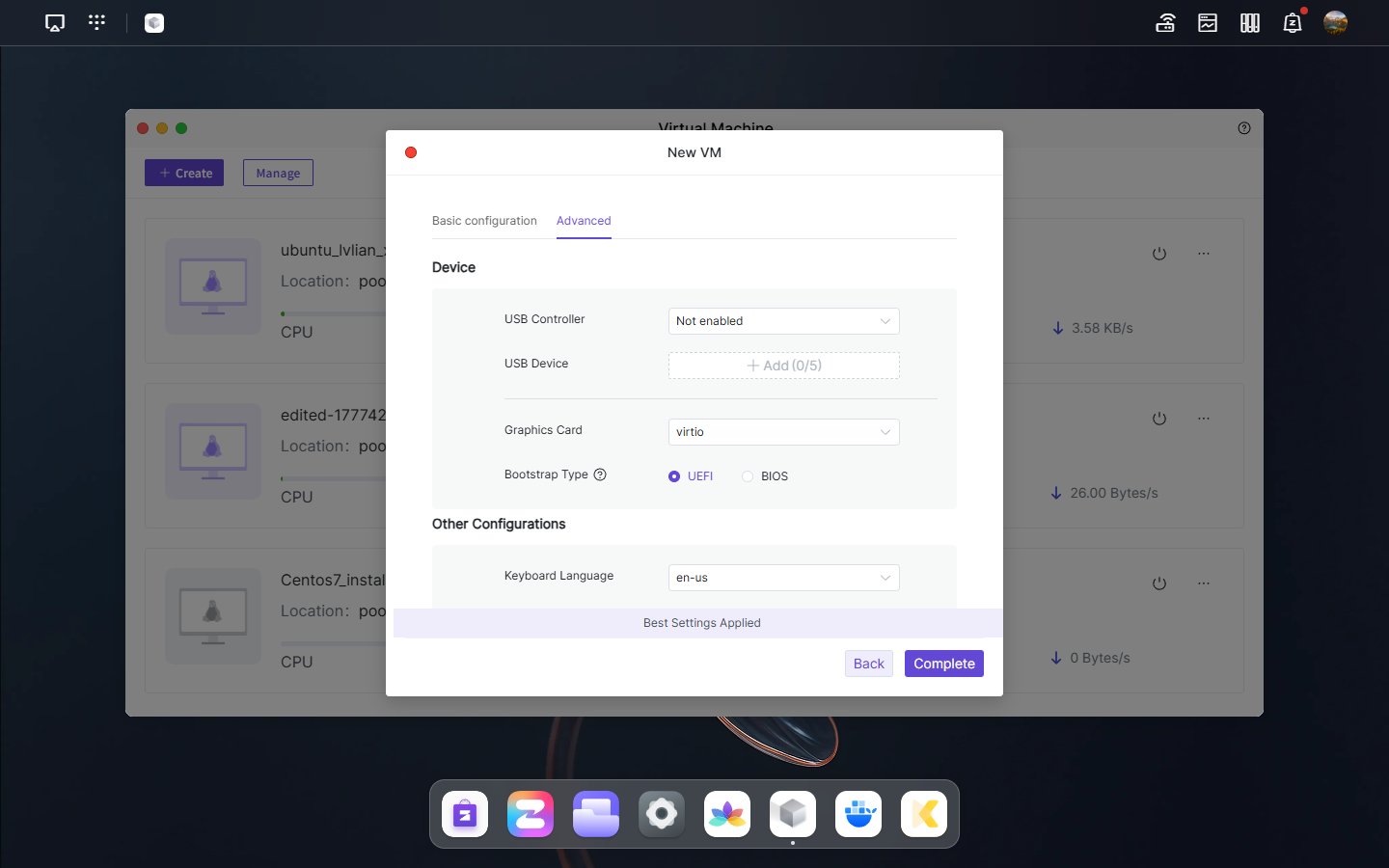
- Básico + Avanzado (misma página, dos pestañas — haga clic en
Finalizarpara crear directamente)
Pestaña Básico: nombre de VM / tipo de sistema (linux / windows) / núcleos CPU / memoria (GB) / imagen ISO (bloqueada en la selección del paso 1) Pestaña Avanzado: controlador USB, paso de dispositivo USB, gráficos (virtio por defecto), tipo de arranque (UEFI / BIOS), idioma del teclado El banner azul "Mejores ajustes aplicados" en la parte superior significa que los parámetros recomendados se rellenan según la imagen elegida — puede finalizar directamente
> ℹ️ Las imágenes recomendadas varían según la arquitectura del procesador NAS: > **
Modelos x86 / amd64: Ubuntu LTS (amd64), AlmaLinux 9 (x86_64), etc. Modelos ARM / aarch64: Ubuntu LTS (ARM64), AlmaLinux 9 (aarch64), Fedora Workstation (aarch64), Alpine Linux (aarch64), etc.
El asistente filtra automáticamente por arquitectura del host. No ver Windows en las Imágenes recomendadas es lo esperado — Windows va a través de Gestionar → Imagen (cargue un ISO local).
> ⚠️ La red no se configura en el asistente: > ** el asistente no le pide elegir bridge / NAT. La VM se pondrá en línea en la red predeterminada tras la creación. Para asignar una red específica (bridge / NAT), abra ⋯ → Editar en la tarjeta VM después de la creación.
> ℹ️ Guía de dimensionamiento: > ** para uso personal ligero, comience con 1 núcleo + 1 GB RAM + 10 GB de disco; para bases de datos o compilación, vaya con 2 núcleos + 4 GB o más. Windows requiere al menos 2 núcleos + 4 GB + 60 GB de disco. CPU y memoria se pueden cambiar más tarde — la expansión de disco es comparativamente más difícil, así que deje margen desde el principio.
Indicadores de éxito
- Después de que el asistente termine, vuelve a la lista, la nueva VM aparece con estado "Inicializando" → "Detenida"
- Una vez inicializada, puede encenderla manualmente y entrar en la consola para completar la instalación del sistema operativo
Problemas comunes
- La descarga de la imagen recomendada es lenta — la imagen en línea es grande en la primera descarga (5+ GB); verifique el ancho de banda ascendente del NAS. Para ahorrar tiempo, descargue el ISO usted mismo y cárguelo en Gestionar → Imagen
- Creación falla / atascada en inicialización — verifique el espacio restante del grupo de almacenamiento y el uso de CPU
- Distribución no listada — las "Imágenes recomendadas" solo cubren algunos sistemas principales; cargue un ISO en Gestionar → Imagen para cualquier otro
Preguntas frecuentes
| Pregunta | Tratamiento o recomendación |
|---|---|
| La entrada de VM no se ve en el escritorio | Ha iniciado sesión como usuario normal, o este modelo NAS no admite virtualización. Cambie a una cuenta de admin / administrador NAS; confirme que el modelo admite virtualización (Configuración → Información del dispositivo, revise la CPU para extensiones de virtualización) |
| "Apagar" no hace nada | El sistema operativo invitado no responde a ACPI. Espere 30 segundos; si sigue sin responder, use "⋯ → Apagado forzado" |
| ¿Cómo transferir datos a la VM? | La transferencia de archivos entre host e invitado suele usar el paso USB. Conecte una unidad USB o disco externo al puerto USB 3.0 / USB 4.0 del NAS → tarjeta VM ⋯ → Editar → Avanzado → Controlador USB, active "Permitir añadir dispositivos USB" para conectar el dispositivo USB del host a la VM |
