Importe VMs existentes (desde VMware / VirtualBox / Proxmox, etc.) al NAS a través de archivos OVA, o exporte VMs en el NAS a OVA para copia de seguridad o migración a otros hosts.
Antes de comenzar
- Configurar el entorno VM completado
- Archivo OVA ya cargado en una carpeta del NAS (lo selecciona desde el Gestor de archivos al importar)
- Para exportaciones — asegúrese de que la VM objetivo está detenida (evita estado inconsistente durante la exportación)
Importar una VM (desde un archivo OVA)
- Arriba
+ Crear→Importar máquina virtual - En el cuadro de diálogo, haga clic en "Elegir archivo" y localice el archivo OVA a importar
- Haga clic en
Siguiente, luego siga las indicaciones para elegir el grupo de almacenamiento, la red y confirmar el resumen - Espere a que la importación termine — los archivos grandes pueden tomar varios minutos a decenas de minutos
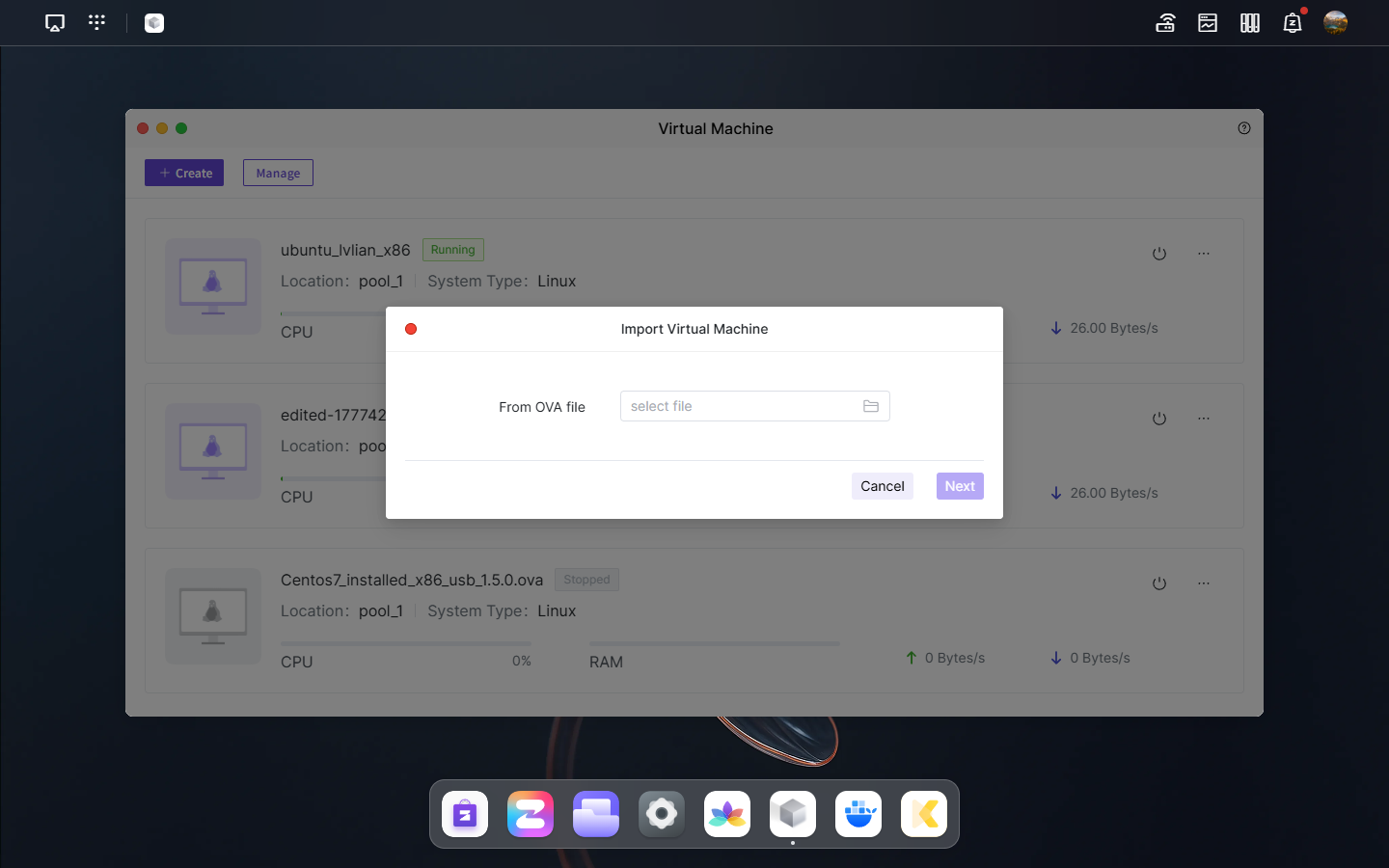
> ℹ️ Compatibilidad OVA: > ** solo se admite el formato estándar OVA (los archivos OVF independientes no lo son). Las exportaciones OVA de VMware generalmente funcionan tal cual; para VirtualBox y otras herramientas, elija el formato OVA al exportar, no OVF.
Exportar una VM (copia de seguridad o migración)
> ⚠️ La exportación solo está disponible cuando la VM está detenida: > ** el menú "⋯" de una VM en ejecución no incluye "Exportar OVA" — debe apagar primero a través del botón de encendido. Esto evita estado de disco/memoria inconsistente durante la exportación.
- Apague la VM (estado muestra "Detenida")
- En la parte superior derecha de la tarjeta VM, haga clic en
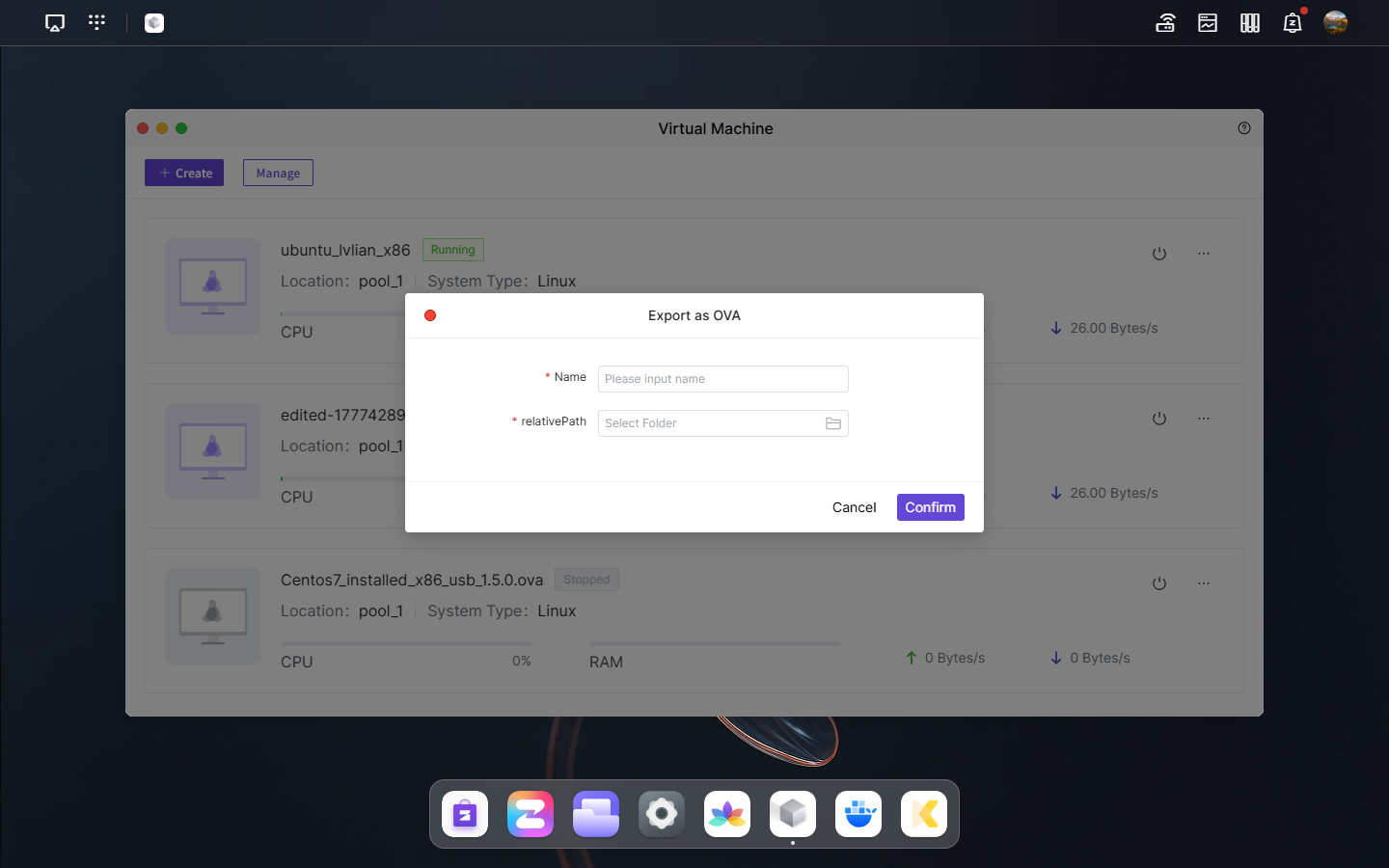
⋯→Exportar OVA - En el cuadro de diálogo "Exportar a OVA", rellene dos campos: Nombre (nombre del archivo de exportación) + Ruta (una carpeta en el NAS), luego haga clic en
Confirmar - Espere a que la exportación termine — el progreso se muestra en la tarjeta
Indicadores de éxito
- Importar: la nueva VM aparece en la lista con estado "Detenida" y puede iniciarse normalmente
- Exportar: aparece un archivo
.ovaen la carpeta elegida, con el tamaño esperado
Problemas comunes
- La importación falla: formato no admitido — vuelva a exportar la fuente como OVA (los archivos OVF independientes no se admiten)
- La importación falla: no hay suficiente espacio en disco — OVA generalmente se expande a 1-2 veces el tamaño del archivo; verifique que el grupo de almacenamiento tenga suficiente espacio
- La VM no inicia después de importar / NIC no detectada — abra la consola VM y verifique dmesg / lspci; es posible que necesite instalar controladores (las VM Windows a menudo necesitan controladores virtio)
- El archivo exportado es muy grande — OVA contiene la imagen de disco completa; antes de exportar, limpie archivos / registros temporales dentro de la VM y ejecute fstrim para liberar bloques no utilizados
Preguntas frecuentes
| Pregunta | Tratamiento o recomendación |
|---|---|
| La VM no tiene IP / no es accesible desde la LAN | La red está en NAT (no accesible externamente), o el bridge no está surtiendo efecto. Para ser accesible desde otros dispositivos LAN, la red de la VM debe ser bridge; cambie a bridge y reinicie la VM |
| Importar OVA informa "formato no admitido" | El archivo es en realidad un OVF (solo descriptor) o un paquete OVA no estándar. Vuelva a exportar desde el origen como OVA (paquete completo con disco); los archivos OVF independientes no se admiten actualmente |
