En Administración de archivos puedes usar búsqueda semántica, búsqueda por palabras clave, filtros, ordenación, categorías AI y búsqueda por imagen para encontrar archivos en el NAS.
Cuándo usarlo
Usa la búsqueda y los filtros cuando haya muchos archivos, no recuerdes dónde está guardado un archivo o solo recuerdes parte de una imagen, contenido de video/audio, el resumen de un documento o un fragmento del nombre del archivo.
Antes de empezar
- Los resultados solo muestran archivos a los que la cuenta actual tiene permiso de acceso.
- La búsqueda semántica, las categorías AI y la búsqueda por imagen dependen de ZettAI. Si ZettAI está desactivado, en actualización o aún no ha aprendido el archivo, los resultados pueden no estar disponibles o estar incompletos.
- Si ya sabes dónde está el archivo, abre primero el espacio o la carpeta desde la barra lateral izquierda y luego busca o filtra dentro de ese alcance.
Buscar archivos
Administración de archivos admite dos modos de búsqueda: búsqueda semántica y búsqueda por palabras clave.
| Modo de búsqueda | Mejor para Ejemplos |
|---|---|
| Búsqueda semántica | Recuerdas el significado o el contenido, pero no el nombre del archivo ni el texto exacto "video de atardecer en la playa", "acta de reunión sobre cambios de presupuesto", "fotos de cumpleaños de un niño" |
| Búsqueda por palabras clave | Recuerdas un nombre de archivo, una carpeta o un fragmento de texto exacto contrato, invoice, presupuesto 2026.xlsx, retrospectiva del proyecto |
La búsqueda semántica es mejor para describir el contenido del archivo en lenguaje natural y no requiere que la consulta coincida exactamente con el nombre del archivo. La búsqueda por palabras clave es mejor para nombres de archivo, nombres de carpeta o texto que aparece en el archivo.
- Abre Administración de archivos.
- Escribe lo que recuerdas en el cuadro de búsqueda superior.
- En la página de resultados, elige Semántica o Palabras clave.
- Revisa los resultados y, si es necesario, abre el archivo o ve a su ubicación.
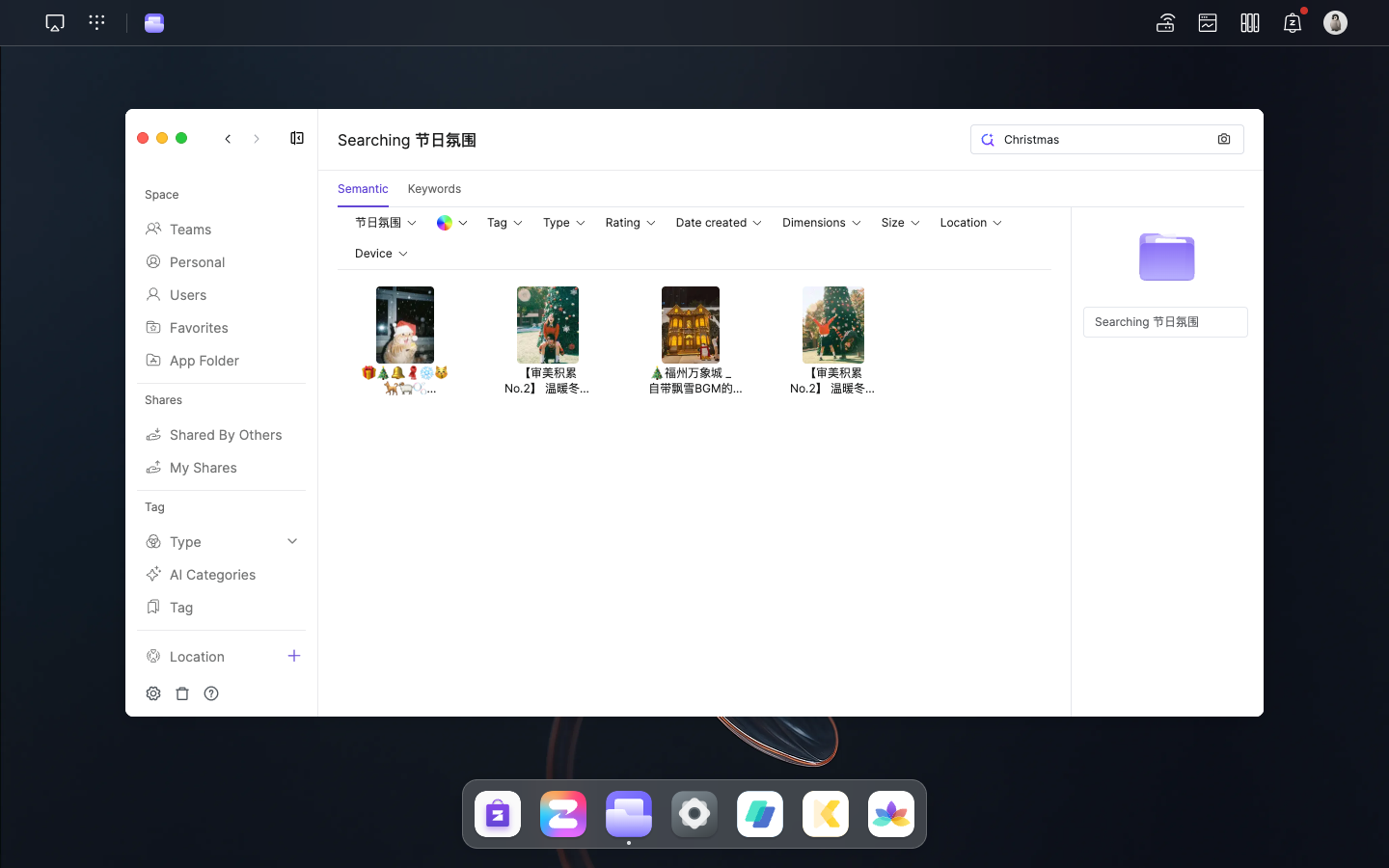
> La búsqueda semántica depende de los resultados de aprendizaje de los archivos. Los archivos recién subidos, recién modificados o que fallaron al aprenderse pueden no aparecer inmediatamente.
Filtrar y ordenar
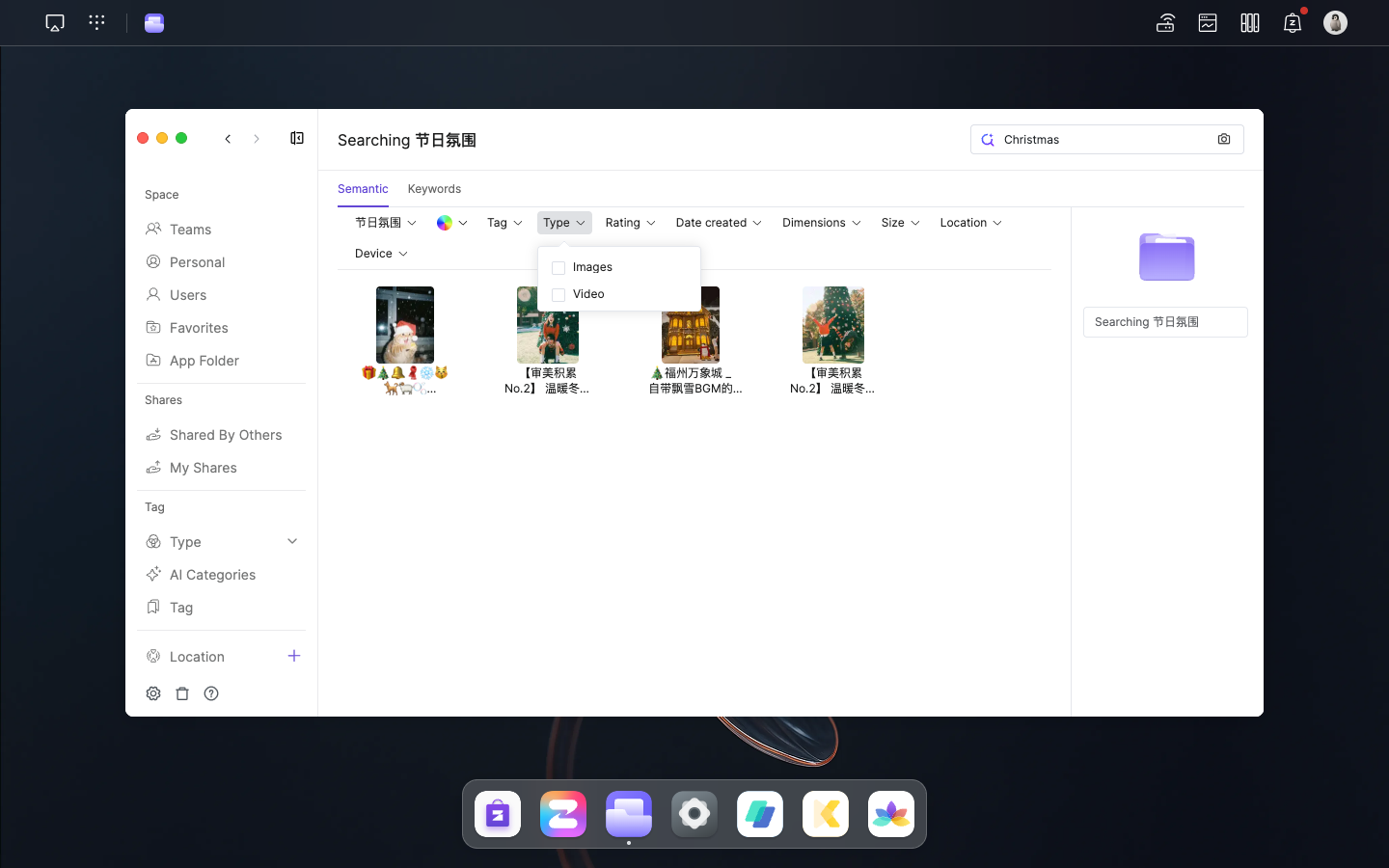
Cuando hay muchos resultados, usa filtros para reducirlos. Los filtros comunes incluyen tipo, etiquetas, calificación, fecha de creación, tamaño del archivo, dimensiones de imagen, ubicación y dispositivo.
Los filtros se pueden combinar. Por ejemplo, busca semánticamente "atardecer en la playa" y luego filtra por Imágenes y un rango de fechas. Si hay muy pocos resultados, elimina algunos filtros y vuelve a buscar.
En los resultados de búsqueda o vistas por tipo, puedes ordenar por nombre, tamaño, tipo, fecha de incorporación, fecha de modificación y fecha de creación. Los resultados de imágenes y videos también pueden admitir ordenación por color.
Categorías AI
Las categorías AI agrupan automáticamente imágenes o videos que comparten características de contenido similares. Puedes entenderlas como colecciones inteligentes generadas por ZettAI, por ejemplo "playa", "mascotas", "capturas de reuniones" o "empaque de producto". Son útiles cuando no conoces el nombre ni la ruta del archivo y quieres explorar por tema de contenido.
Las categorías AI dependen de los resultados de aprendizaje de ZettAI. Los archivos recién subidos, recién modificados, aún en aprendizaje o con aprendizaje fallido pueden no aparecer en la categoría esperada.
Crear una categoría AI
- Abre Administración de archivos.
- En la barra lateral izquierda, ve a Etiqueta > Categorías AI.
- Haz clic en [Nuevas categorías] en la esquina superior derecha.
- Introduce un nombre y una descripción. La descripción debe explicar las características de contenido que quieres agrupar, por ejemplo "imágenes y videos que contienen playa, arena y olas".
- Guarda y espera a que el sistema relacione archivos según la descripción.
- Cuando se cree la categoría, ábrela para ver los resultados coincidentes.
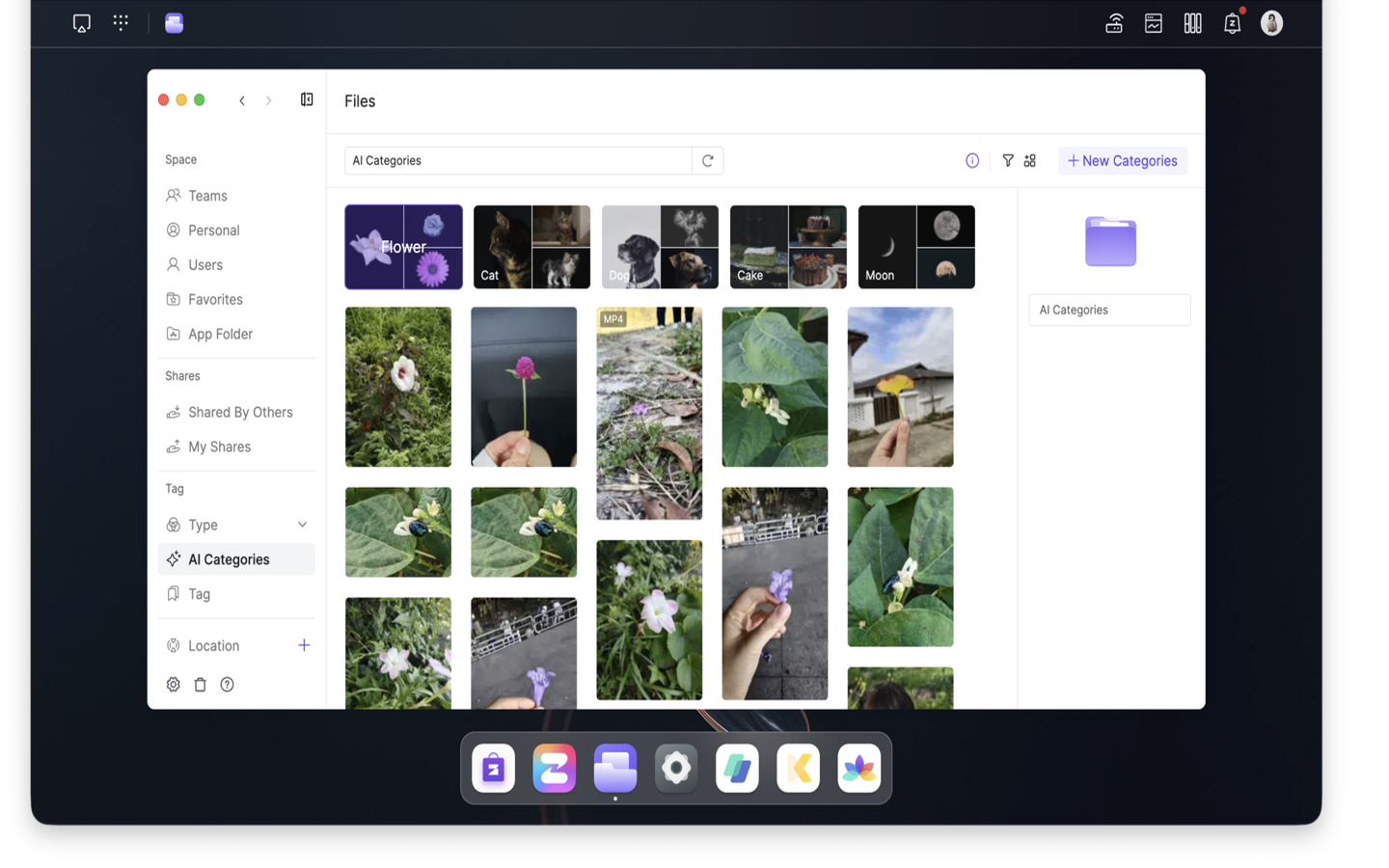
Si los resultados están incompletos, ajusta la descripción para que se acerque más al contenido objetivo, o espera a que los archivos terminen el aprendizaje de ZettAI.
Buscar por imagen
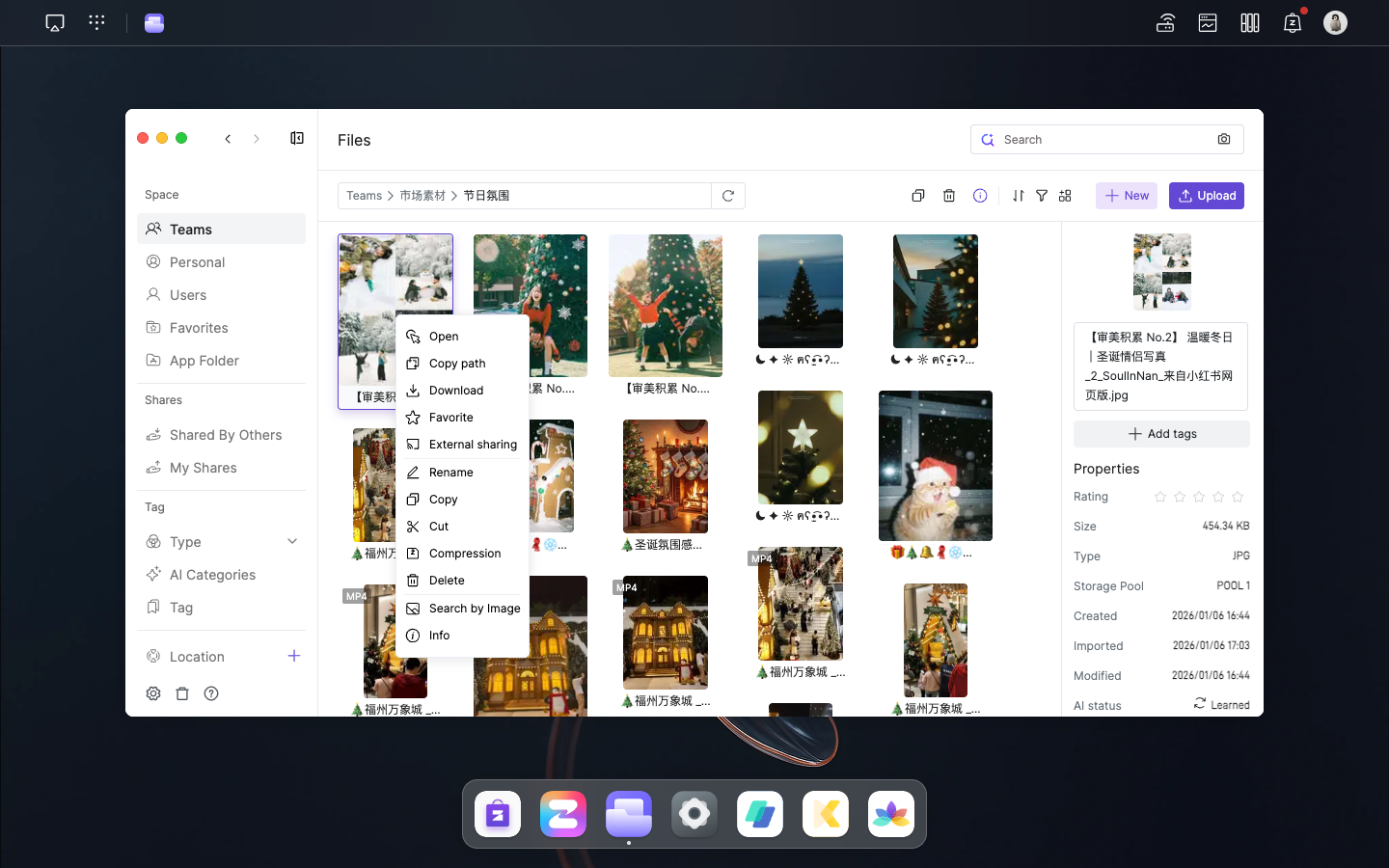
Para encontrar imágenes similares, haz clic derecho en un archivo de imagen y elige Buscar por imagen. El sistema busca imágenes visualmente similares a partir de la imagen seleccionada.
La búsqueda por imagen es mejor para encontrar imágenes con sujetos, composición o apariencia similares. No está pensada para consultar hora de captura, ubicación, nombre de archivo ni propiedades del archivo.
Preguntas frecuentes
| Pregunta | Tratamiento o recomendación |
|---|---|
| No encuentro un archivo recién subido | Espera a que termine la indexación o el aprendizaje de ZettAI. Los archivos grandes y los lotes grandes tardan más. |
| La búsqueda semántica no tiene resultados | Asegúrate de que ZettAI esté activado y de que el archivo haya terminado de aprenderse. También puedes probar una descripción más cercana al contenido. |
| La búsqueda por palabras clave no tiene resultados | Comprueba si la palabra clave aparece en el nombre del archivo, la carpeta o el contenido. Prueba con menos palabras clave. |
| La búsqueda es del espacio actual o global | Los resultados solo muestran contenido accesible para la cuenta actual. Usa el selector de alcance y los filtros para reducir la ubicación. |
| Debo buscar en chino o en inglés | Usa el idioma que aparece en el nombre o contenido del archivo. Si no estás seguro, prueba ambos. |
| Aparecerán archivos de otras personas | No se muestran archivos a los que la cuenta actual no tenga acceso. |
| Las categorías AI están incompletas | Espera a que termine el aprendizaje. Los archivos no aprendidos o con aprendizaje fallido pueden no aparecer completamente en las categorías. |
| La búsqueda por imagen es imprecisa | Usa una imagen más clara con un sujeto más evidente. No la uses para consultar atributos exactos como hora o ubicación. |
