TimeMachine文档
本文档中的截图与界面仅供参考,实际显示效果可能因系统版本或应用版本不同略有差异;部分功能在不同版本中可能存在调整,请以实际使用界面为准。 Apple 官方文档:使用“时间机器”备份你的 Mac ;
功能简介
时间机器(Time Machine)是 macOS 系统自带的文件备份工具,支持对整个系统、应用程序、文件及系统设置执行增量备份。 将其与 Zettlab NAS 配合使用时,可将 Mac 设备的历史快照集中存储至 NAS 设备,有效规避因本地设备损坏或数据丢失带来的风险,实现系统与数据的快速恢复。
操作步骤
一、在 NAS 上开启 Time Machine 功能
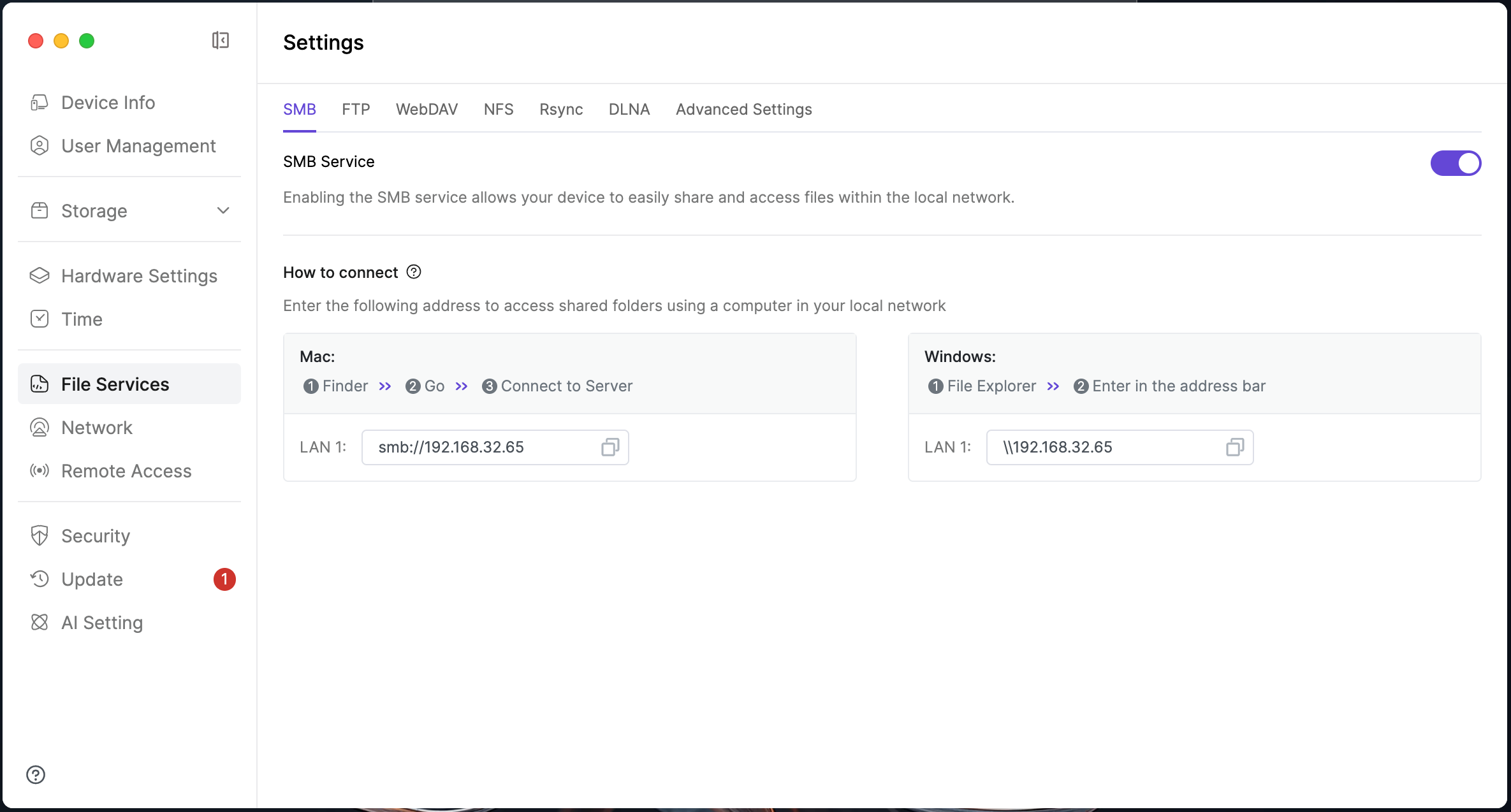
- 打开 Zettlab NAS 端的设置应用,进入文件服务 > SMB 选项,确认 SMB 服务已启用。
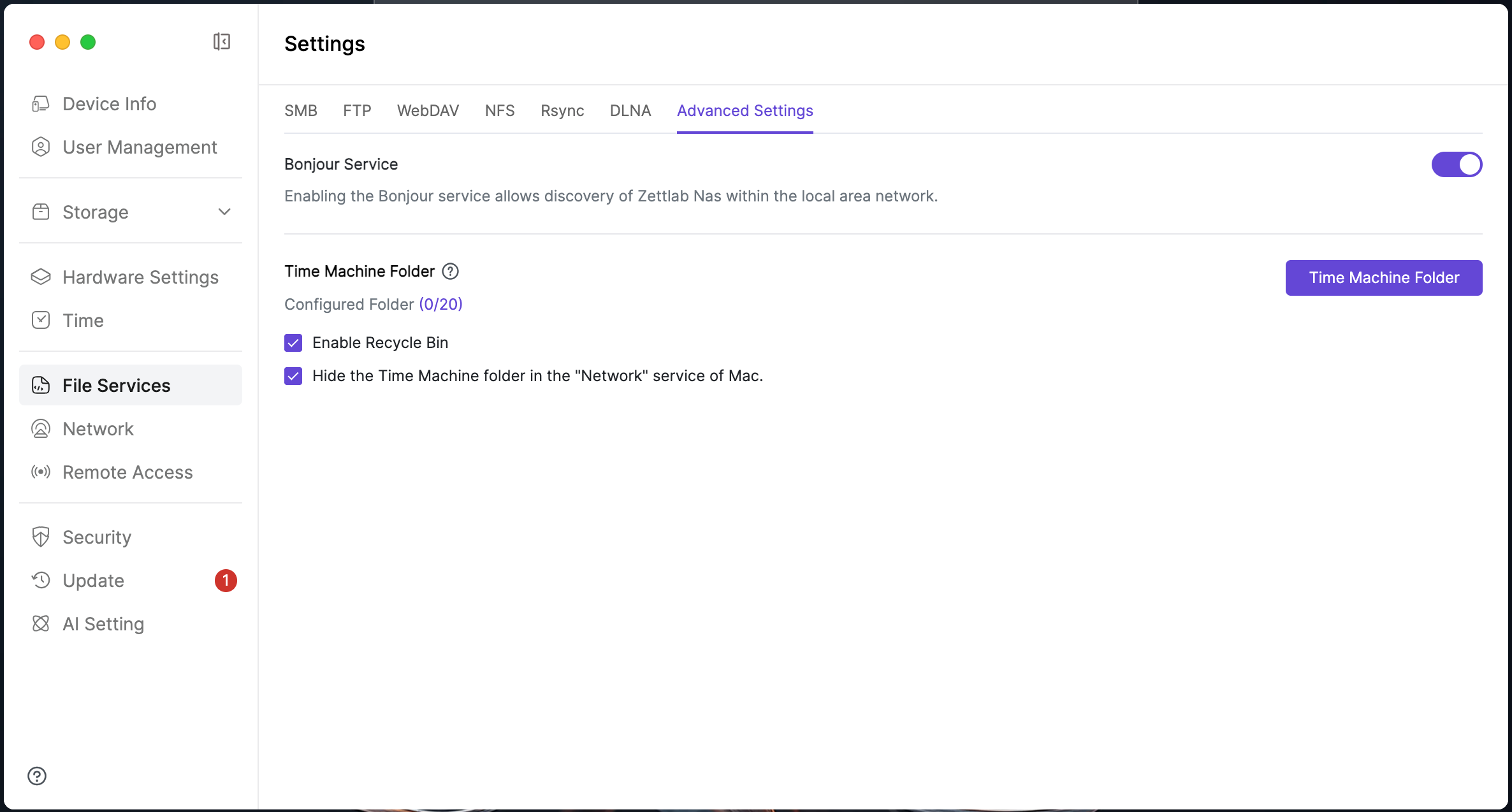
- 切换至高级设置页面,点击启用 Bonjour 服务。
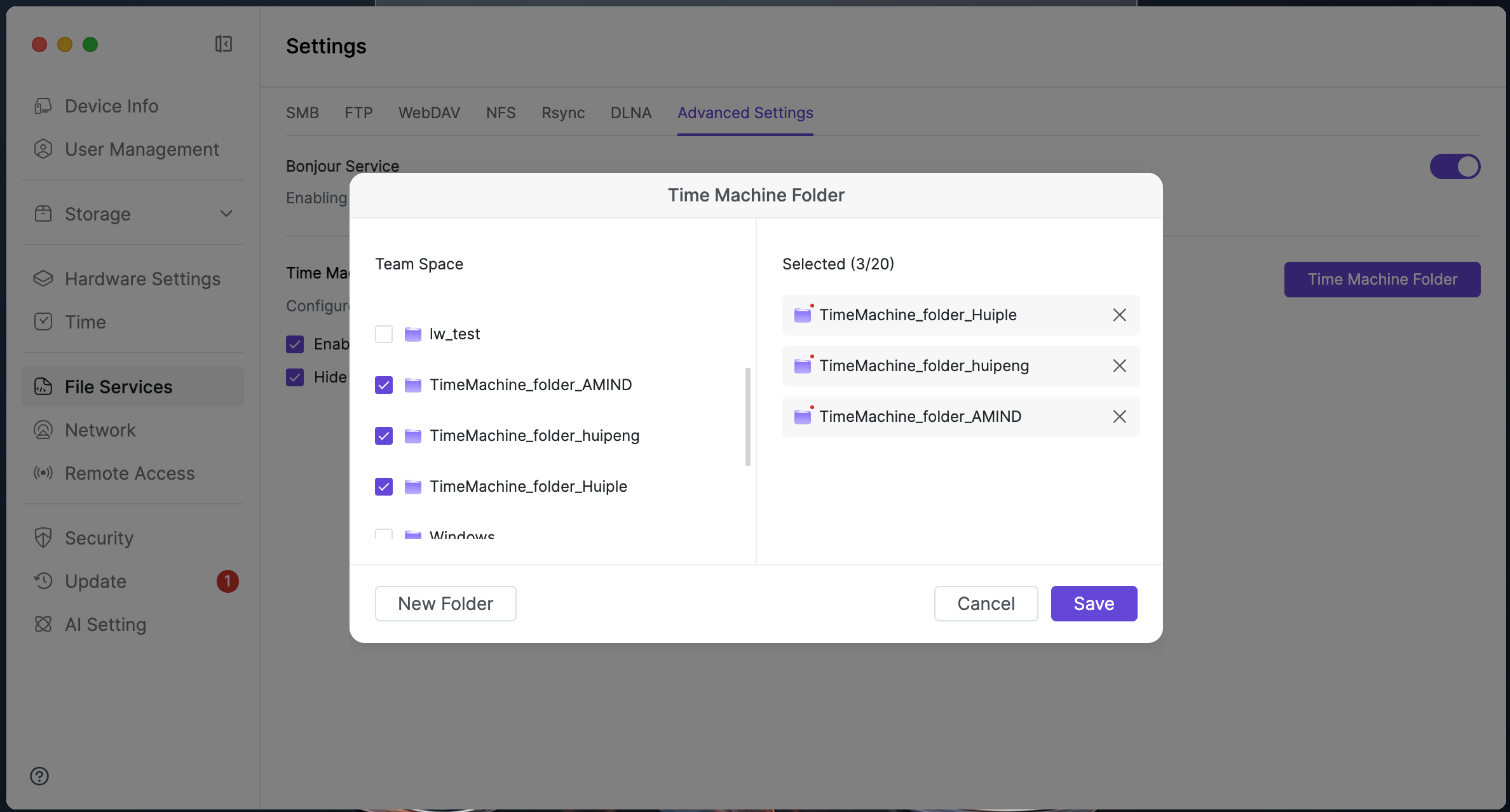
- 点击设置 Time Machine 文件夹,在弹出的窗口中选择「团队空间文件夹」,或新建一个团队空间文件夹作为备份目录,点击保存使设置生效(文件夹名称仅限长度为63字符的字母、数字、下划线)。
二、 使用 Mac 连接 NAS 设备
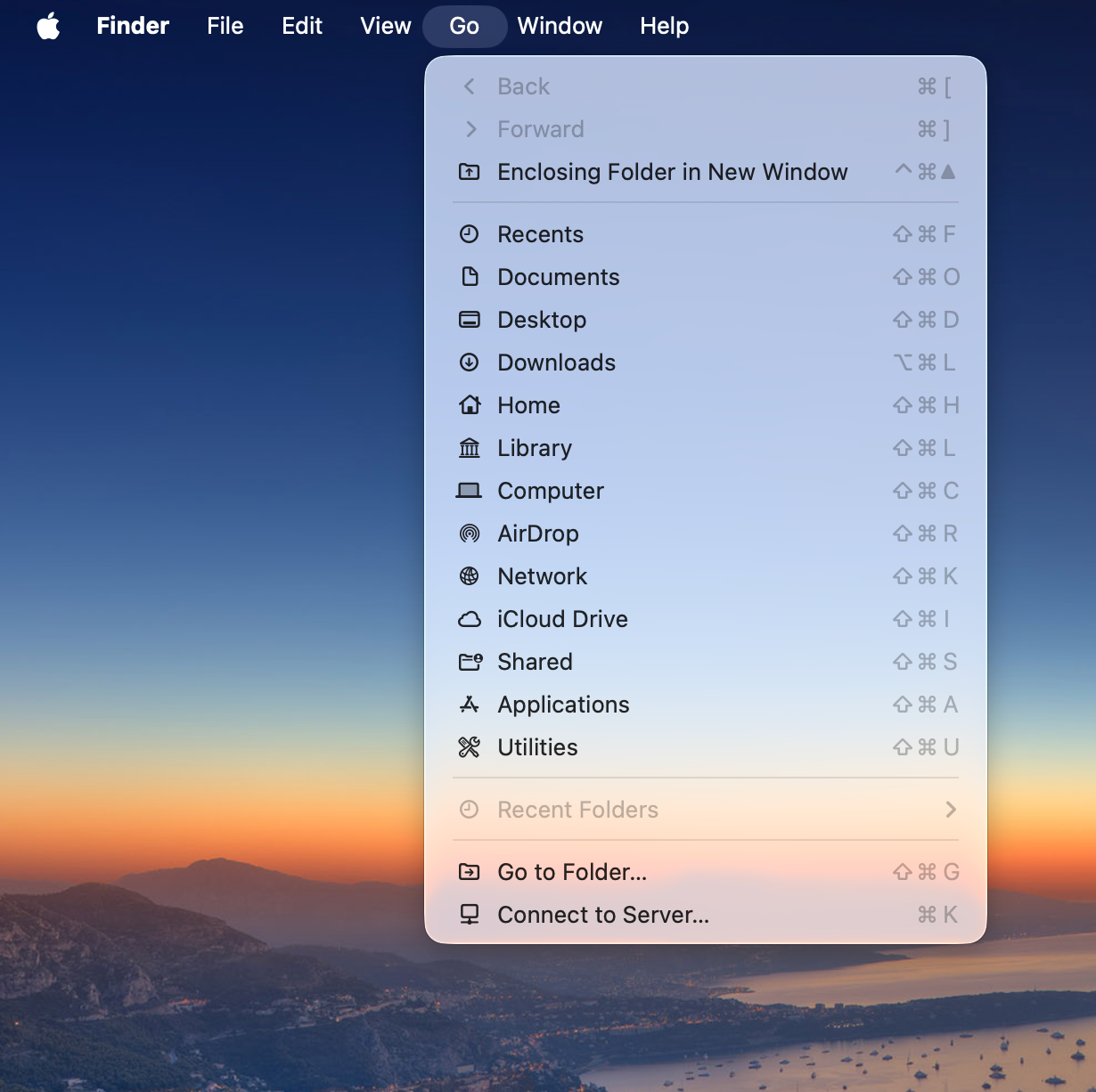
- 打开 Mac 端的访达,点击顶部菜单栏的前往 > 连接服务器。
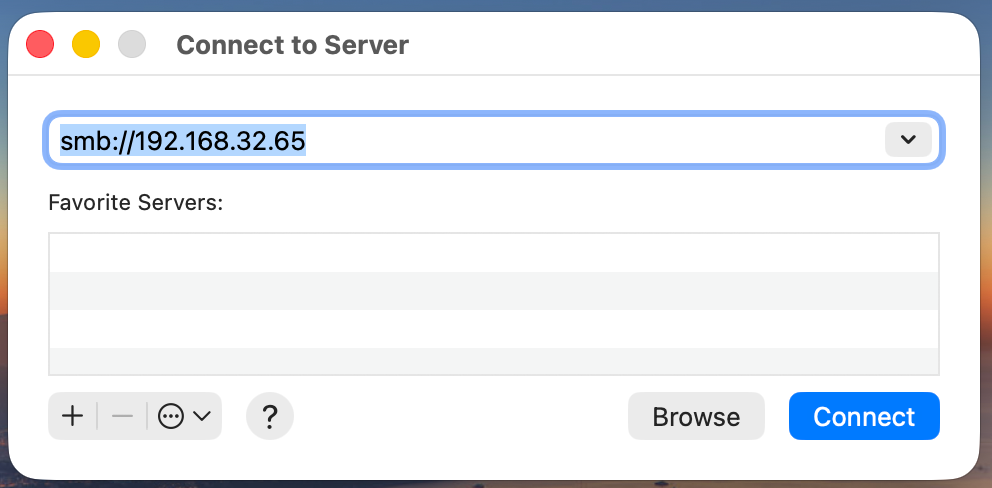
- 输入 NAS 设备的访问地址,格式示例:Smb://192.168.33.109;
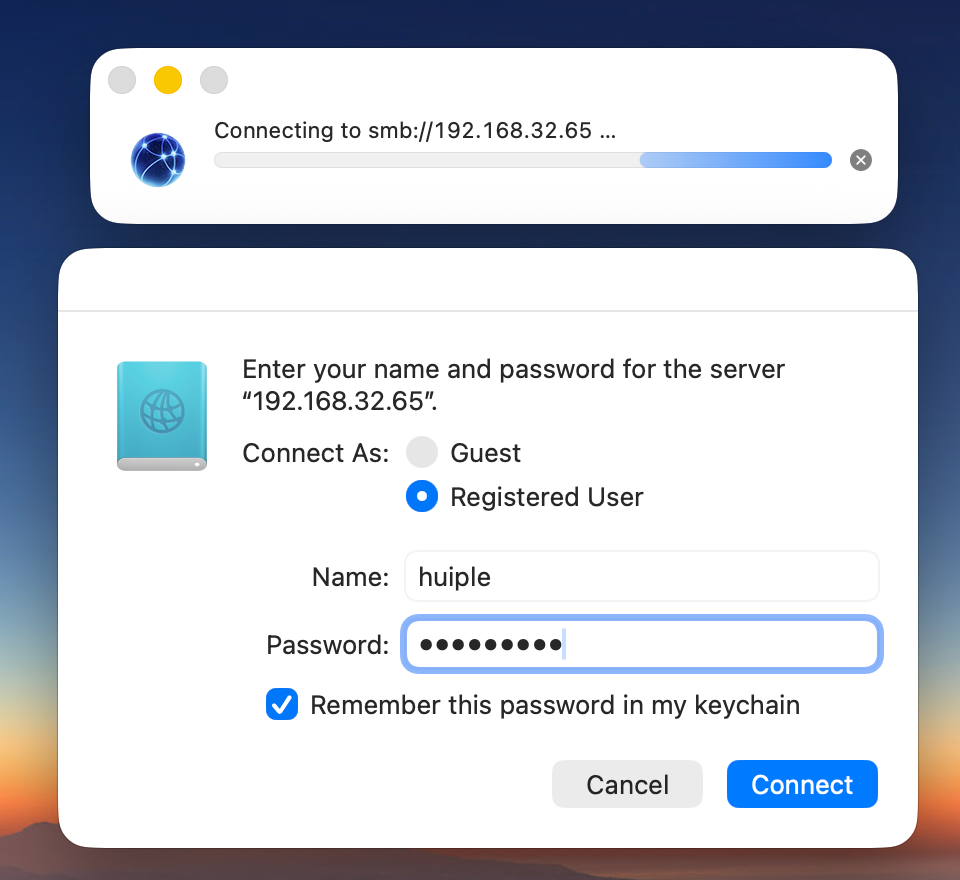
- 输入 NAS 设备的用户名与密码,完成登录验证。
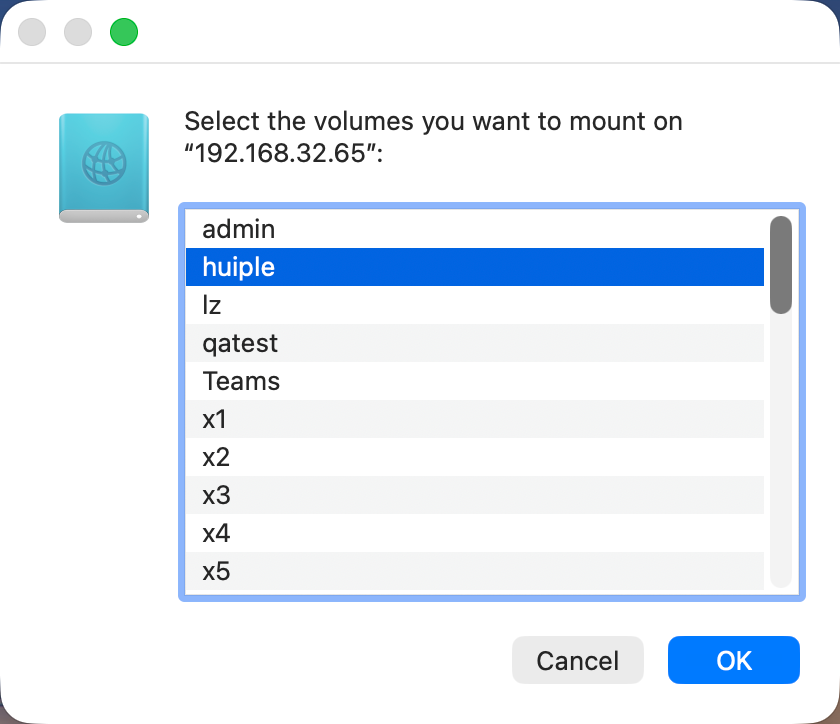
- 在 NAS 团队空间中找到已设置的 Time Machine 文件夹,将其挂载到本地 Mac。
三、 配置 Mac 端 Time Machine 备份
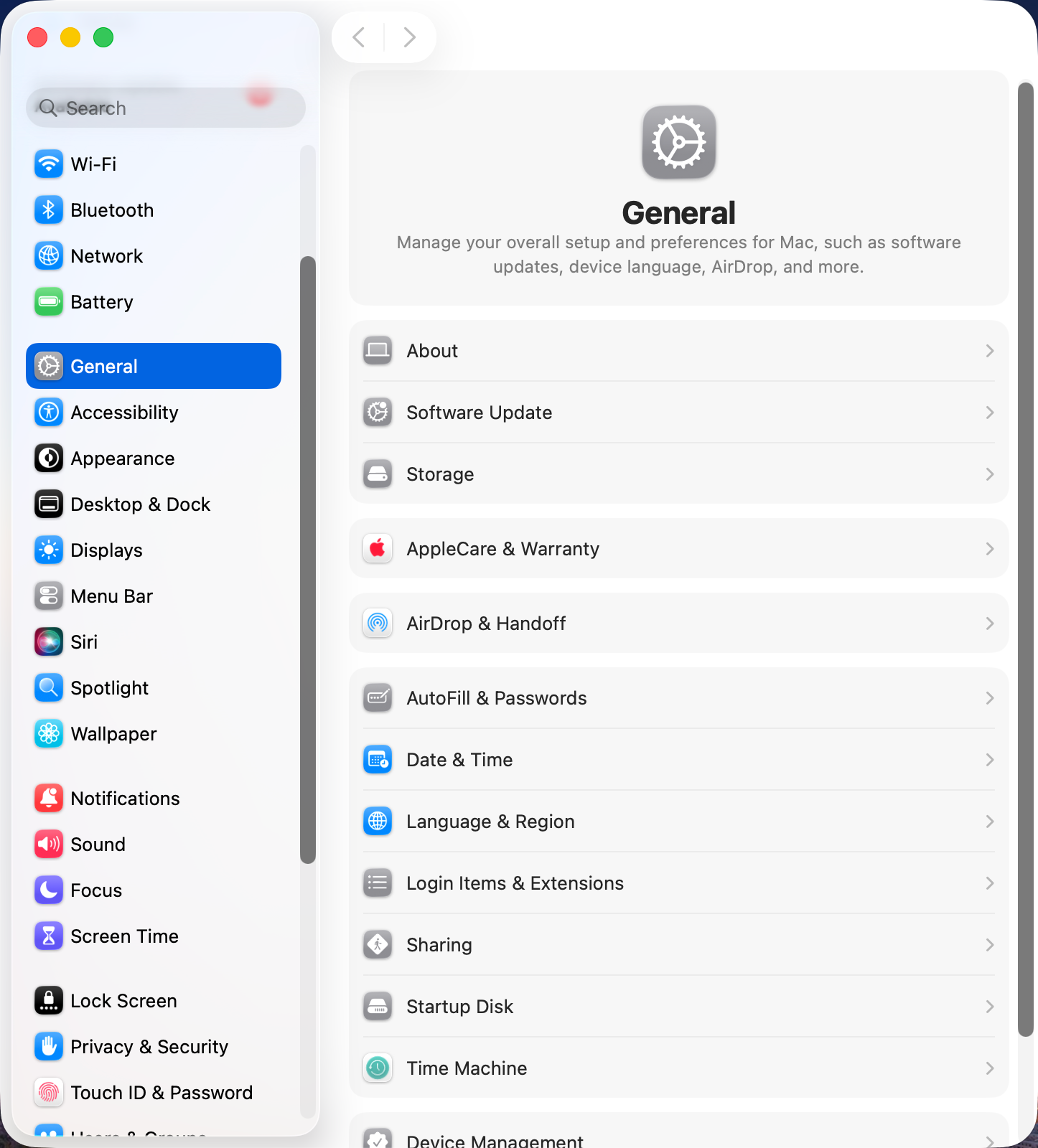
- 打开 Mac 端的系统设置 > 通用 > 时间机器。
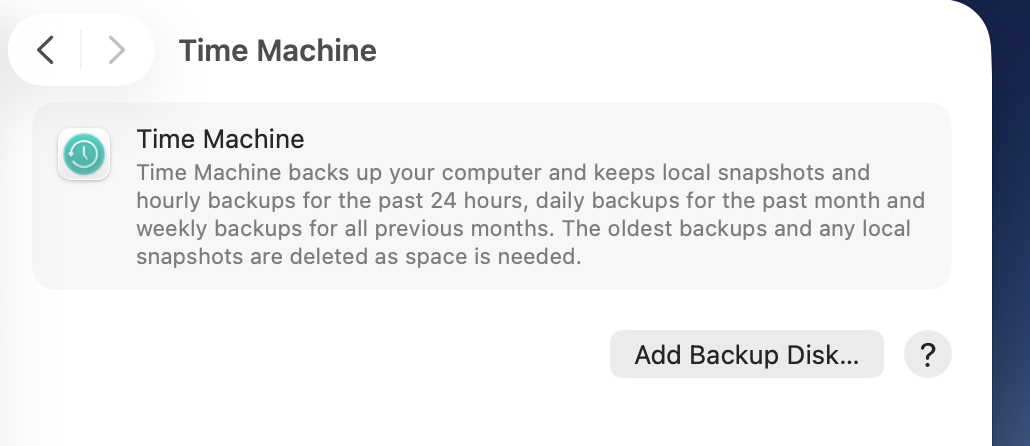
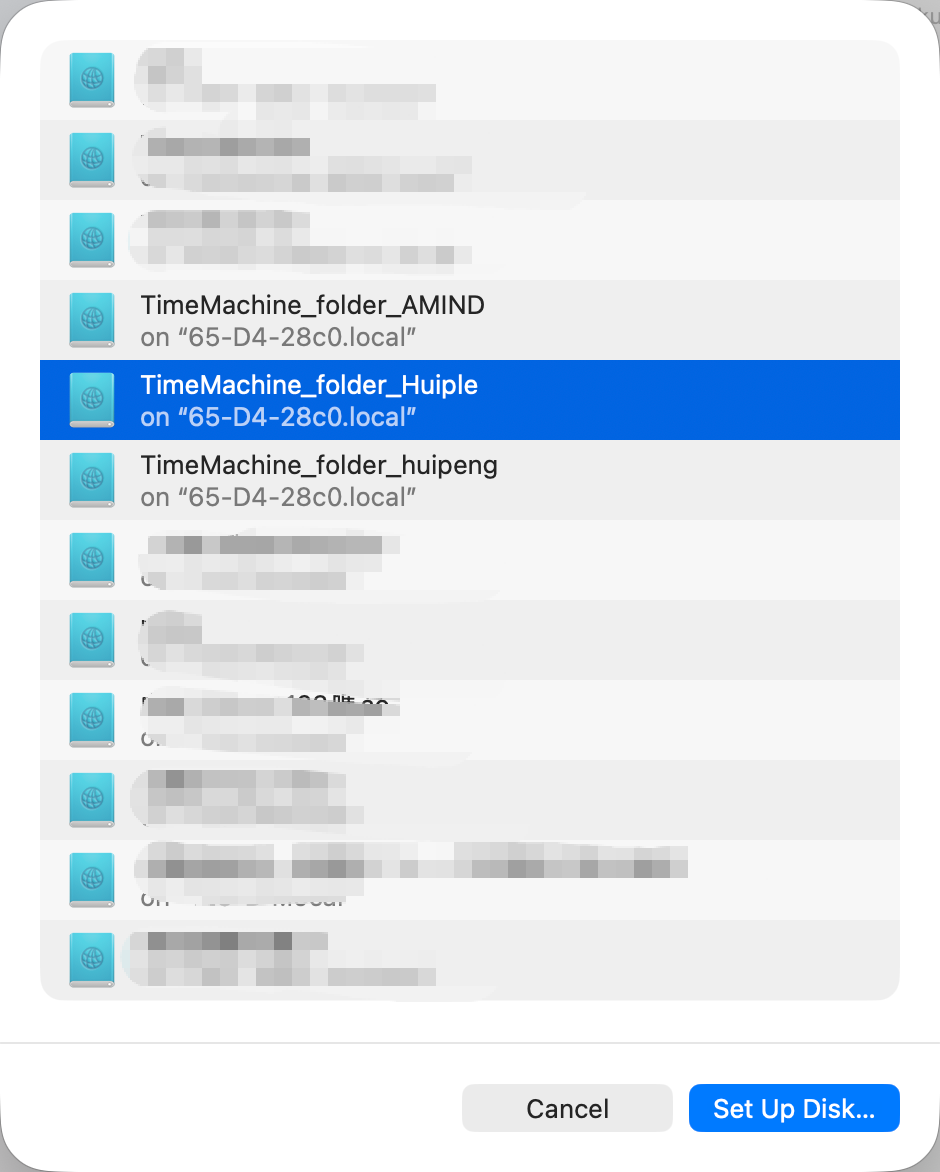
- 点击添加备份磁盘,在设备列表中选中已挂载的 NAS 上是TimeMachine文件夹,点击设置磁盘。
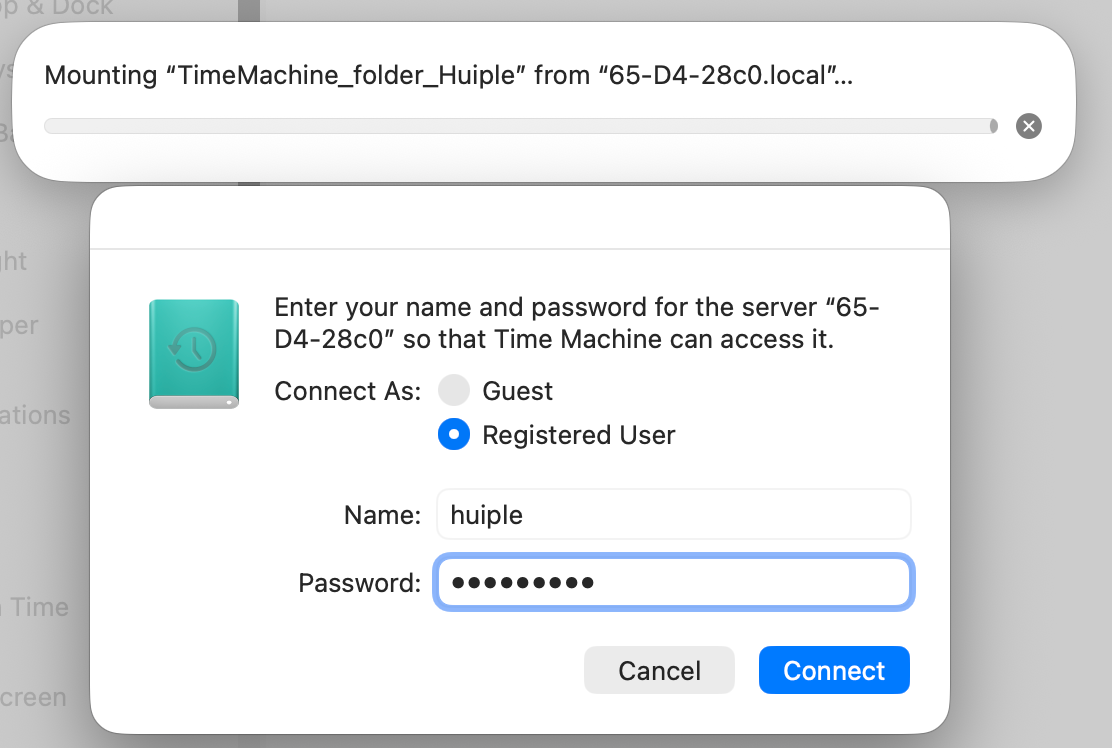
- 再次输入 NAS 用户的账号和密码完成验证。
- 勾选自动备份选项,系统将自动执行首次全量备份;后续备份均为增量备份,仅同步新增或修改的数据。
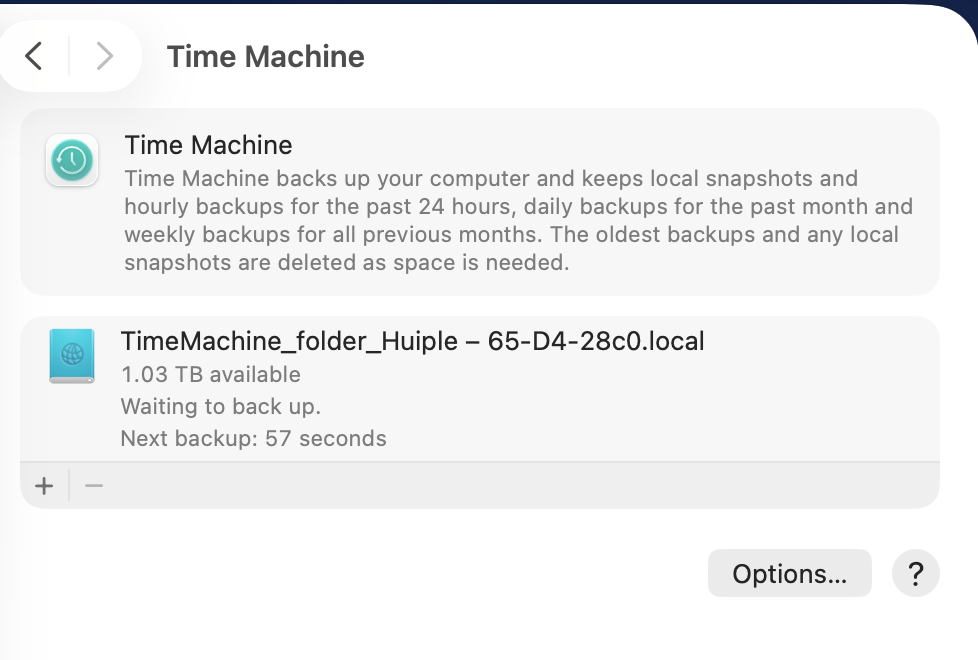
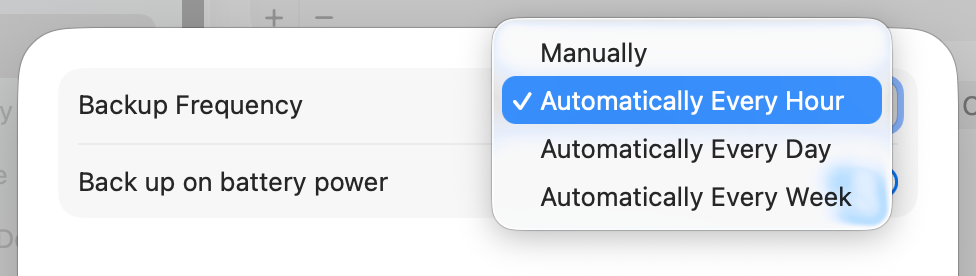
- 点击设置-可设置备份频率。